Перейти до змісту

Довідка

Візити й календар

Записати, відкрити, перенести й завершити візит

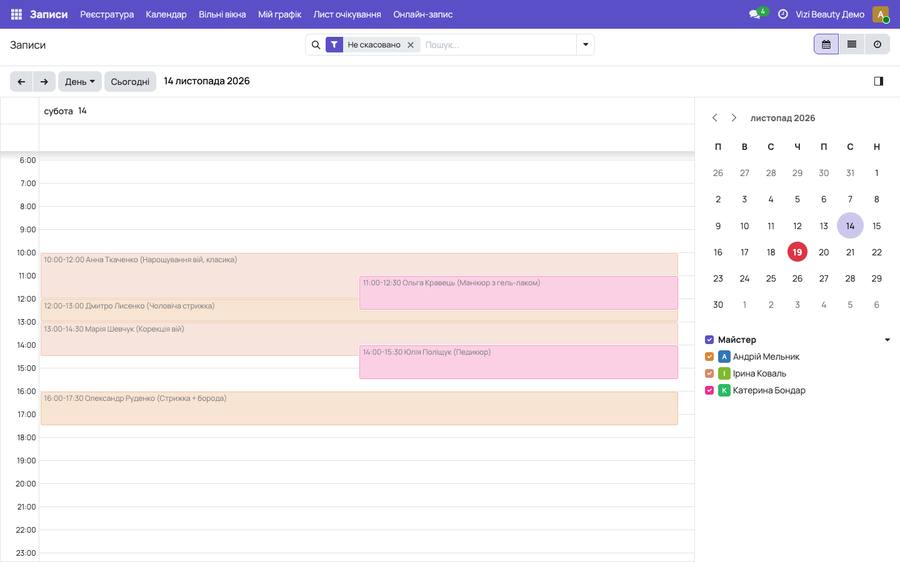
  1. Відкрийте «Записи → Календар»: календар візитів. Кнопка вгорі ліворуч перемикає день, тиждень і місяць; стрілки гортають дати, а «Сьогодні» повертає назад. Праворуч — маленький календар, щоб перейти на будь-яку дату, і спеціалісти: зніміть позначку, щоб сховати чиїсь візити.
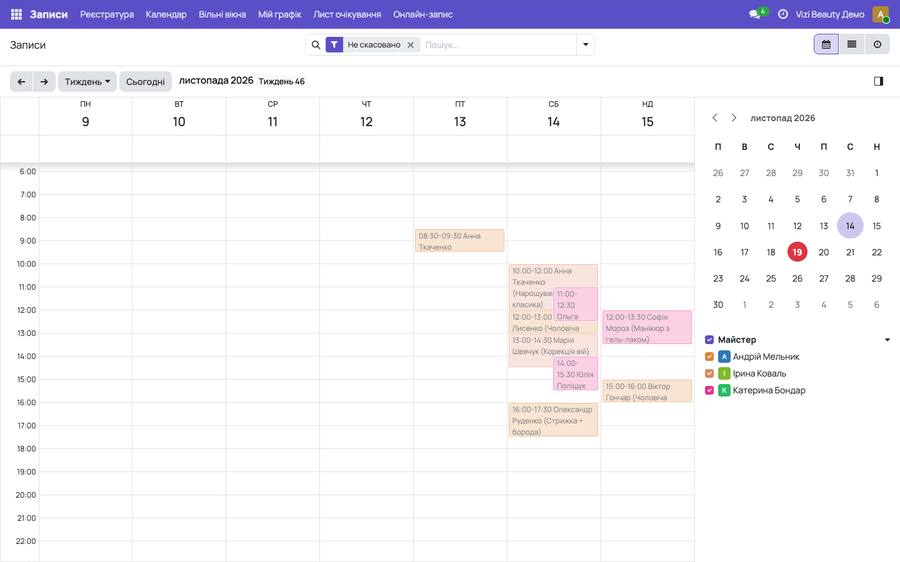
    Відкрийте «Записи → Календар»: календар візитів. Кнопка вгорі ліворуч перемикає день, тиждень і місяць; стрілки гортають дати, а «Сьогодні» повертає назад. Праворуч — маленький календар, щоб перейти н
  2. У тижні чи місяці натисніть на день: він відкриється погодинно.
    У тижні чи місяці натисніть на день: він відкриється погодинно.
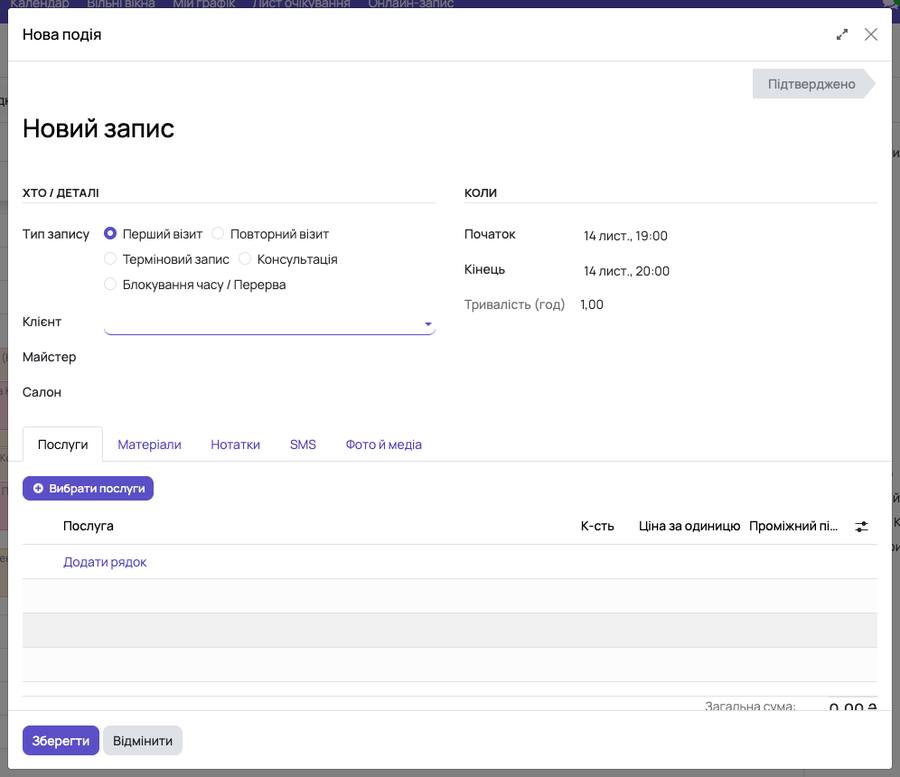
  3. У дні натисніть на вільний час: відкриється новий візит на цей час. Оберіть, хто прийде, спеціаліста й послуги (кнопка «Вибрати послуги») і натисніть «Зберегти».
    У дні натисніть на вільний час: відкриється новий візит на цей час. Оберіть, хто прийде, спеціаліста й послуги (кнопка «Вибрати послуги») і натисніть «Зберегти».
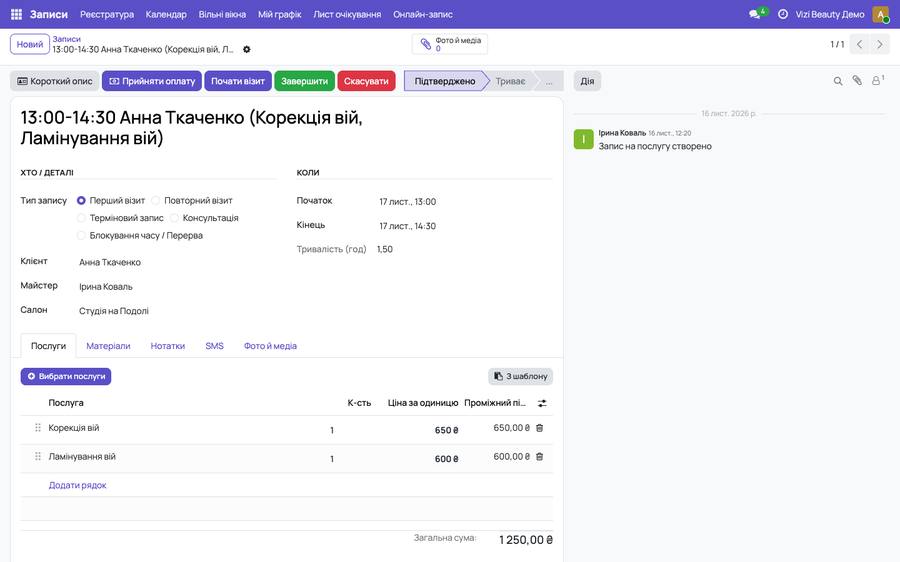
  4. Натисніть на візит у календарі, щоб відкрити його. Жовтий рядок угорі попереджає, якщо час поза робочими годинами спеціаліста або перетинається з іншим візитом: зберегти все одно можна.
    Натисніть на візит у календарі, щоб відкрити його. Жовтий рядок угорі попереджає, якщо час поза робочими годинами спеціаліста або перетинається з іншим візитом: зберегти все одно можна.
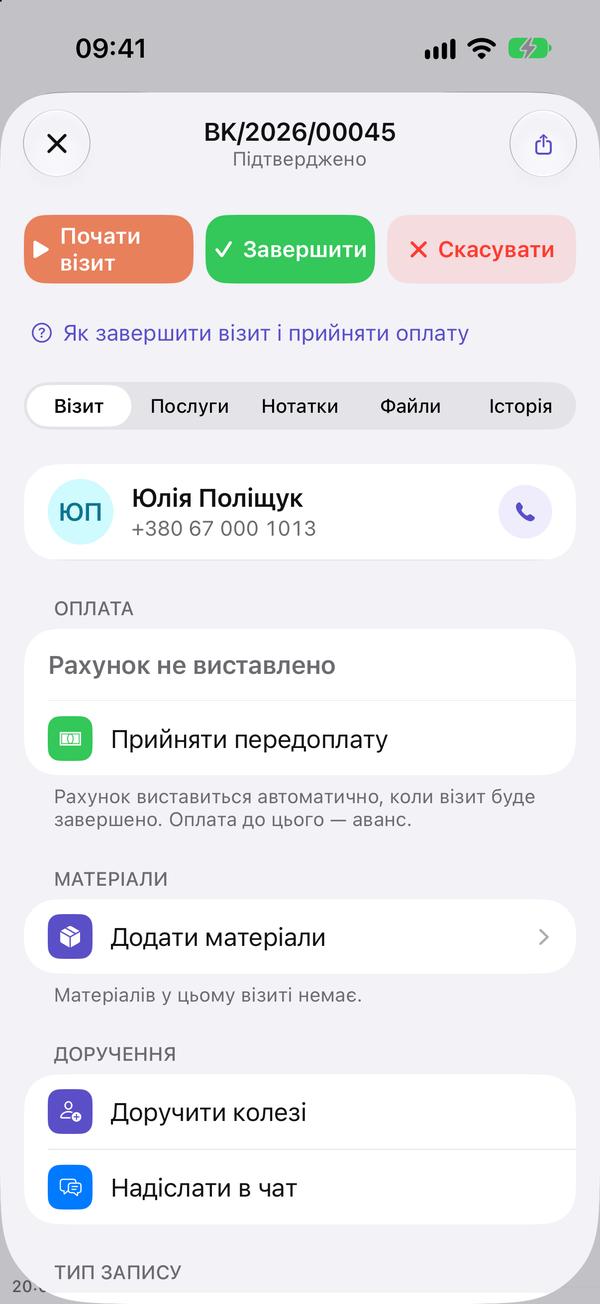
  5. Коли людина прийшла, натисніть угорі «Почати прийом»; коли візит закінчився — «Завершити». «Прийняти оплату» — там само.

    Коли людина прийшла, натисніть угорі «Почати прийом»; коли візит закінчився — «Завершити». «Прийняти оплату» — там само.

Щоб перенести візит, перетягніть його на інший час у календарі або відкрийте й змініть «Початок».

Спеціаліст змінює лише свої візити; керівники — будь-які.

Застосунок показує той самий календар: що ви змінюєте тут, одразу видно в застосунку.
↑ Угору

Реєстратура

День кожного спеціаліста поруч

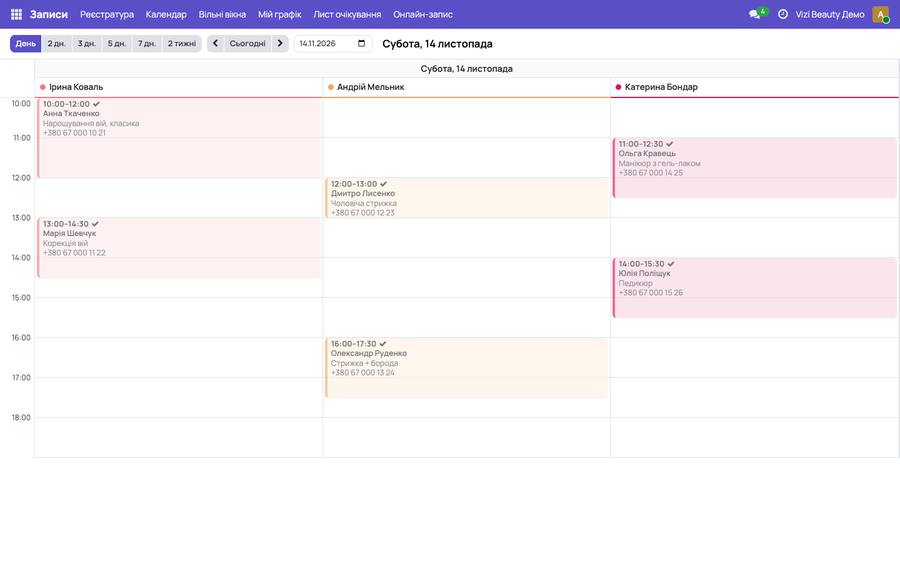
  1. «Записи → Реєстратура»: дні поруч, а в кожному дні — колонка для кожного спеціаліста, який тоді працює: його робочі години, візити й перерви. Кнопки ліворуч обирають, скільки днів видно, від одного дня до двох тижнів; стрілки та «Сьогодні» гортають їх.

    «Записи → Реєстратура»: дні поруч, а в кожному дні — колонка для кожного спеціаліста, який тоді працює: його робочі години, візити й перерви. Кнопки ліворуч обирають, скільки днів видно, від одного дн
  2. Клацніть вільний час у колонці спеціаліста: відкриється новий візит, де вже вказано спеціаліста, час і філію. Клацніть візит, щоб відкрити його.

Заштриховані години — поза робочими годинами спеціаліста.

↑ Угору

Вільний час

Хто коли вільний і запис в один клік

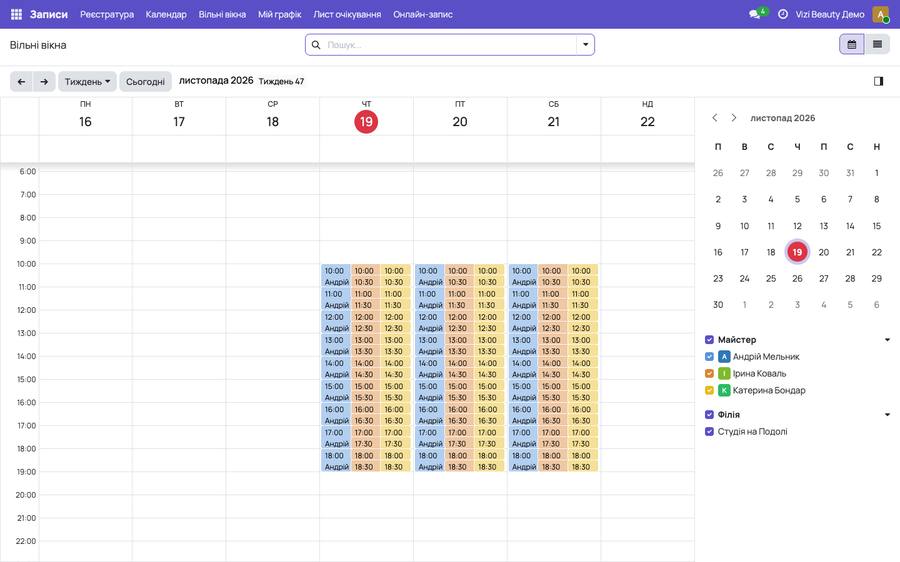
  1. «Записи → Вільні вікна»: вільний час спеціалістів у такому ж календарі, як записи: робочі години без візитів і вихідних. «День», «Тиждень», «Місяць», стрілки й «Сьогодні» працюють так само; праворуч зніміть позначку зі спеціаліста чи філії, щоб сховати їх.

    «Записи → Вільні вікна»: вільний час спеціалістів у такому ж календарі, як записи: робочі години без візитів і вихідних. «День», «Тиждень», «Місяць», стрілки й «Сьогодні» працюють так само; праворуч з
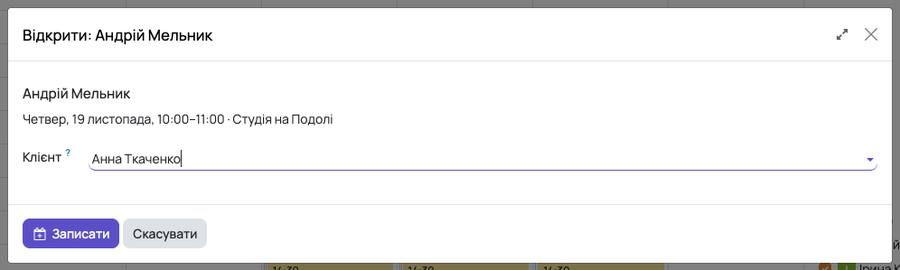
  2. Натисніть на вільний час: відкриється вікно зі спеціалістом, днем і філією. Оберіть, хто прийде (або залиште порожнім і оберіть у візиті), і натисніть «Записати».

    Натисніть на вільний час: відкриється вікно зі спеціалістом, днем і філією. Оберіть, хто прийде (або залиште порожнім і оберіть у візиті), і натисніть «Записати».
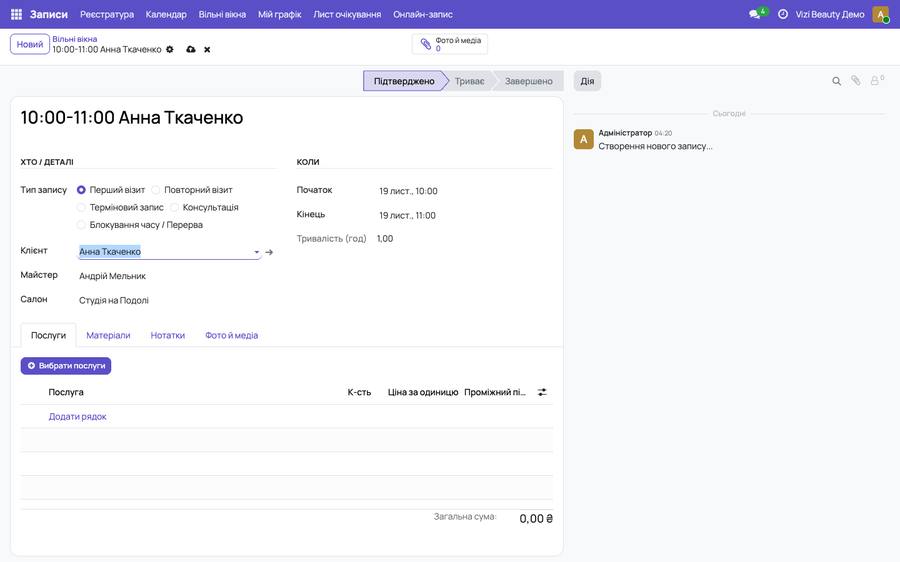
  3. Відкриється візит із заповненими спеціалістом, філією й часом. Додайте послуги й натисніть «Зберегти».

    Відкриється візит із заповненими спеціалістом, філією й часом. Додайте послуги й натисніть «Зберегти».

Кнопка списку вгорі праворуч показує той самий вільний час списком, із «Записати» в кожному рядку.

Ніхто не вільний? Отже, робочі години ще не задано: «Записи → Мій графік» — для себе, «Команда → Спеціалісти» — для керівників.

↑ Угору

Картки клієнтів

Усі, хто до вас приходить, з історією

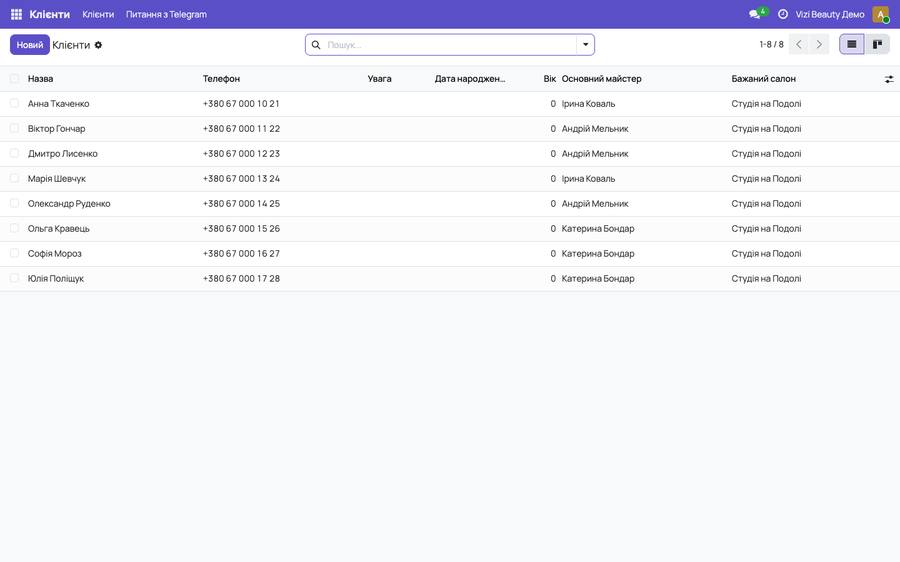
  1. «Клієнти → Клієнти»: усі, хто до вас приходить. Знайдіть людину за ім'ям або телефоном у полі пошуку; «Новий» додає нову людину.

    «Клієнти → Клієнти»: усі, хто до вас приходить. Знайдіть людину за ім'ям або телефоном у полі пошуку; «Новий» додає нову людину.
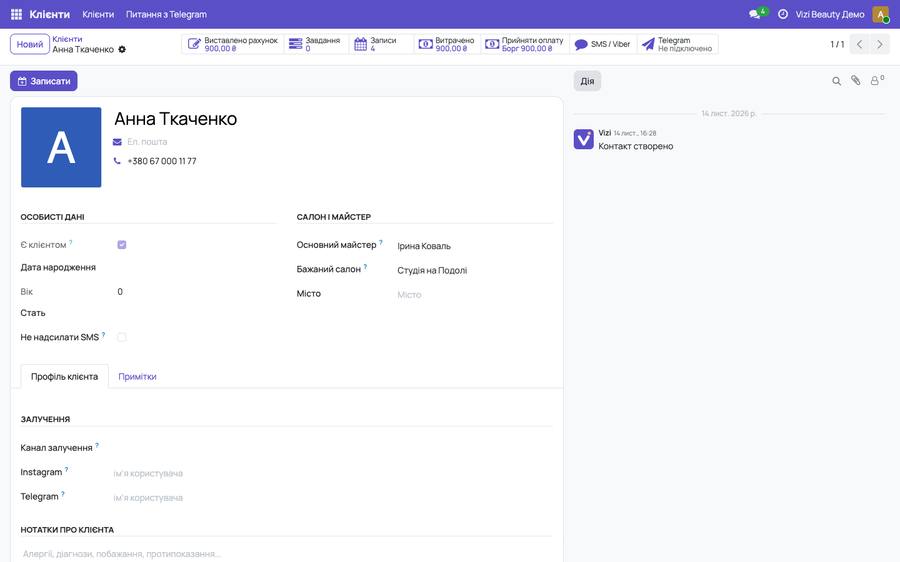
  2. Картка: контакти, основний спеціаліст і філія, нотатки. Кнопки вгорі показують візити й гроші та відкривають оплати, плани й згоди цієї людини; «Записати» створює для неї новий візит.

    Картка: контакти, основний спеціаліст і філія, нотатки. Кнопки вгорі показують візити й гроші та відкривають оплати, плани й згоди цієї людини; «Записати» створює для неї новий візит.
↑ Угору

Оплати й каса

Прийняти гроші, повернути аванс, підсумок дня

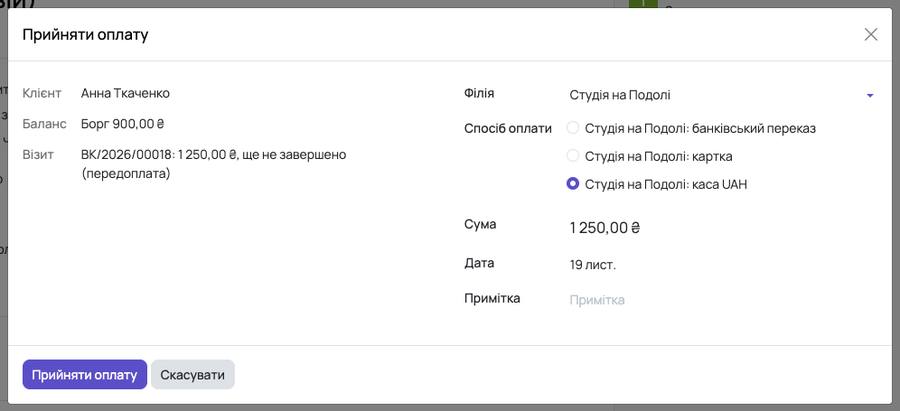
  1. Натисніть «Прийняти оплату» у візиті (вгорі) або в картці. Vizi підставить суму до сплати; оберіть спосіб оплати (каса вже обрана), перевірте суму й дату та натисніть «Прийняти оплату».

    Натисніть «Прийняти оплату» у візиті (вгорі) або в картці. Vizi підставить суму до сплати; оберіть спосіб оплати (каса вже обрана), перевірте суму й дату та натисніть «Прийняти оплату».
  2. Гроші, прийняті до завершення візиту, — це аванс: він піде в оплату, щойно візит завершать. У картці кнопка «Прийняти оплату» показує борг або аванс.

  3. Щоб повернути аванс, натисніть «Повернути» в картці: ця кнопка є лише тоді, коли є аванс.

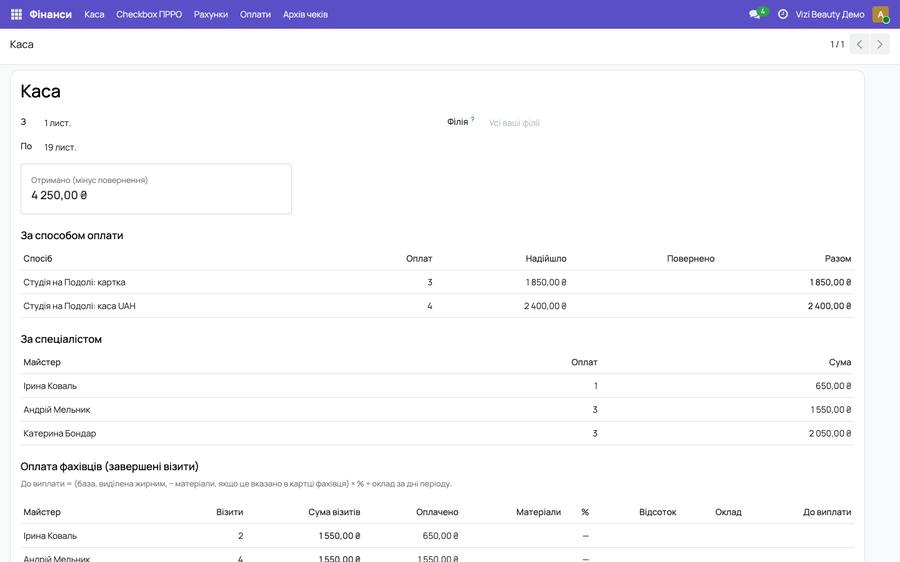
  4. «Фінанси → Каса»: що надійшло і що повернули за обрані дні: підсумки, за способами оплати, за спеціалістами, відсоток спеціалістів і борги.

    «Фінанси → Каса»: що надійшло і що повернули за обрані дні: підсумки, за способами оплати, за спеціалістами, відсоток спеціалістів і борги.

Спеціалісти бачать гроші, які прийняли самі, і оплати за свої візити; керівники бачать усе.

↑ Угору

Оплата за QR

Оплата з будь-якого банківського застосунку: на ФОП або на картку

  1. «Налаштування → Основні налаштування» → «Акти виконаних робіт»: увімкніть QR для оплати й виберіть тип рахунку — «Рахунок ФОП або компанії» чи «Картка фізичної особи»; далі IBAN, отримувач і ЄДРПОУ / РНОКПП. Після цього на неоплачених актах буде QR.

  2. Філія чи майстер із власним рахунком (окремий ФОП або особиста картка): заповніть «Реквізити для оплати (QR)» у картці філії (вкладка «Оплати») або в картці майстра (вкладка «Відсоток майстра»). Тоді QR їхніх візитів платитиме їм.

  3. Клієнт сканує QR на акті камерою або застосунком банку: отримувач, IBAN, сума й призначення заповнюються самі. Коли гроші надійшли, прийміть оплату способом «банківський переказ».

Картка фізичної особи підходить майстру без ФОП: QR поповнює картку з призначенням «Поповнення рахунку». За регулярного доходу надійніше ФОП.

Застосунок теж показує QR на екрані (в оплаті візиту, а в картці — на борг) і посилання, яке можна надіслати. Там власник налаштовує реквізити, вставивши посилання із застосунку банку: Профіль → Налаштування → Реквізити для оплати.

↑ Угору

Фіскальні чеки (Checkbox)

Чек на кожну оплату, зміна й Z-звіт

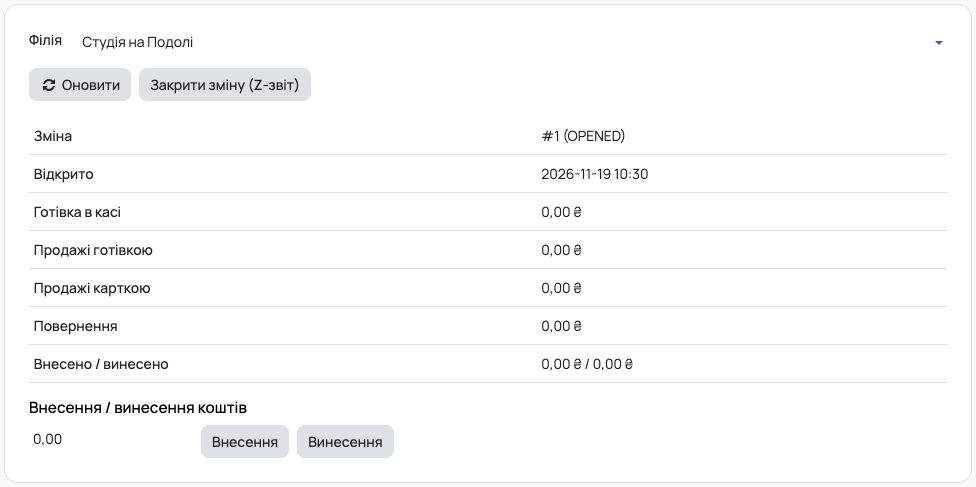
  1. «Фінанси → Checkbox ПРРО»: каса кожної філії та її зміна. «Відкрити зміну» починає день (Vizi може відкрити її сам із першою оплатою); «Закрити зміну (Z-звіт)» завершує його.

  2. Оплата, прийнята у Vizi, отримує фіскальний чек від Checkbox; посилання на чек — в оплаті. «Фінанси → Архів чеків» — усі чеки.

↑ Угору

Мій графік

Ваші робочі години й вихідні

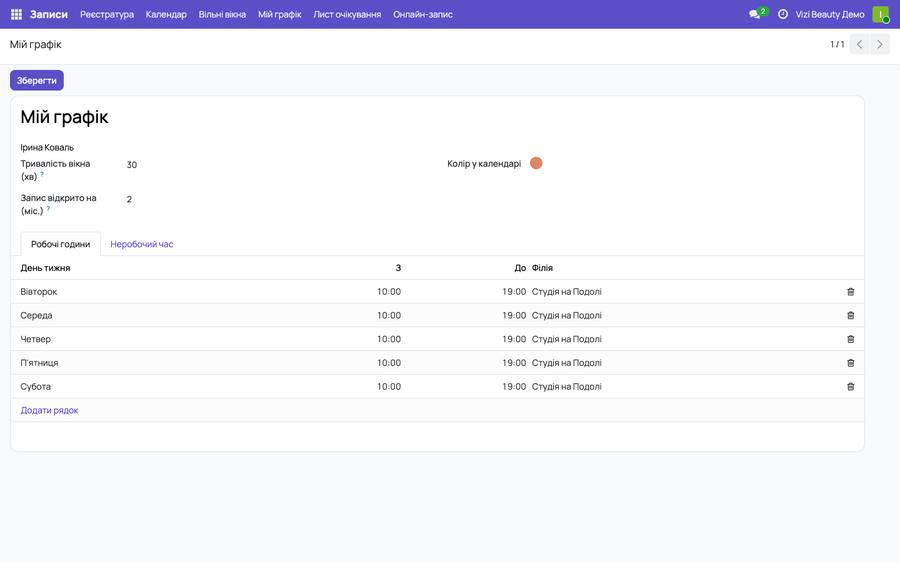
  1. «Записи → Мій графік»: тривалість одного вікна, на скільки місяців уперед до вас можна записатися, і ваш колір у календарі.

    «Записи → Мій графік»: тривалість одного вікна, на скільки місяців уперед до вас можна записатися, і ваш колір у календарі.
  2. «Робочі години»: рядок на кожен день і філію з годинами. Два рядки в один день дають перерву між ними. «Неробочий час»: відпустки й вихідні; порожні години означають увесь день.

  3. Натисніть «Зберегти»: онлайн-запис і вільний час одразу підлаштуються під ваші години.

Керівники налаштовують години всіх у картках спеціалістів: «Команда → Спеціалісти».

↑ Угору

Лист очікування

Хто чекає на час

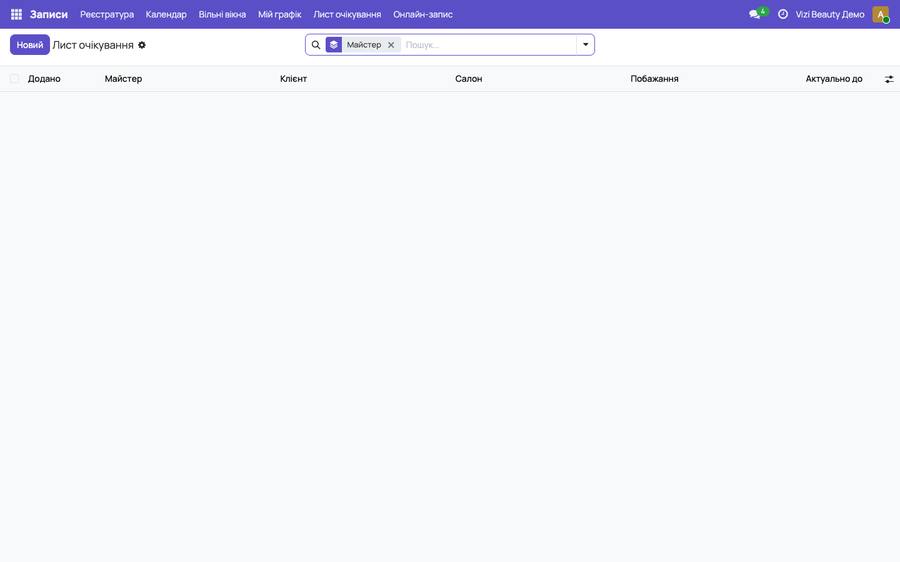
  1. «Записи → Лист очікування»: хто хоче прийти, щойно звільниться час, і етапи прийнятих планів з їхніми послугами.

    «Записи → Лист очікування»: хто хоче прийти, щойно звільниться час, і етапи прийнятих планів з їхніми послугами.
  2. Знайдіть час у «Записи → Вільні вікна» і запишіть там.

↑ Угору

Шаблони візитів

Послуги й текст звичного візиту в один клік

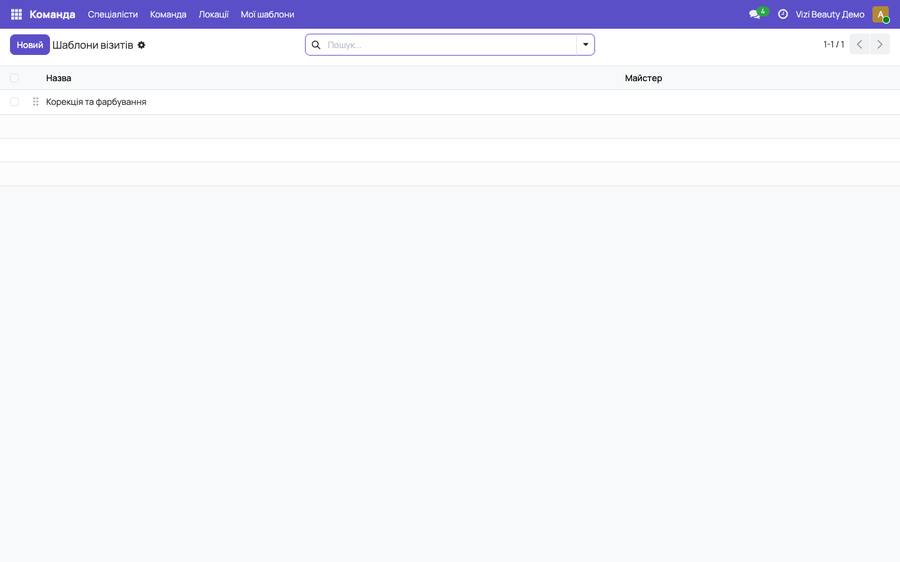
  1. «Команда → Мої шаблони»: послуги й текст протоколу, які зазвичай має візит одного виду. Ваші власні шаблони та спільні.

    «Команда → Мої шаблони»: послуги й текст протоколу, які зазвичай має візит одного виду. Ваші власні шаблони та спільні.
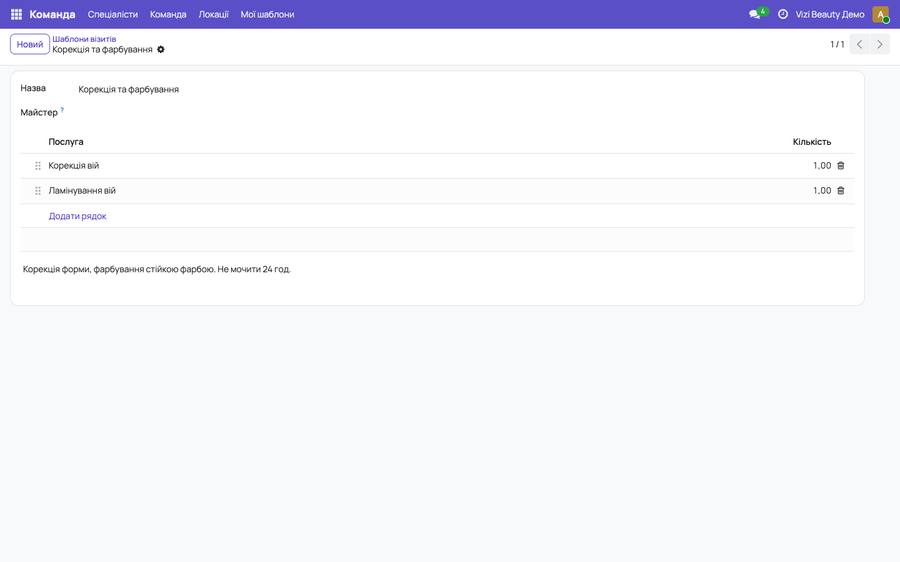
  2. «Новий»: назва (наприклад, «Корекція та фарбування брів»), послуги з кількістю та текст протоколу.

    «Новий»: назва (наприклад, «Корекція та фарбування брів»), послуги з кількістю та текст протоколу.
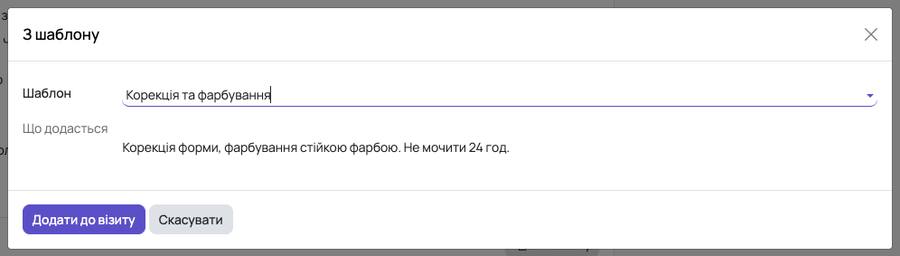
  3. У візиті, на вкладці «Послуги», натисніть «З шаблону», оберіть шаблон і натисніть «Додати до візиту»: послуги додадуться за цінами закладу, а текст — у нотатки візиту.

    У візиті, на вкладці «Послуги», натисніть «З шаблону», оберіть шаблон і натисніть «Додати до візиту»: послуги додадуться за цінами закладу, а текст — у нотатки візиту.

Шаблони керівників спільні для всіх; ваші — лише ваші.

↑ Угору

Задачі

Хто що робить і до коли

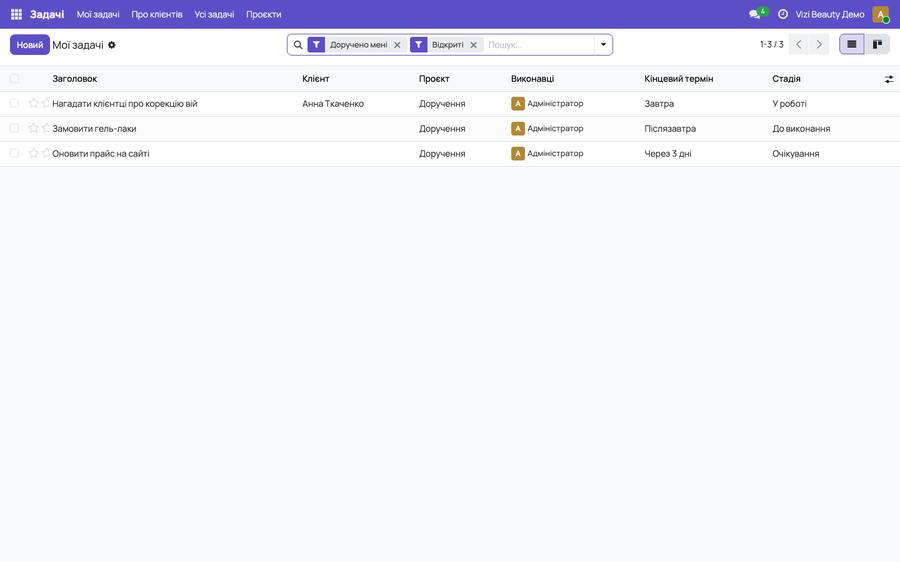
  1. «Задачі → Мої задачі»: задачі, доручені вам, з терміном і стадією.

    «Задачі → Мої задачі»: задачі, доручені вам, з терміном і стадією.
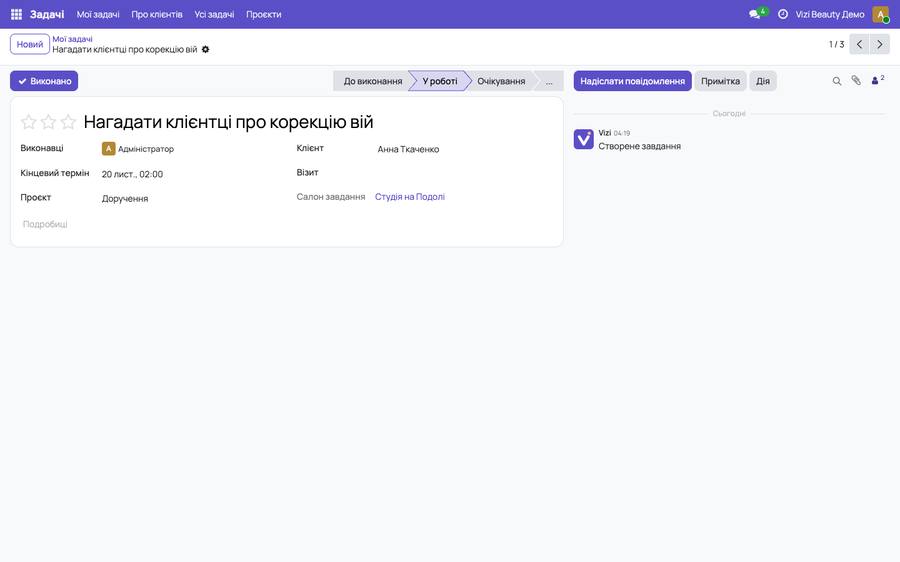
  2. Відкрийте задачу: хто її виконує, термін, клієнт чи візит, якого вона стосується, і обговорення. Її стадія — одна з чотирьох: до виконання, у роботі, очікування, готово; «Виконано» закриває її.

    Відкрийте задачу: хто її виконує, термін, клієнт чи візит, якого вона стосується, і обговорення. Її стадія — одна з чотирьох: до виконання, у роботі, очікування, готово; «Виконано» закриває її.
  3. «Задачі → Про клієнтів»: задачі щодо клієнтів і візитів (їх дають з картки або візиту кнопкою «Доручити колезі» в застосунку).

  4. «Задачі → Усі задачі»: задачі всіх, для керівників.

Нова задача чи відповідь приходить у застосунок сповіщенням.

↑ Угору

Матеріали

Залишки, надходження й списання

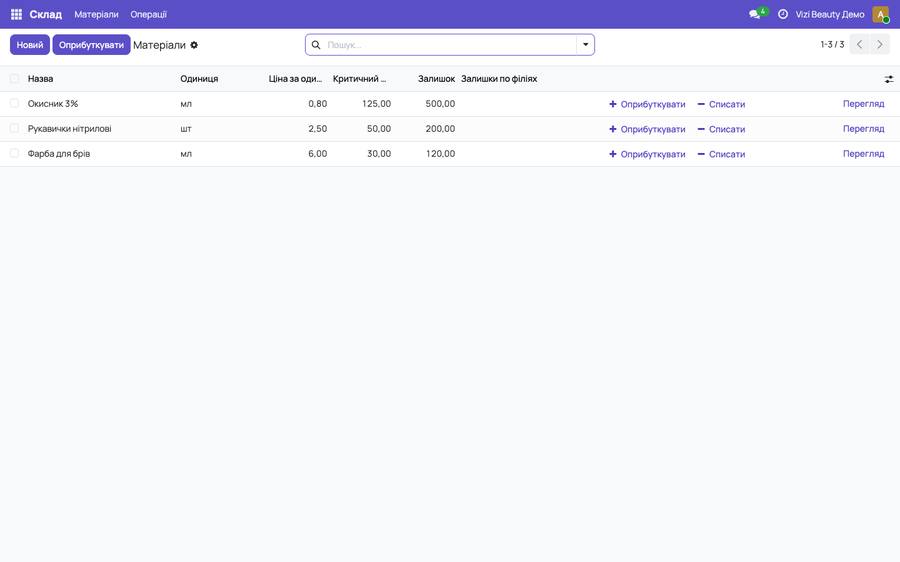
  1. «Склад → Матеріали»: кожен матеріал з одиницею, ціною за одиницю, критичним мінімумом і залишком у кожній філії.

    «Склад → Матеріали»: кожен матеріал з одиницею, ціною за одиницю, критичним мінімумом і залишком у кожній філії.
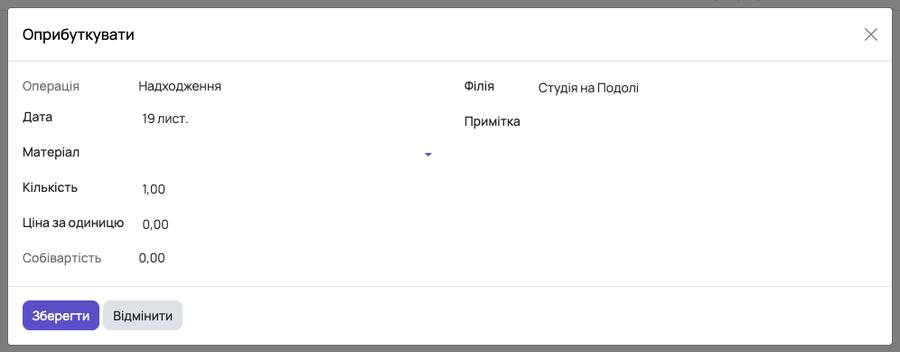
  2. «Оприбуткувати»: оберіть матеріал (або впишіть новий), кількість і ціну за одиницю та натисніть «Зберегти». «Списати» прибирає те, що витрачено чи зіпсовано; «Переміщення» переносить залишок до іншої філії.

    «Оприбуткувати»: оберіть матеріал (або впишіть новий), кількість і ціну за одиницю та натисніть «Зберегти». «Списати» прибирає те, що витрачено чи зіпсовано; «Переміщення» переносить залишок до іншої
  3. Послуга може мати норму матеріалів (у картці послуги): коли послугу додають у візит, її матеріали з'являються на вкладці «Матеріали» візиту і списуються, коли візит завершено.

  4. «Склад → Операції»: усі надходження, списання й переміщення.

↑ Угору

Аналітика

Як ідуть справи

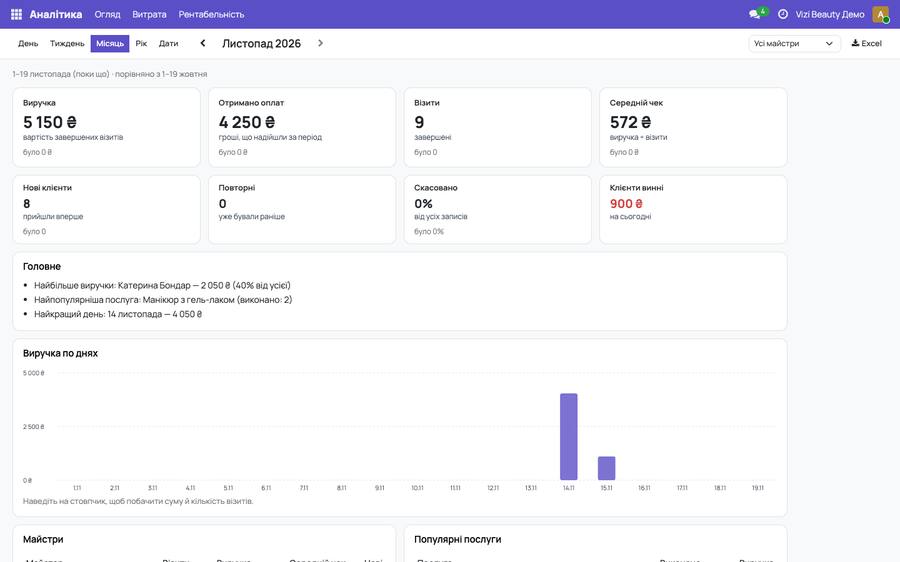
  1. «Аналітика → Огляд»: виручка, оплати, візити, середній чек, нові й повторні клієнти, скасування та борги за період, кожне в порівнянні з таким самим періодом раніше. Угорі оберіть день, тиждень, місяць, рік або свої дати; стрілки гортають періоди; праворуч — фільтр за філією та спеціалістом.

    «Аналітика → Огляд»: виручка, оплати, візити, середній чек, нові й повторні клієнти, скасування та борги за період, кожне в порівнянні з таким самим періодом раніше. Угорі оберіть день, тиждень, місяц
  2. Нижче: виручка по днях (наведіть на стовпчик, щоб побачити суму й візити), спеціалісти та популярні послуги. «Excel» завантажує все це.

  3. «Аналітика → Витрата»: які матеріали куди пішли; «Аналітика → Рентабельність»: скільки приносить кожна послуга за вирахуванням матеріалів.

↑ Угору

Онлайн-запис

Люди записуються самі

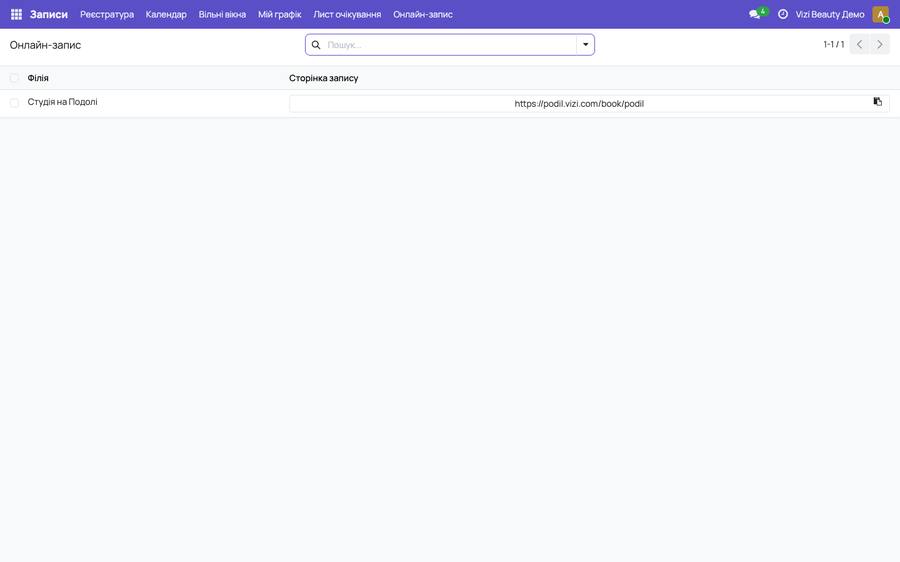
  1. «Записи → Онлайн-запис»: сторінка запису кожної вашої філії. Скопіюйте посилання (кнопка праворуч) в Instagram, Google Maps, на свій сайт або в месенджер.

    «Записи → Онлайн-запис»: сторінка запису кожної вашої філії. Скопіюйте посилання (кнопка праворуч) в Instagram, Google Maps, на свій сайт або в месенджер.
  2. Люди самі обирають послугу, спеціаліста й вільний час; візит одразу з'являється в «Записи → Календар».

↑ Угору

Застосунок Vizi

Усе у вашому телефоні, зі сповіщеннями

  1. Усе це є й у застосунку Vizi для iPhone та Android, разом із камерою, сповіщеннями й Face ID. Встановіть його з App Store або Google Play і увійдіть з тим самим логіном і паролем.

  2. У застосунку є своя довідка з картинками: Профіль → Довідка.

↑ Угору

Telegram-бот

Нагадування, відповіді, запис і перенесення візитів у Telegram

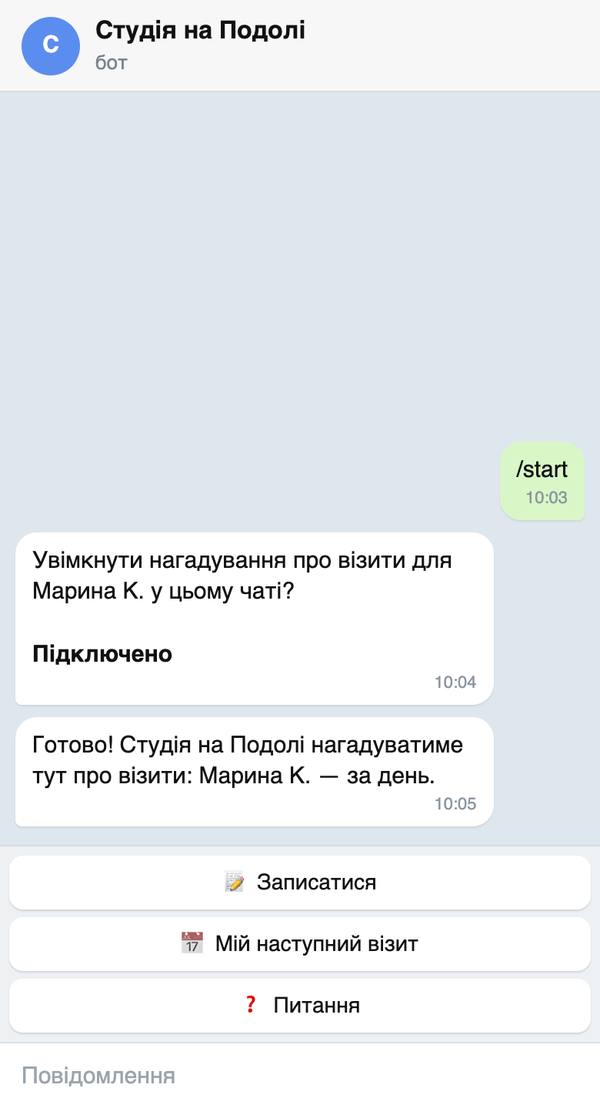
  1. У картці натисніть «Telegram»: надішліть клієнту посилання або дайте відсканувати QR-код. Він натискає «Start» у Telegram і підтверджує «Так, це я»; кнопка тоді показує «Підключено».

  2. Бот нагадує про візит напередодні, з кнопками «Прийду» і «Перенести». У його меню клієнт бачить наступний візит, «Питання» і, якщо ви дозволите, «Записатися».

  3. «Налаштування → Telegram: питання й відповіді»: питання й відповіді, які бот дає сам (години роботи, адреса, як підготуватися…). Бот шукає відповідь і за словами самого клієнта.

  4. Те, на що бот не відповідає, йде адміністратору: «Клієнти → Питання з Telegram». Відкрийте питання, напишіть відповідь і натисніть «Надіслати відповідь»: клієнт отримає її в Telegram.

  5. У застосунку: Профіль → Питання з Telegram, або відповідайте просто зі сповіщення.

  6. «Налаштування → Основні налаштування» → Telegram: «Запис у Telegram» (сторінка онлайн-запису відкривається просто в Telegram, клієнта впізнано) і «Клієнти самі переносять візити» — не пізніше ніж за скільки годин; ближче до візиту питають адміністратора.

↑ Угору

Команда й доступ

Хто працює у Vizi і що може робити

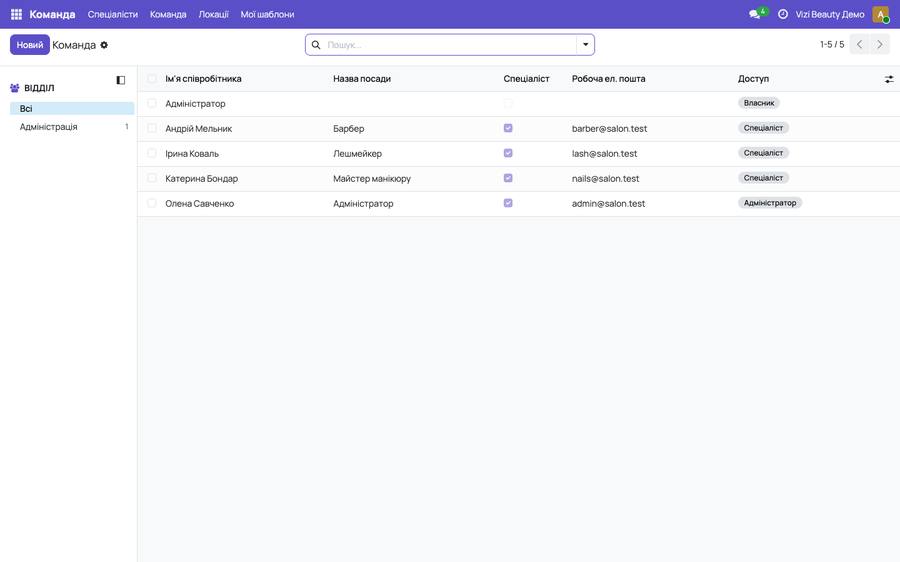
  1. «Команда → Команда»: усі люди вашого бізнесу. Додайте людину кнопкою «Новий», потім дайте їй доступ.

    «Команда → Команда»: усі люди вашого бізнесу. Додайте людину кнопкою «Новий», потім дайте їй доступ.
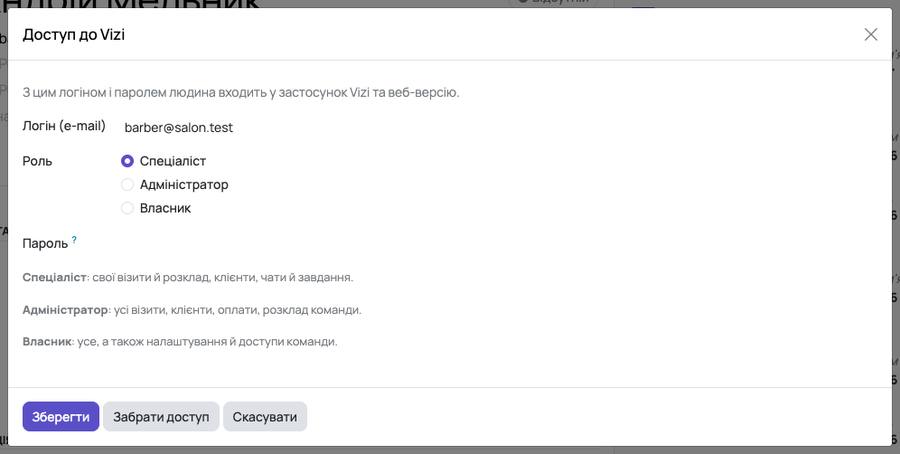
  2. У картці людини натисніть «Доступ до Vizi»: логін, пароль і роль. Спеціаліст: свої візити й клієнти своїх філій. Адміністратор: усі візити, гроші й клієнти філій. Власник: усе, разом із командою та підпискою.

    У картці людини натисніть «Доступ до Vizi»: логін, пароль і роль. Спеціаліст: свої візити й клієнти своїх філій. Адміністратор: усі візити, гроші й клієнти філій. Власник: усе, разом із командою та пі
  3. Тариф включає певну кількість спеціалістів і адміністраторів. На межі Vizi пропонує «Змінити тариф»; забрати в когось доступ можна завжди.

↑ Угору

Підписка

Ваш тариф і його оплата

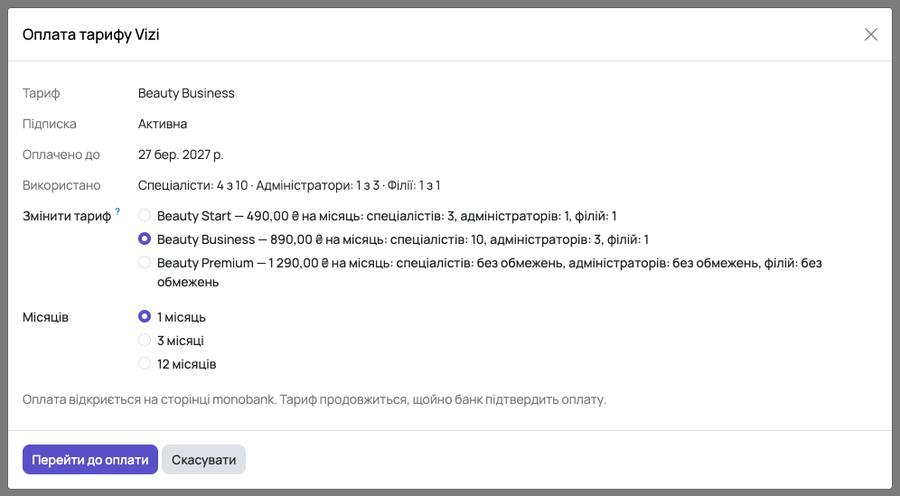
  1. «Підписка Vizi»: ваш тариф, дата, до якої його оплачено, і скільки спеціалістів, адміністраторів і філій використано.

    «Підписка Vizi»: ваш тариф, дата, до якої його оплачено, і скільки спеціалістів, адміністраторів і філій використано.
  2. Оберіть 1, 3 або 12 місяців (або інший тариф вашого виду) і оплатіть карткою: тариф продовжиться, щойно банк підтвердить оплату.

↑ Угору

Підтримка

Питання команді Vizi

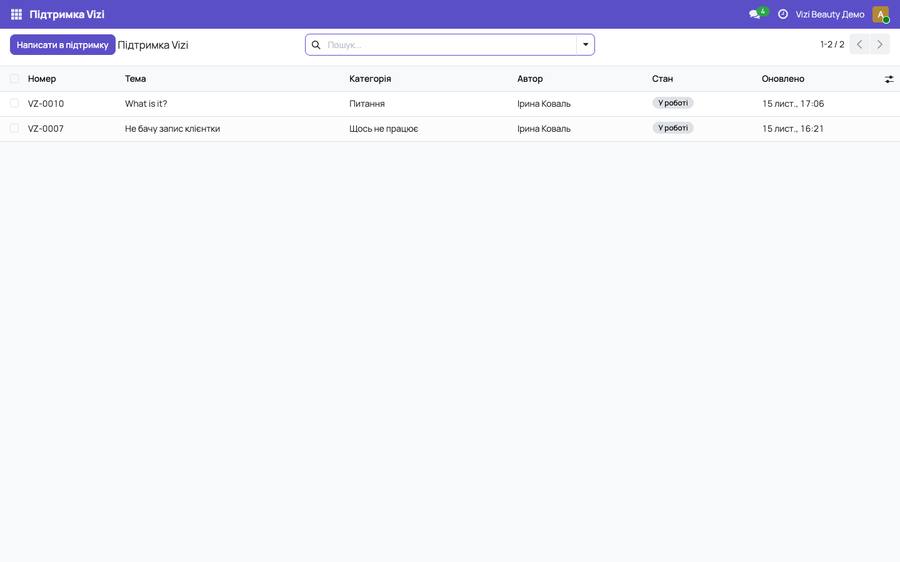
  1. «Підтримка Vizi»: ваші запитання команді Vizi та відповіді на них.

    «Підтримка Vizi»: ваші запитання команді Vizi та відповіді на них.
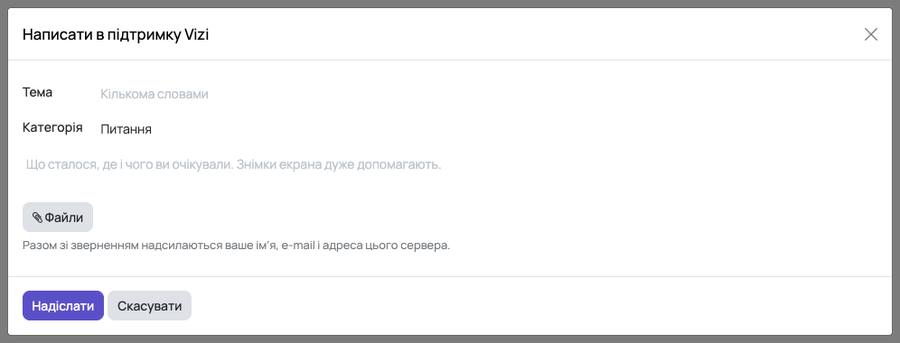
  2. «Написати в підтримку»: оберіть тему, опишіть і надішліть. Відповідь прийде в тому ж зверненні; там же можна відповісти.

    «Написати в підтримку»: оберіть тему, опишіть і надішліть. Відповідь прийде в тому ж зверненні; там же можна відповісти.
↑ Угору

Застосунок для телефона

Встановлення та сповіщення

Встановити застосунок, увійти та ввімкнути сповіщення

  1. Встановіть Vizi з App Store на iPhone або з Google Play на Android.

  2. Відкрийте Vizi та увійдіть зі своїм логіном і паролем. Адресу сервера й базу дасть адміністратор салону.

  3. Коли застосунок запитає про сповіщення, натисніть «Дозволити»: так надходять повідомлення чатів, завдання й доручення.

Нові версії надходять з App Store або Google Play. Увімкніть автооновлення, щоб нічого не пропустити.

Невеликі оновлення надходять самі: повністю закрийте застосунок (змахніть угору) і відкрийте знову — іноді двічі.

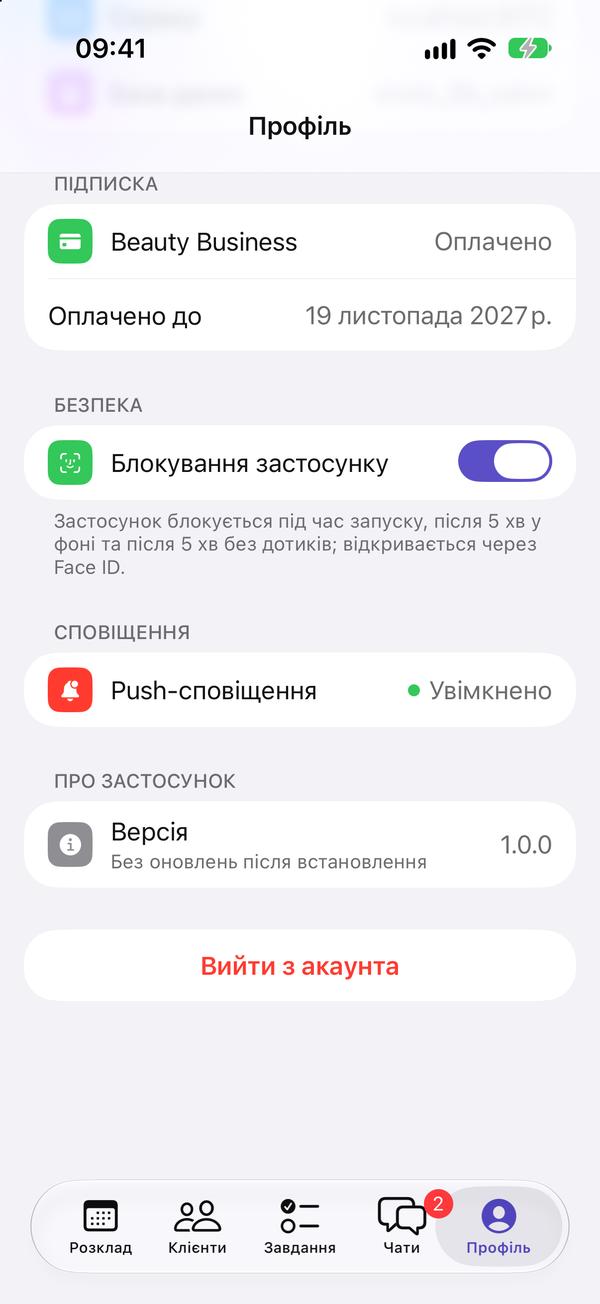
Чи дійшло оновлення — дивіться «Профіль → Версія»: там дата «Оновлення від …».

Сповіщення не надходять? Налаштування iPhone → Vizi → Сповіщення → «Дозволити сповіщення».

↑ Угору

Блокування та Face ID

Застосунок блокується, коли ви відходите від телефона

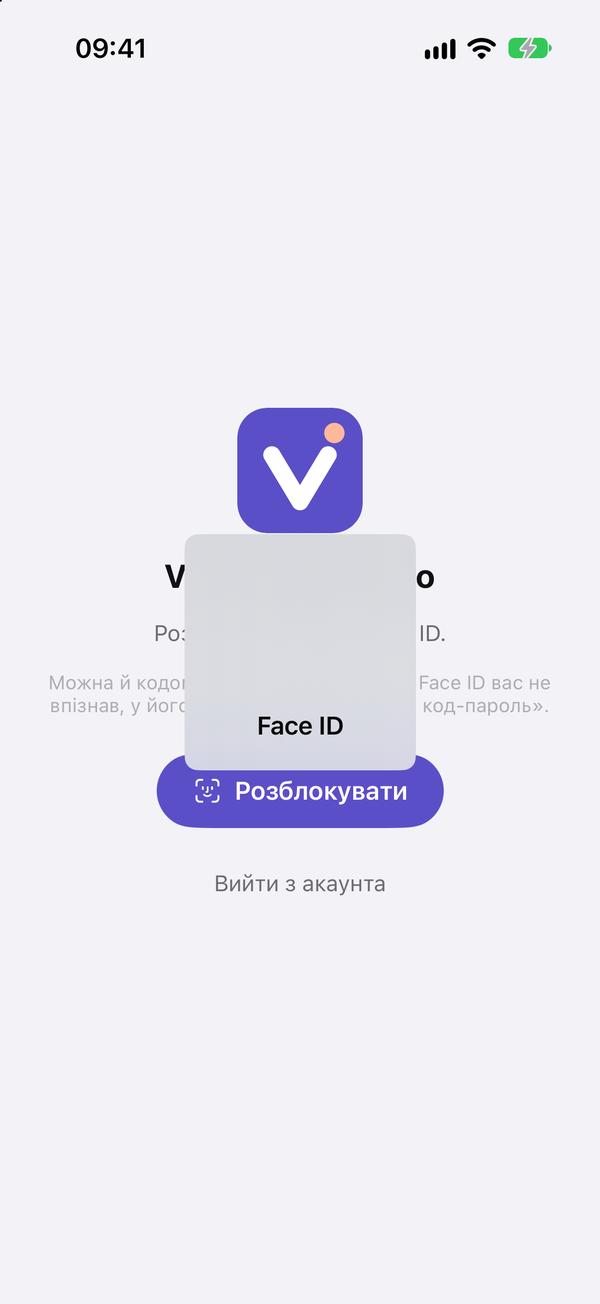
  1. Під час кожного запуску Vizi просить Face ID (Touch ID або код-пароль телефона). Якщо підтвердження не вдалося, натисніть «Розблокувати».

    Під час кожного запуску Vizi просить Face ID (Touch ID або код-пароль телефона). Якщо підтвердження не вдалося, натисніть «Розблокувати».
  2. Застосунок блокується й сам: через 5 хвилин у фоні та через 5 хвилин, коли його не торкаються. Поки ви друкуєте, він не заблокується.

  3. Face ID не впізнає (маска, рукавички)? У вікні Face ID натисніть «Ввести код-пароль» і введіть код-пароль iPhone. Окремого коду в застосунку немає.

  4. Вимкнути блокування можна в «Профіль → Безпека» — для цього телефон ще раз запитає Face ID.

    Вимкнути блокування можна в «Профіль → Безпека» — для цього телефон ще раз запитає Face ID.

У застосунку дані клієнтів: не вимикайте блокування на робочому телефоні.

У перемикачі застосунків замість екрана видно заставку — даних клієнтів не видно.

↑ Угору

Записати клієнта

Новий запис: клієнт, час, майстер і послуги

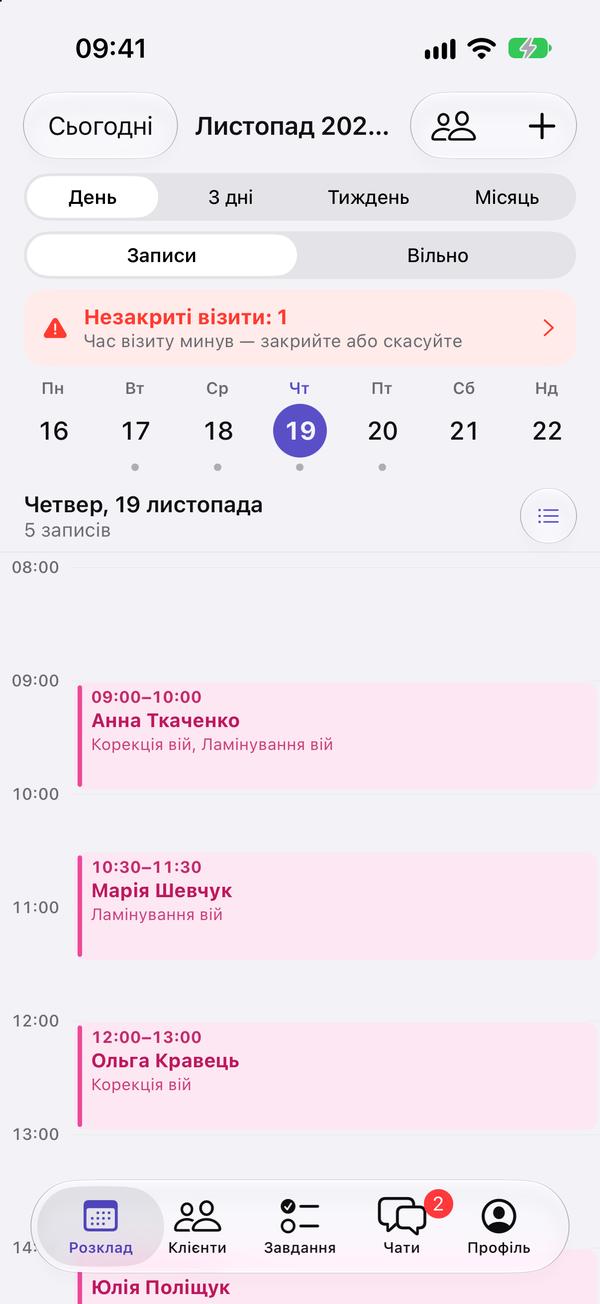
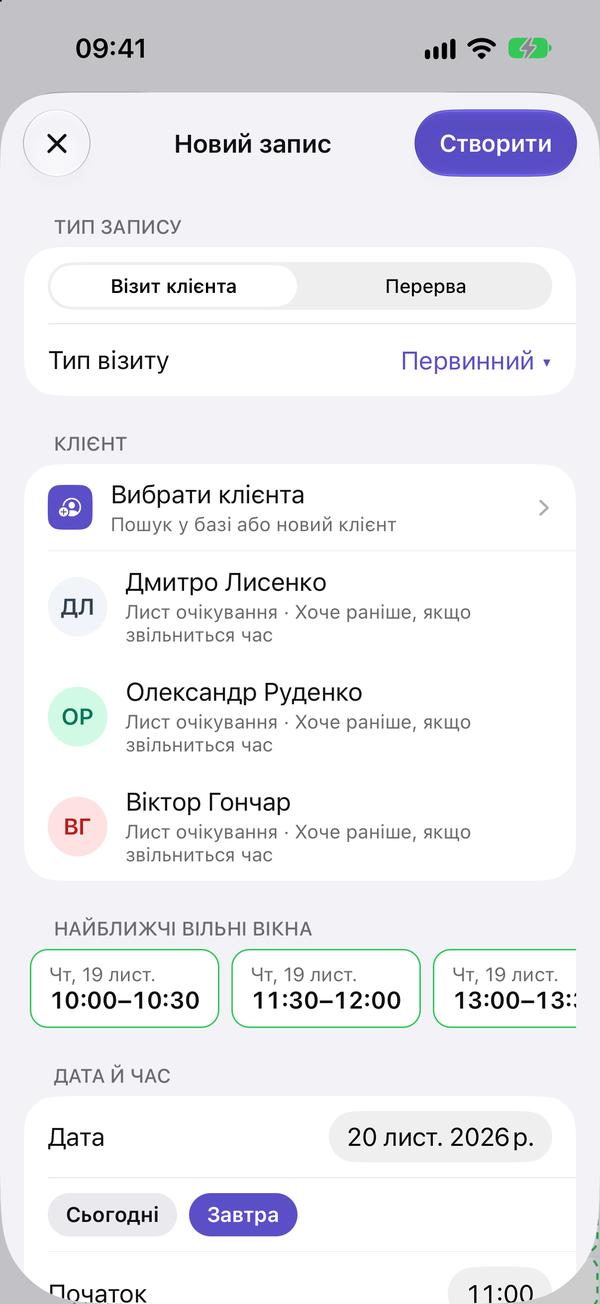
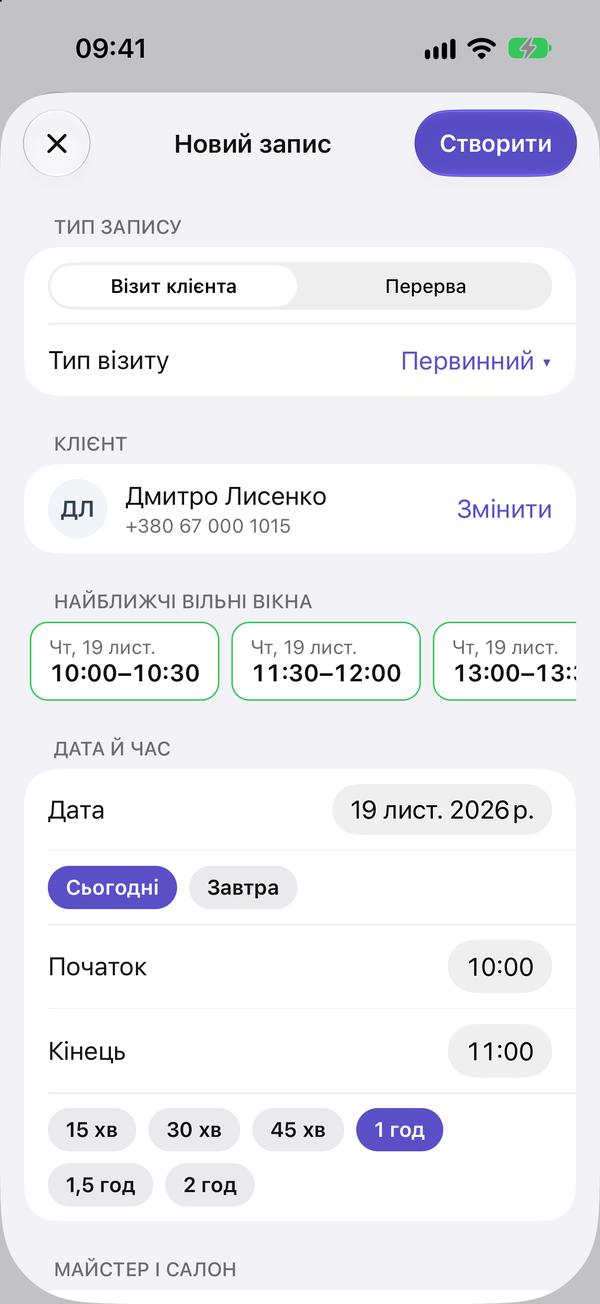
  1. У розкладі натисніть «+» угорі праворуч. Можна й просто натиснути на вільний час у сітці — запис відкриється на цей час.

    У розкладі натисніть «+» угорі праворуч. Можна й просто натиснути на вільний час у сітці — запис відкриється на цей час.
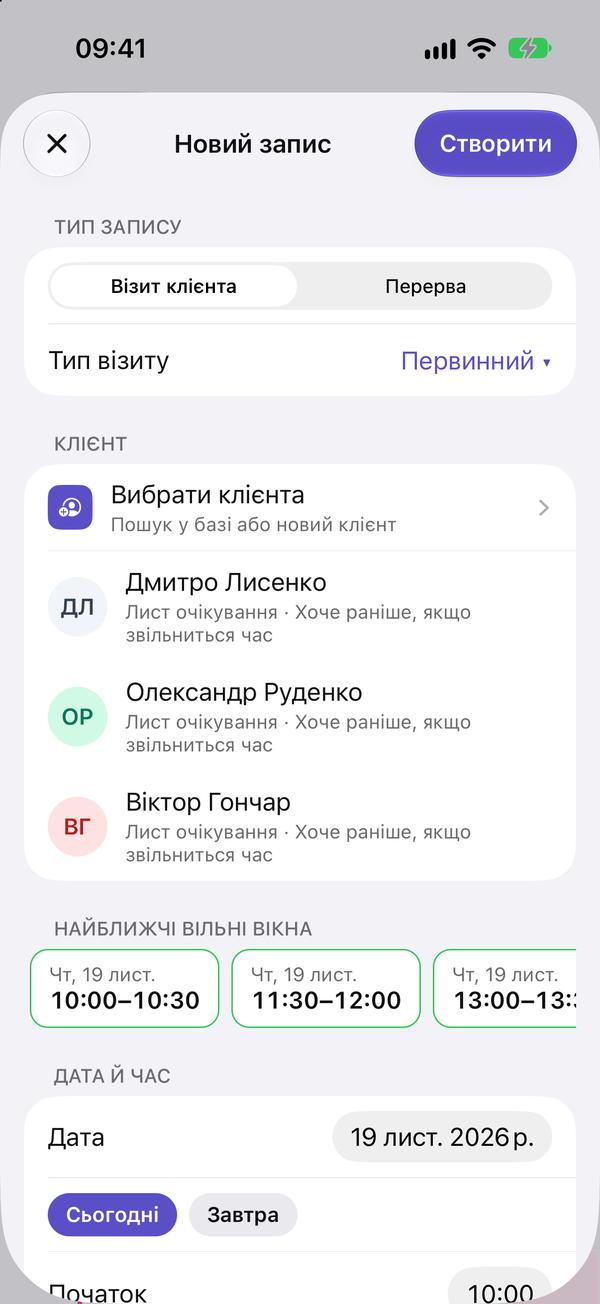
  2. Натисніть «Вибрати клієнта».

    Натисніть «Вибрати клієнта».
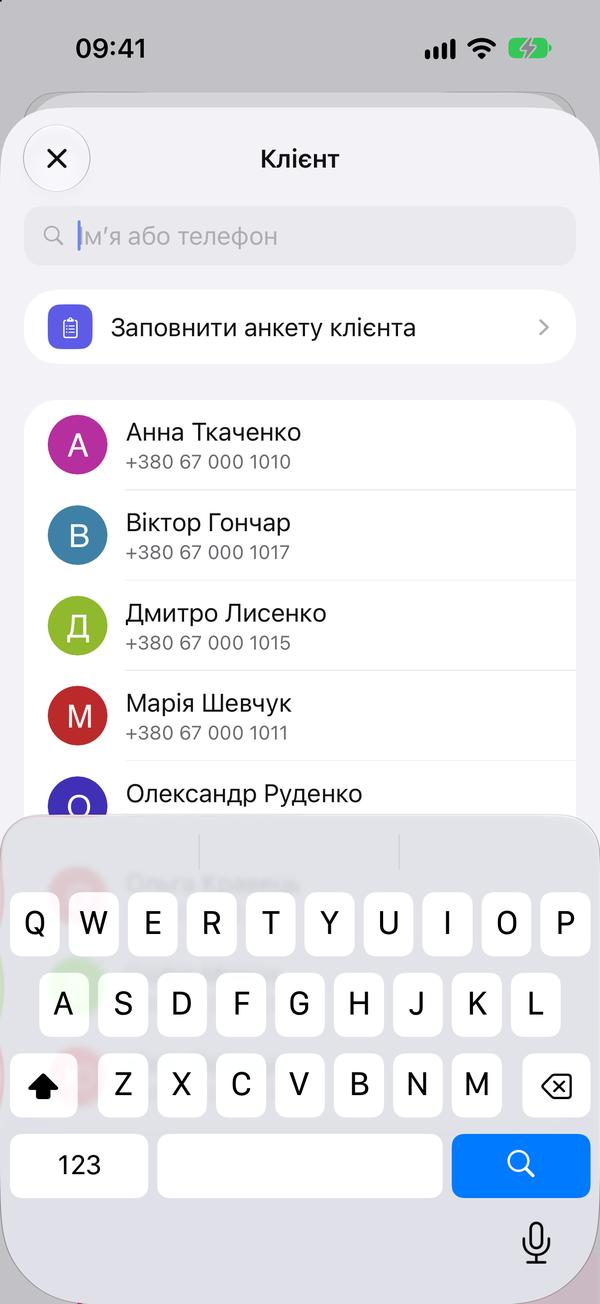
  3. Знайдіть клієнта за ім'ям або телефоном. Нового клієнта можна одразу додати через «Заповнити анкету клієнта».

    Знайдіть клієнта за ім'ям або телефоном. Нового клієнта можна одразу додати через «Заповнити анкету клієнта».
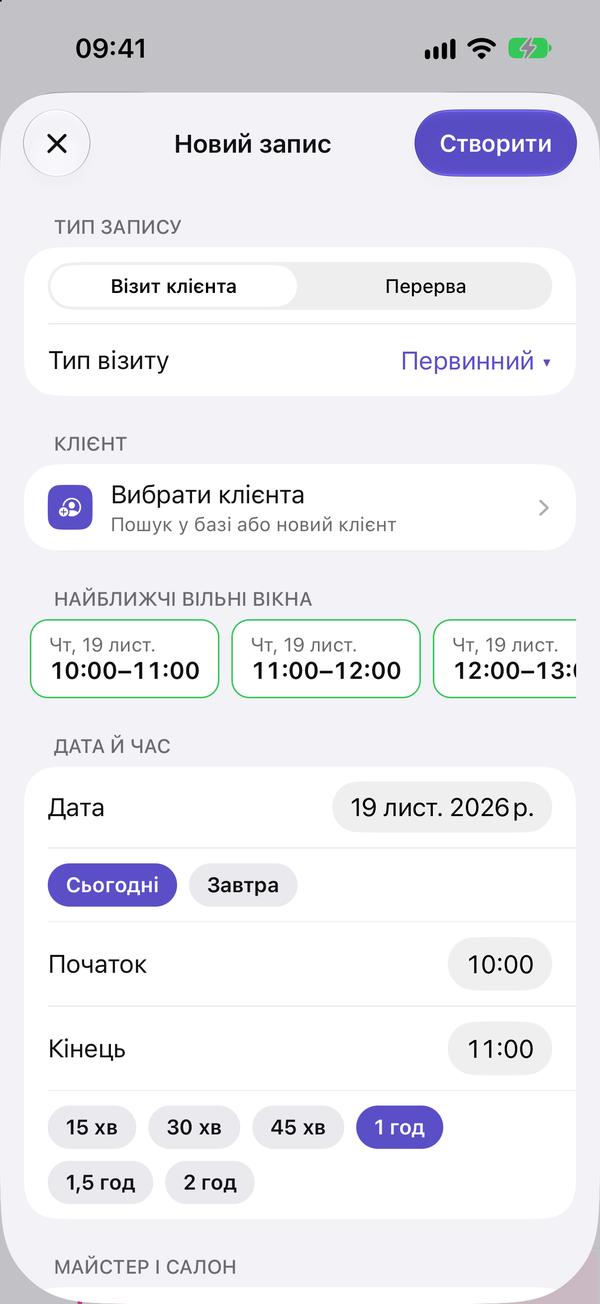
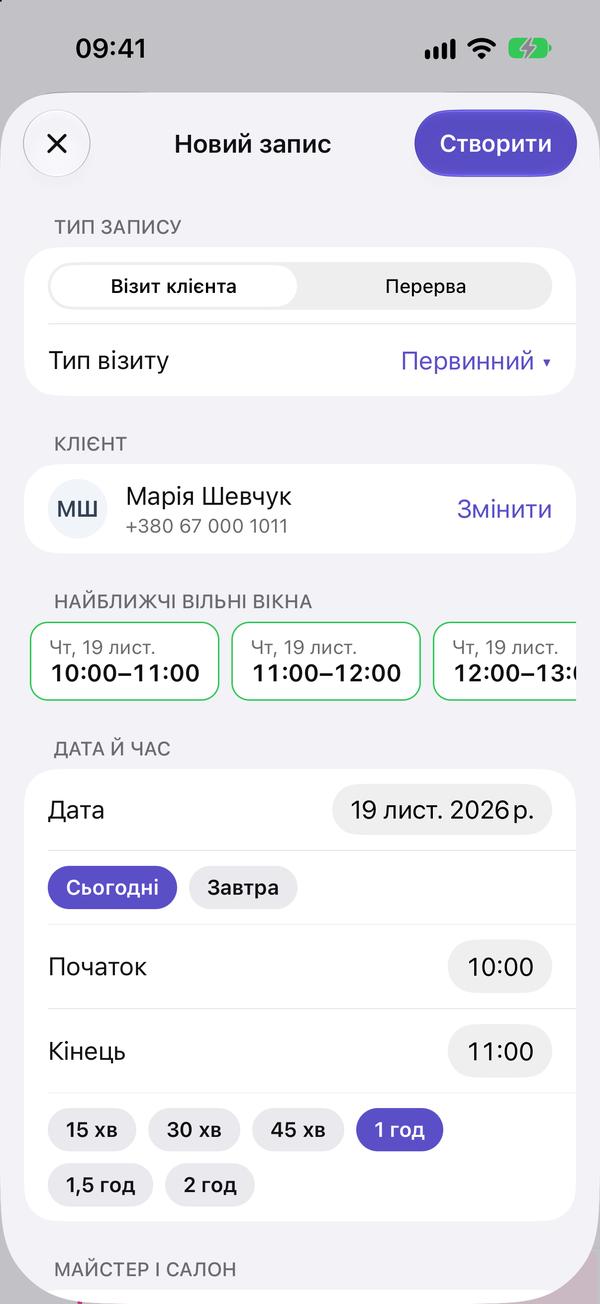
  4. Виберіть дату й час. Кнопки «Сьогодні», «Завтра» і тривалість («30 хв», «1 год» …) заощаджують час. Майстер і салон підставляються з картки клієнта.

    Виберіть дату й час. Кнопки «Сьогодні», «Завтра» і тривалість («30 хв», «1 год» …) заощаджують час. Майстер і салон підставляються з картки клієнта.
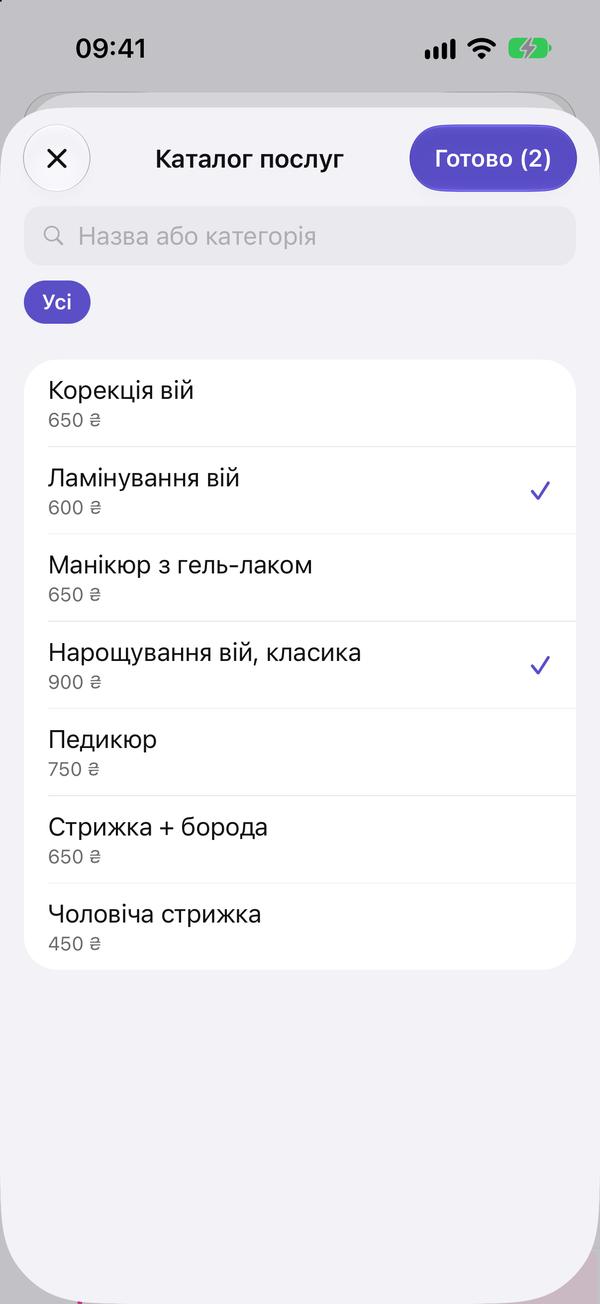
  5. Нижче натисніть «Додати послугу» й позначте послуги в каталозі, потім «Готово».

    Нижче натисніть «Додати послугу» й позначте послуги в каталозі, потім «Готово».
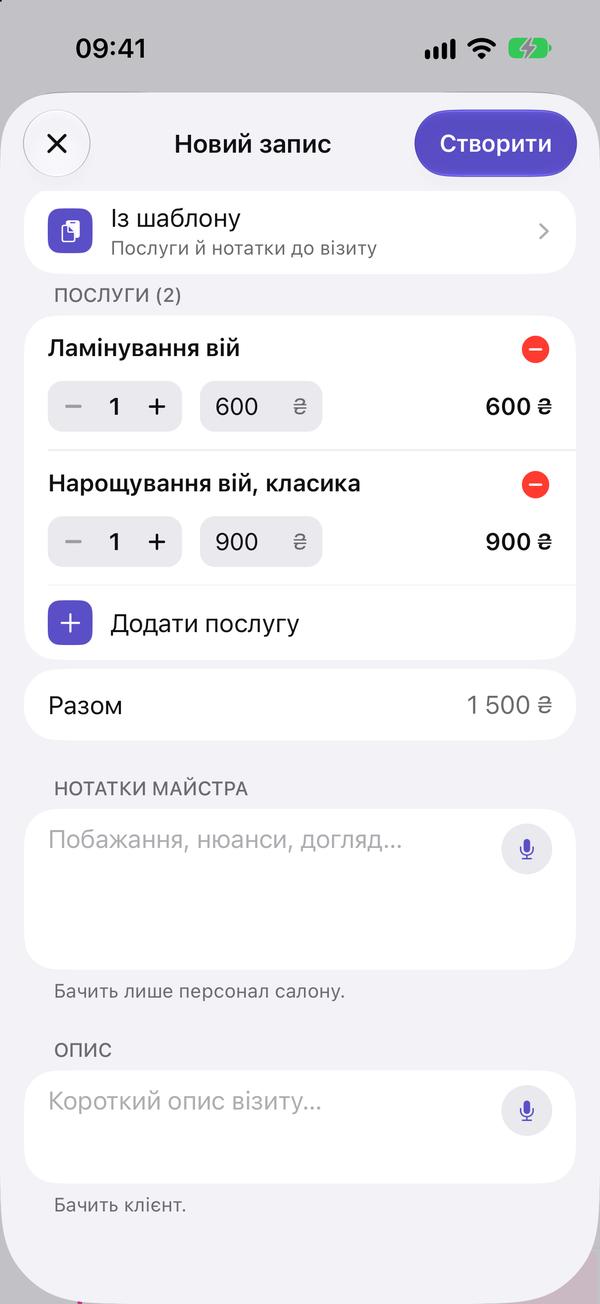
  6. Перевірте послуги та підсумок і натисніть «Створити».

    Перевірте послуги та підсумок і натисніть «Створити».
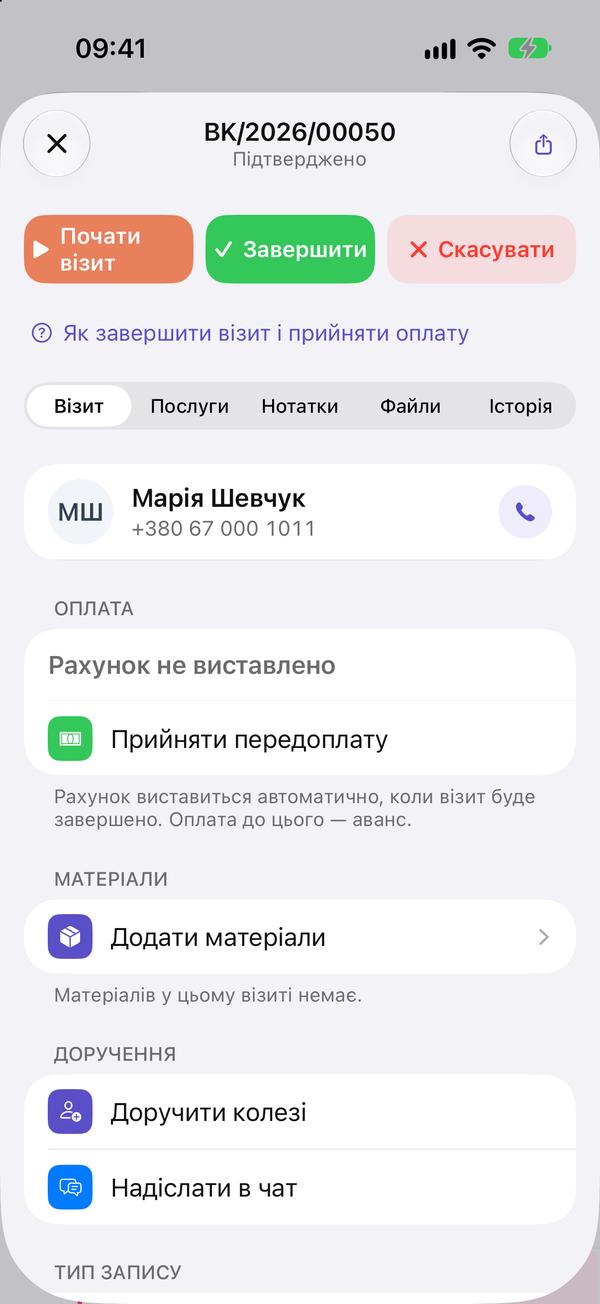
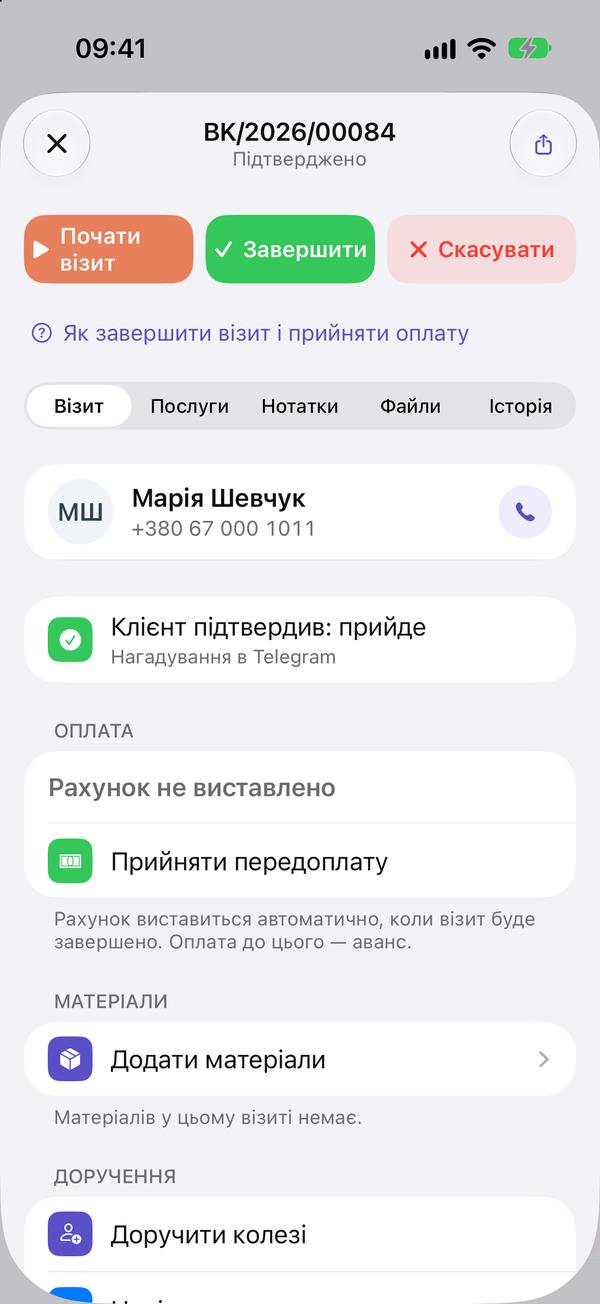
  7. Запис створено й одразу відкрито: звідси можна прийняти передоплату, доручити щось колезі або надіслати візит у чат.

    Запис створено й одразу відкрито: звідси можна прийняти передоплату, доручити щось колезі або надіслати візит у чат.

Послуги можна додати й пізніше, під час візиту.

Перерву чи зайнятий час позначають так само, тільки вгорі виберіть «Перерва».

↑ Угору

Перенести або змінити візит

Інший час, майстер або послуги

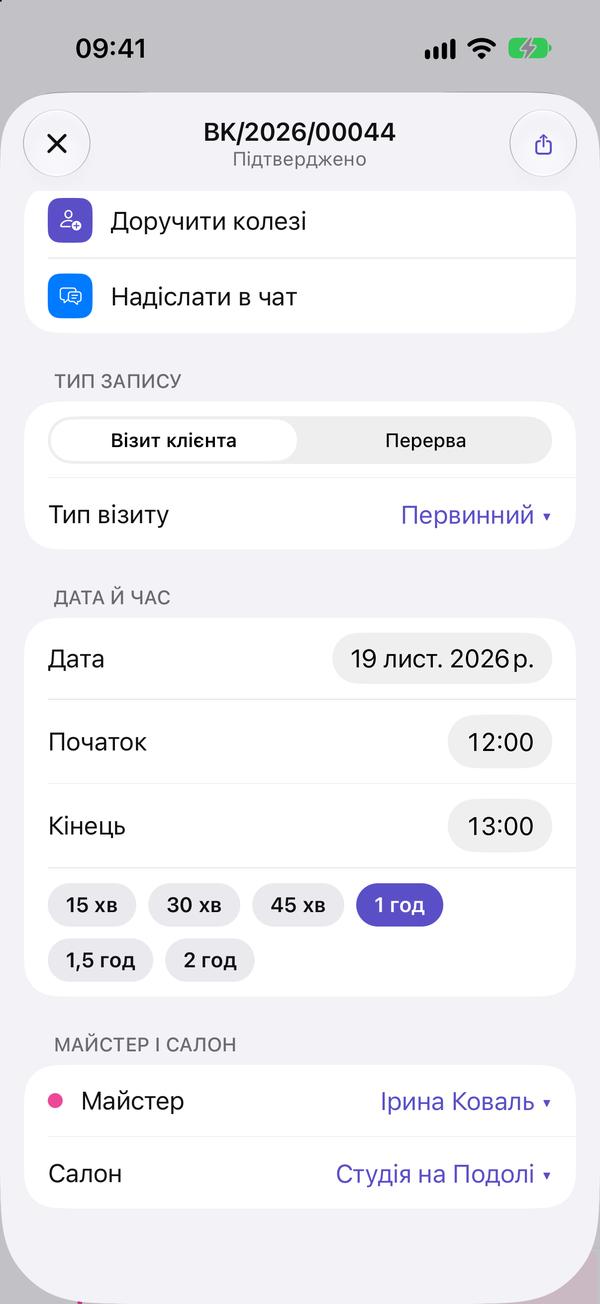
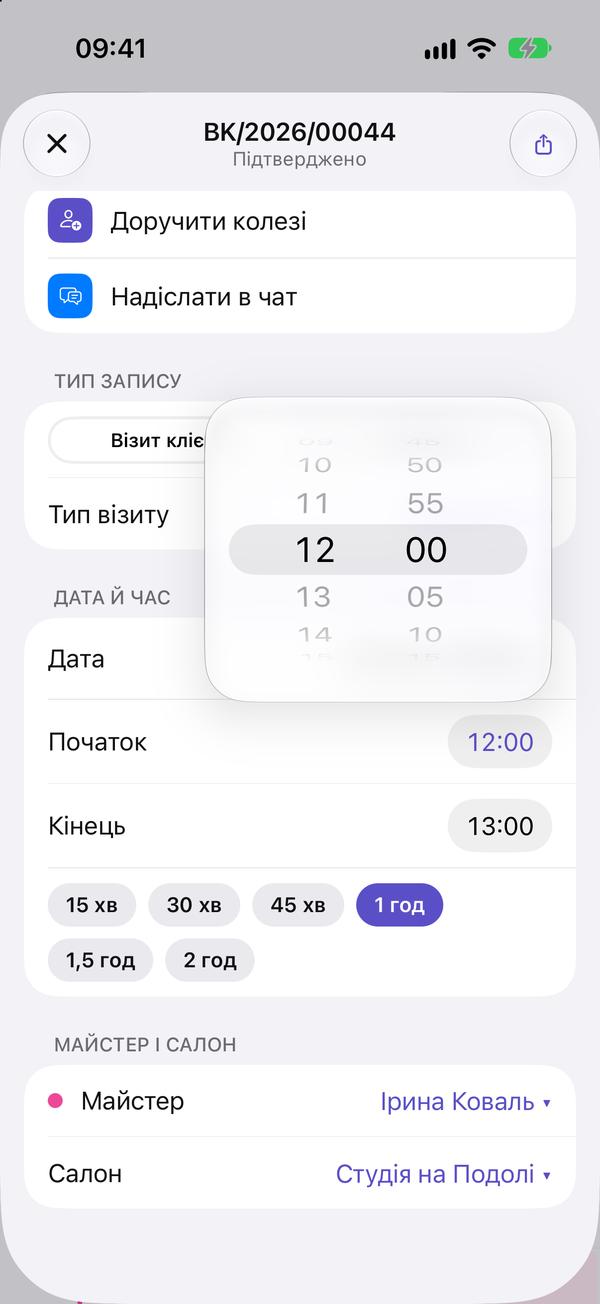
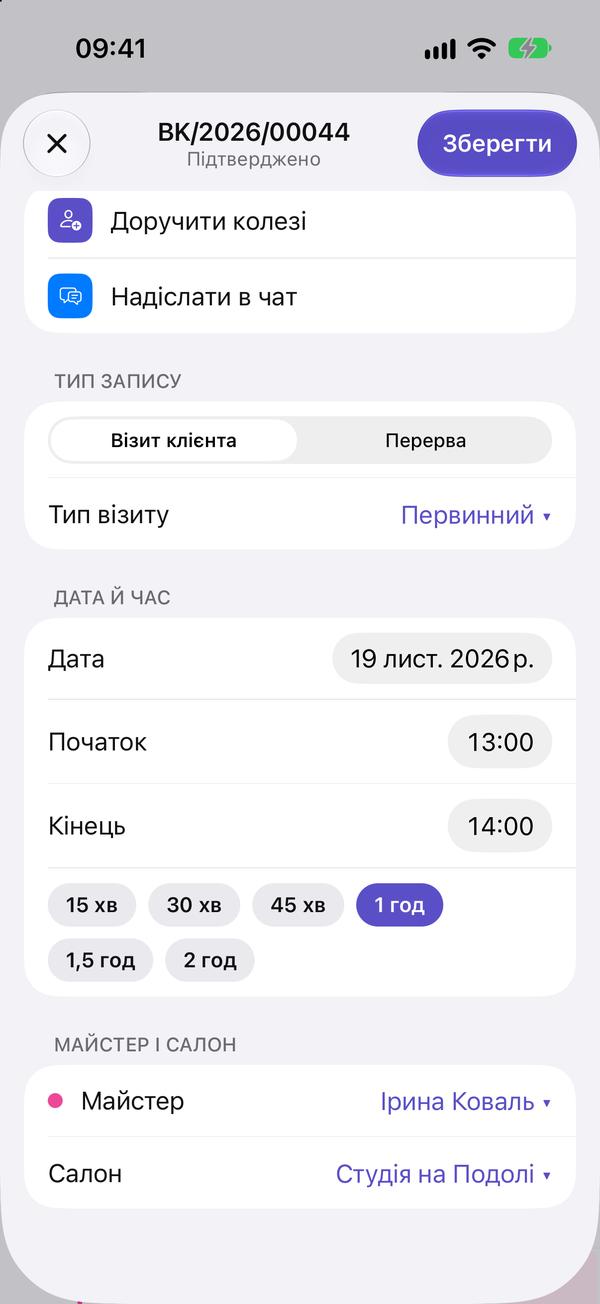
  1. Відкрийте візит і прокрутіть до розділу «Дата й час».

    Відкрийте візит і прокрутіть до розділу «Дата й час».
  2. Натисніть на час або дату й виберіть нові. Час завершення зсунеться сам, тривалість збережеться.

    Натисніть на час або дату й виберіть нові. Час завершення зсунеться сам, тривалість збережеться.
  3. Угорі з'явиться «Зберегти» — натисніть її. Поки не збережете, зміни бачите тільки ви.

    Угорі з'явиться «Зберегти» — натисніть її. Поки не збережете, зміни бачите тільки ви.

Так само змінюються майстер, кабінет, послуги та нотатки.

Завершений візит змінити не можна. Якщо потрібно, попросіть адміністратора повернути його в роботу.

↑ Угору

Завершити візит і прийняти оплату

Перевірка послуг, завершення, оплата одразу або пізніше

  1. Відкрийте візит: натисніть на картку клієнта в розкладі.

    Відкрийте візит: натисніть на картку клієнта в розкладі.
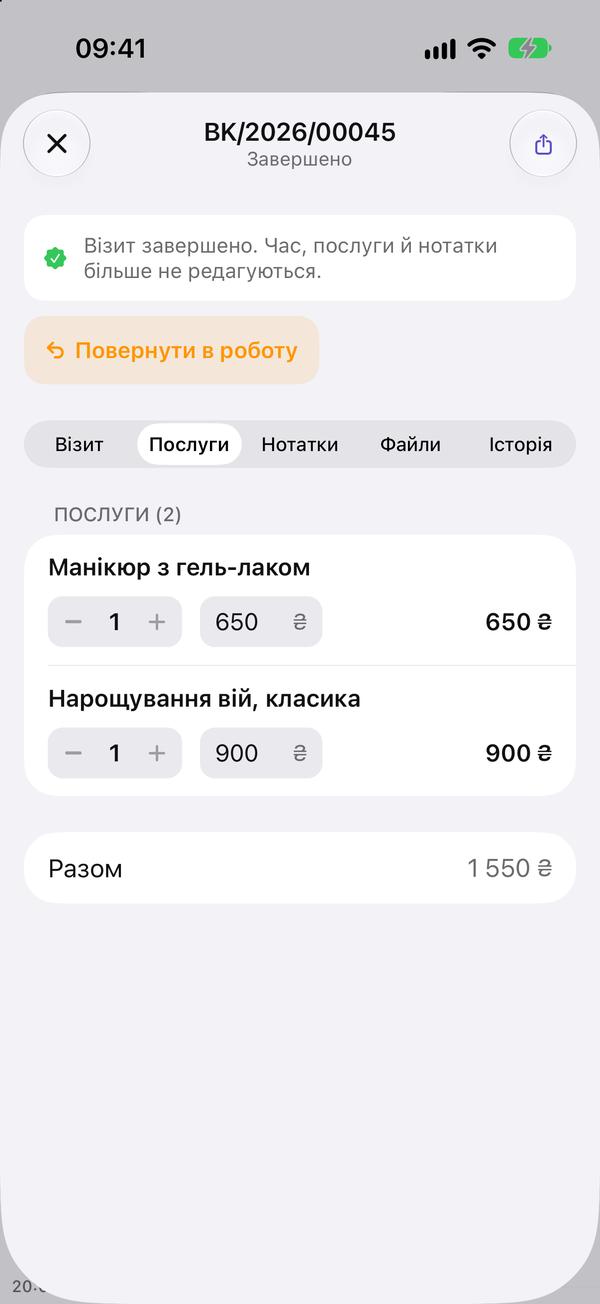
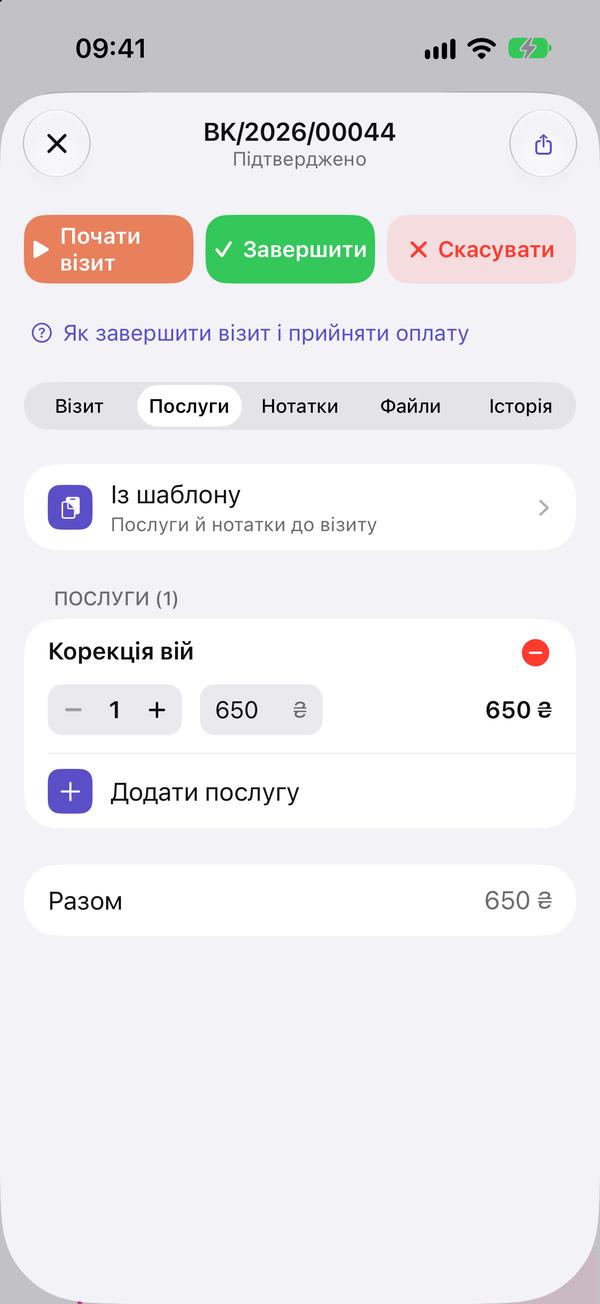
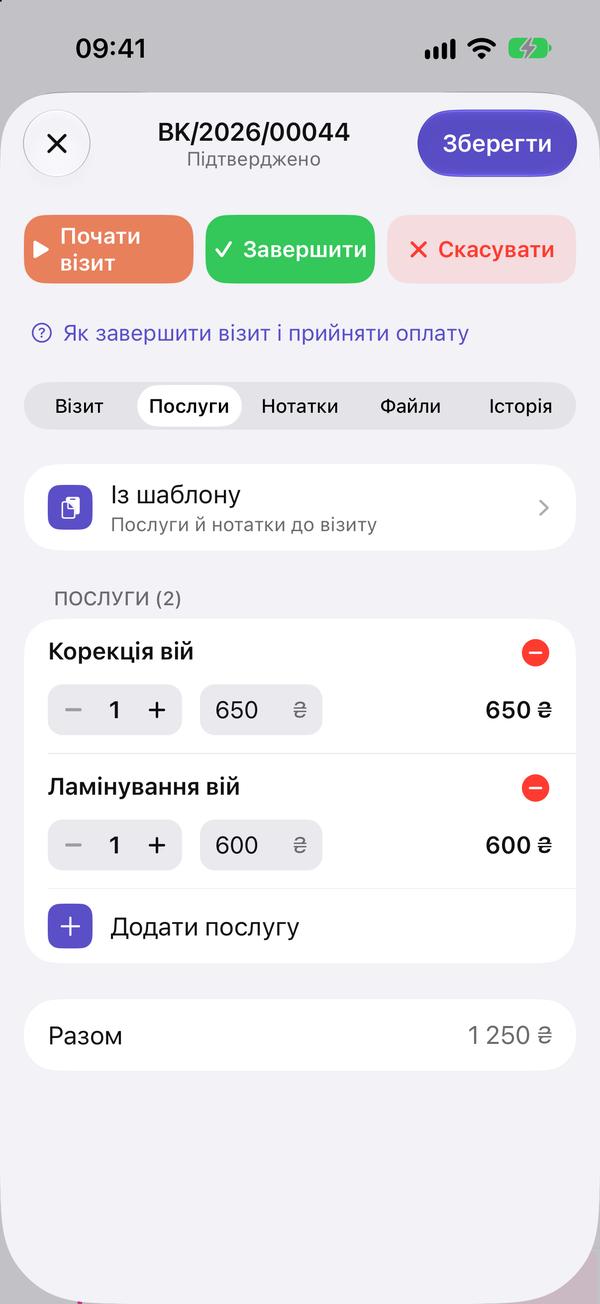
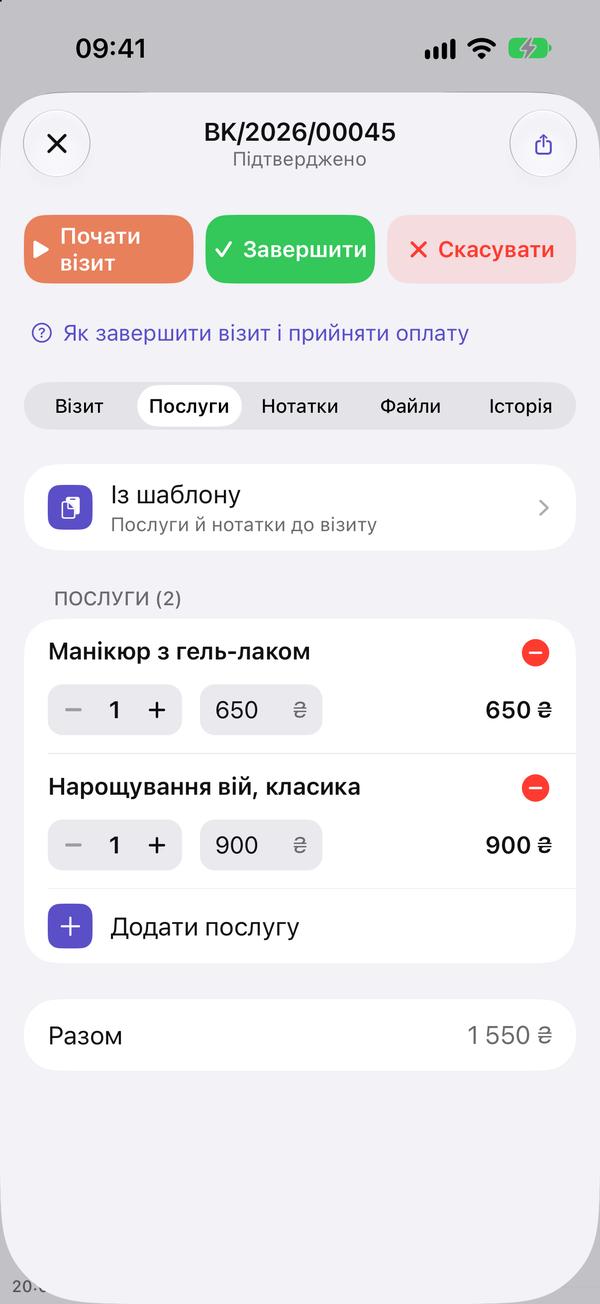
  2. Перейдіть на вкладку «Послуги» й перевірте послуги, кількість і ціни. Після завершення змінити їх буде не можна. Незбережені правки застосунок збереже сам.

    Перейдіть на вкладку «Послуги» й перевірте послуги, кількість і ціни. Після завершення змінити їх буде не можна. Незбережені правки застосунок збереже сам.
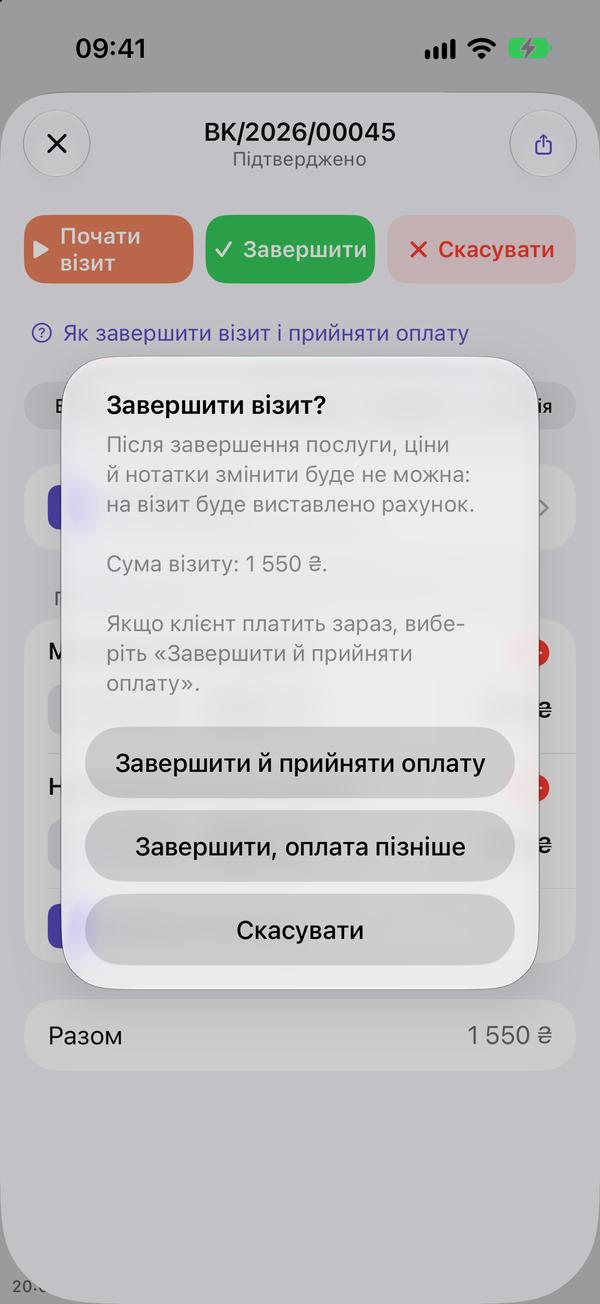
  3. Натисніть «Завершити візит» угорі.

    Натисніть «Завершити візит» угорі.
  4. Якщо клієнт платить зараз, виберіть «Завершити й прийняти оплату». Якщо заплатить пізніше — «Завершити, оплата пізніше».

    Якщо клієнт платить зараз, виберіть «Завершити й прийняти оплату». Якщо заплатить пізніше — «Завершити, оплата пізніше».
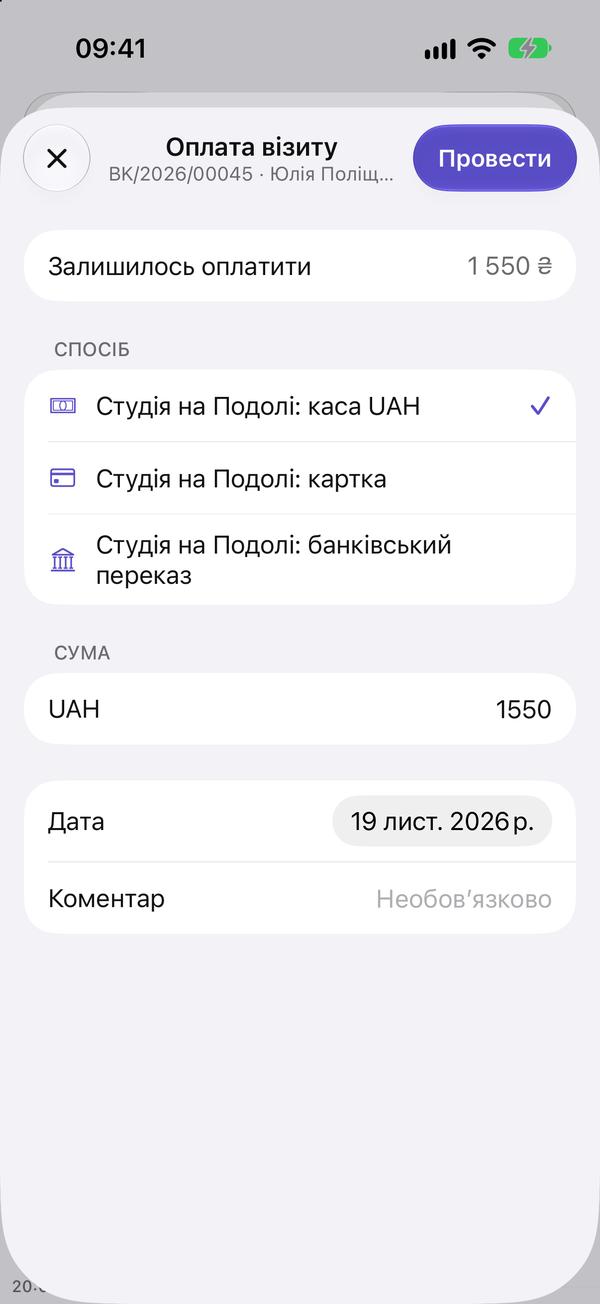
  5. Виберіть, як платить клієнт: готівка в касу, картка або переказ. Перевірте суму й натисніть «Провести».

    Виберіть, як платить клієнт: готівка в касу, картка або переказ. Перевірте суму й натисніть «Провести».
  6. Готово: у розділі «Оплата» візит позначено «Оплачено», а платіж потрапив у касу за день.

    Готово: у розділі «Оплата» візит позначено «Оплачено», а платіж потрапив у касу за день.

Клієнт заплатив не все? Впишіть у «Сума» те, що він вніс. Залишок стане боргом, і клієнт з'явиться в «Клієнти → Боржники».

Передоплата, внесена до завершення візиту, зарахується в рахунок сама.

Помилилися в послугах після завершення? Повернути візит у роботу може тільки адміністратор.

↑ Угору

Каса та відсоток майстра

Оплати за день, тиждень, місяць; відсоток майстра; борги клієнтів

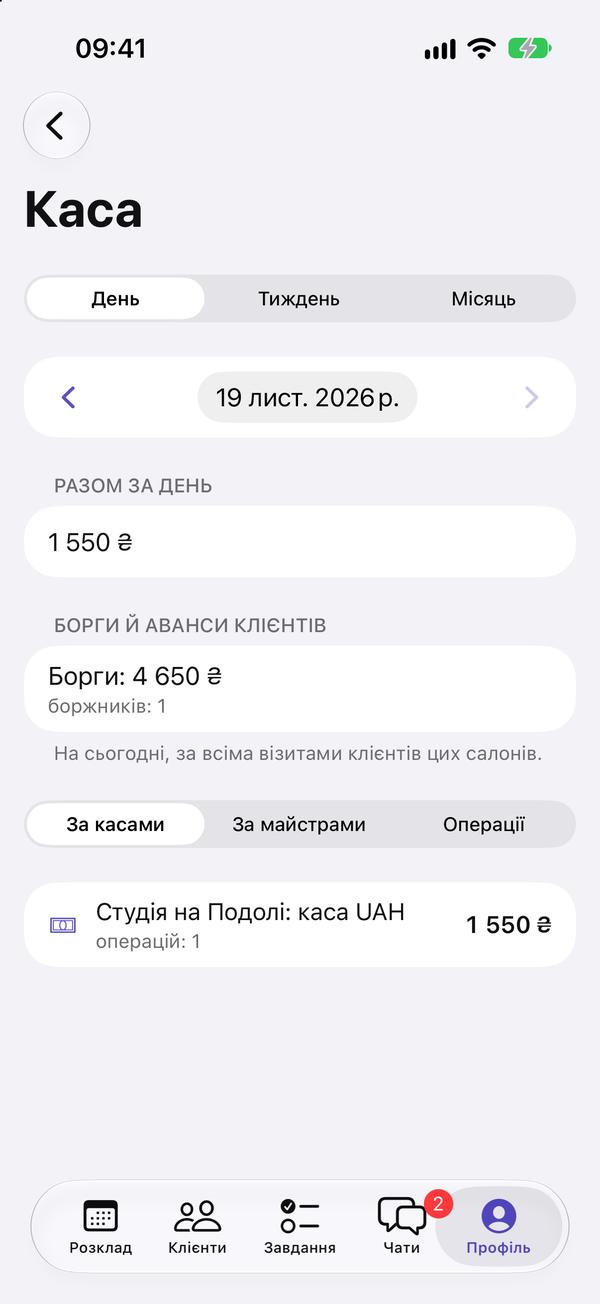
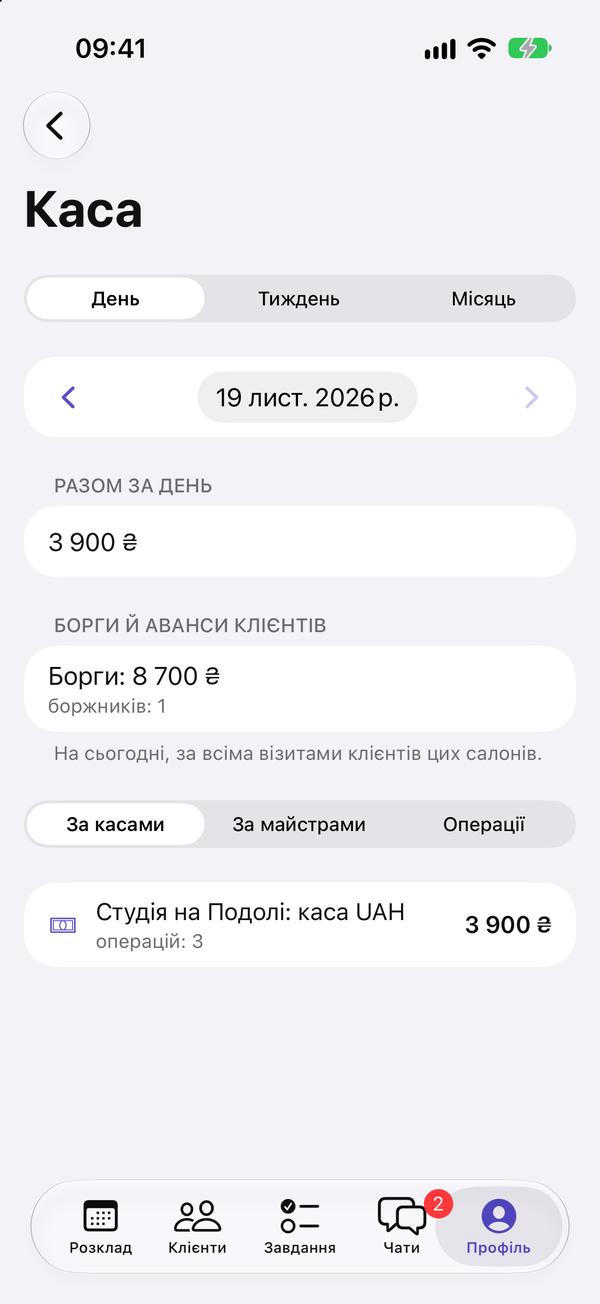
  1. Відкрийте «Профіль → Каса» й виберіть період: день, тиждень або місяць. Стрілки гортають періоди.

    Відкрийте «Профіль → Каса» й виберіть період: день, тиждень або місяць. Стрілки гортають періоди.
  2. У вкладці «За майстрами» вгорі — «Закриті візити»: скільки візитів майстер закрив за період, на яку суму, і рядок «майстру 30%: …». Відсоток рахується від суми закритих візитів, оплачені вони чи ні, а візит потрапляє в день самого візиту, а не в день, коли його закрили. Нижче — оплати за майстрами.

  3. Адміністратори бачать ще «Борги й аванси клієнтів» на сьогодні; боржників можна відкрити в «Клієнти → Боржники».

Гроші (готівка, картка, переказ) рахуються в той день, коли їх внесли.

Майстер бачить тільки себе: свої візити, відсоток і прийняті ним оплати. Адміністратор бачить усіх майстрів і всі каси.

Відсоток майстра задає адміністратор у веб-версії: Співробітники → картка майстра → вкладка «Відсоток майстра».

↑ Угору

Оплата за QR

Клієнт платить з будь-якого банківського застосунку: на ФОП або на картку

  1. У візиті натисніть «Оплата» й виберіть спосіб «банківський переказ» — з’явиться рядок «Показати QR для оплати». На весь борг: картка клієнта → «QR для оплати боргу».

  2. Клієнт сканує QR камерою або застосунком банку (Приват, Моно, будь-який український банк): отримувач, IBAN, сума й призначення заповнюються самі. Клієнта немає поруч? «Надіслати посилання на оплату» в Telegram, Viber чи SMS.

  3. Коли гроші надійшли, проведіть оплату способом «банківський переказ» — візит стане оплаченим.

На чий рахунок: на власний рахунок фахівця, якщо він є; інакше — філії; інакше — компанії.

Реквізитів ще немає? Власник налаштовує їх у «Профіль → Налаштування → Реквізити для оплати».

↑ Угору

Налаштування для власника

Реквізити, філії, послуги й команда — прямо в застосунку

  1. Відкрийте «Профіль → Налаштування» — їх бачать власник і адміністратори. Усе тут те саме, що й у веб-версії.

  2. «Реквізити для оплати»: натисніть компанію, філію чи фахівця й виберіть «ФОП або компанія» або «Картка фізособи».

  3. Найшвидше: у застосунку банку відкрийте картку, «Поповнити» (або «Реквізити») і скопіюйте посилання. У Vizi натисніть «Вставити посилання з банку» — ім’я, IBAN і РНОКПП заповняться самі. Натисніть «Зберегти».

  4. «Компанія й філії»: назва й контакти; додайте філію (вона одразу отримає каси) або закрийте її. «Послуги та ціни» й «Команда й доступ» — прайс, люди та їхній доступ.

Картка фізособи підходить майстру без ФОП: QR поповнює картку з призначенням «Поповнення рахунку». За регулярного доходу надійніше ФОП: банки можуть поставити питання щодо оплат за послуги на особисту картку.

Фахівець — окремий ФОП або приймає оплату на свою картку: вкажіть реквізити на ньому, і QR його візитів платитиме на його рахунок.

↑ Угору

Шаблони візитів і диктування

Послуги й нотатки до візиту одним дотиком; диктування замість набору

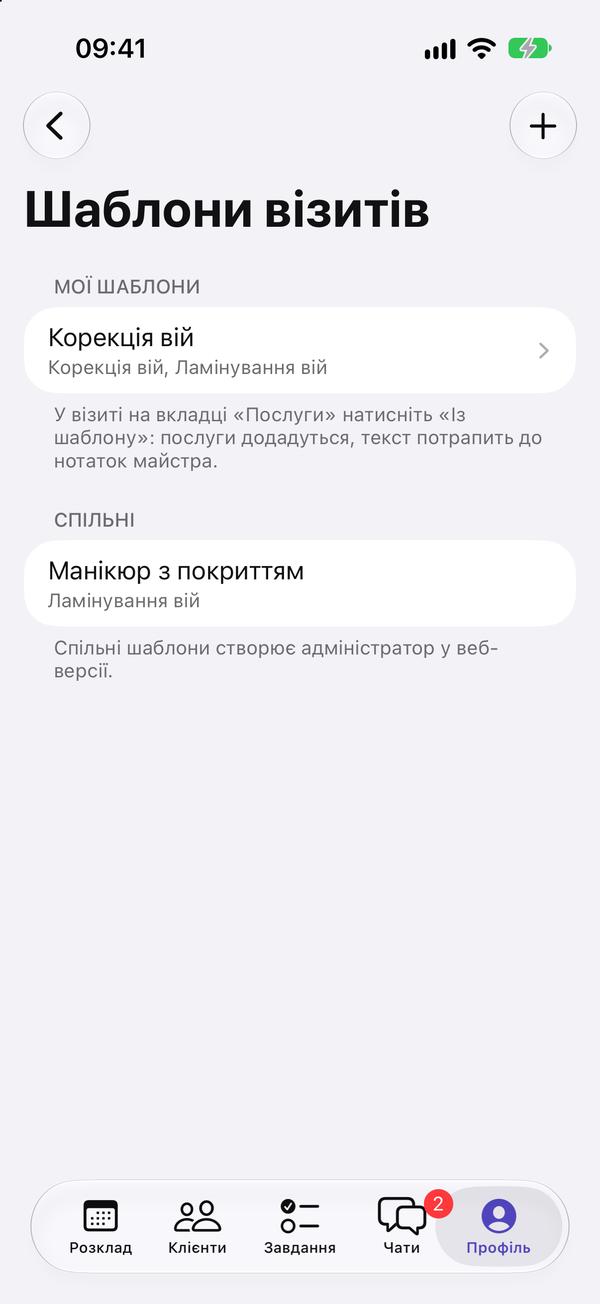
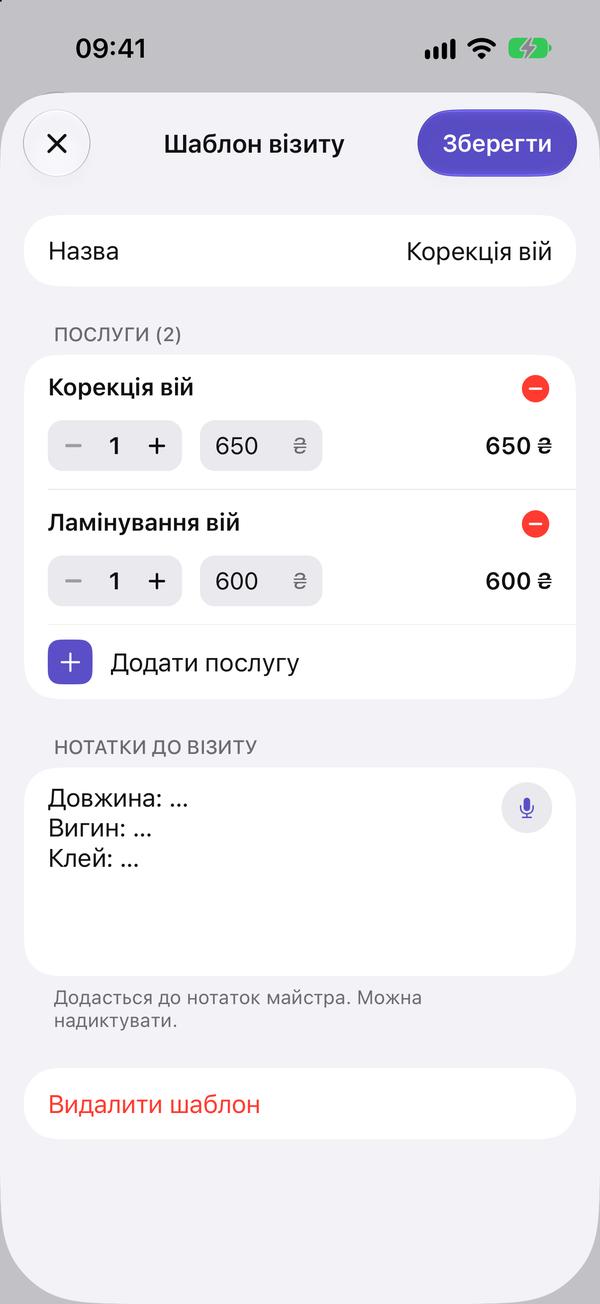
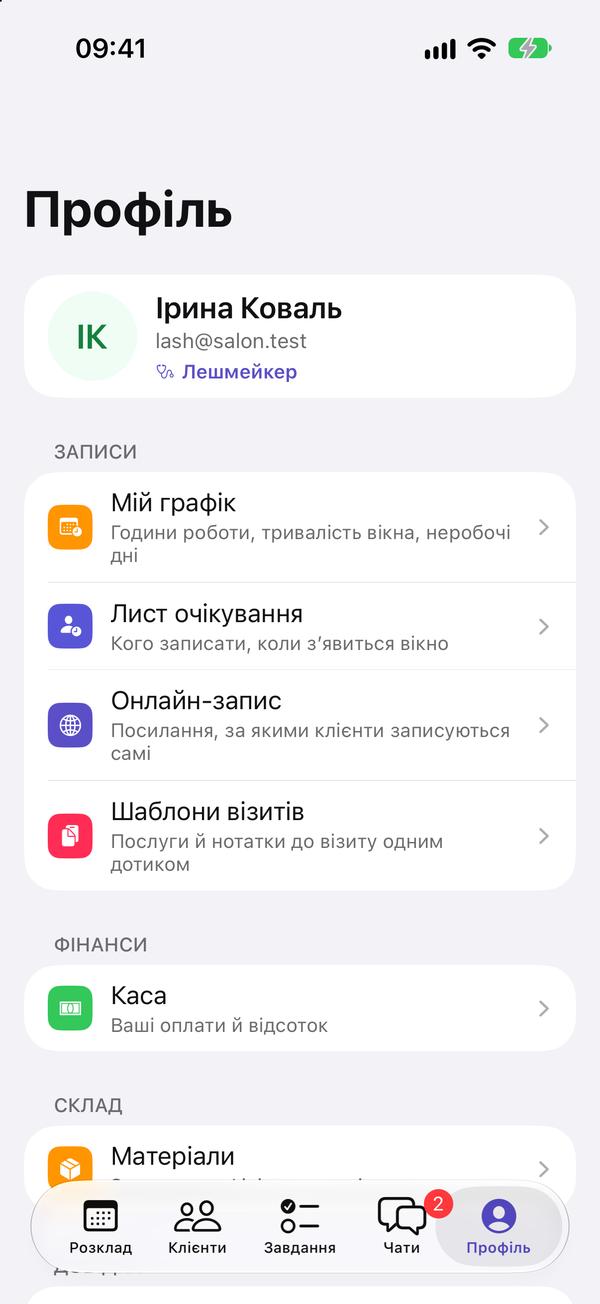
  1. У «Профіль → Шаблони візитів» натисніть «+» і створіть шаблон для частого візиту, наприклад «Манікюр з гель-лаком».

    У «Профіль → Шаблони візитів» натисніть «+» і створіть шаблон для частого візиту, наприклад «Манікюр з гель-лаком».
  2. Додайте послуги й нотатки до візиту. Текст можна надиктувати: натисніть мікрофон і говоріть, натисніть ще раз — запис зупиниться.

    Додайте послуги й нотатки до візиту. Текст можна надиктувати: натисніть мікрофон і говоріть, натисніть ще раз — запис зупиниться.
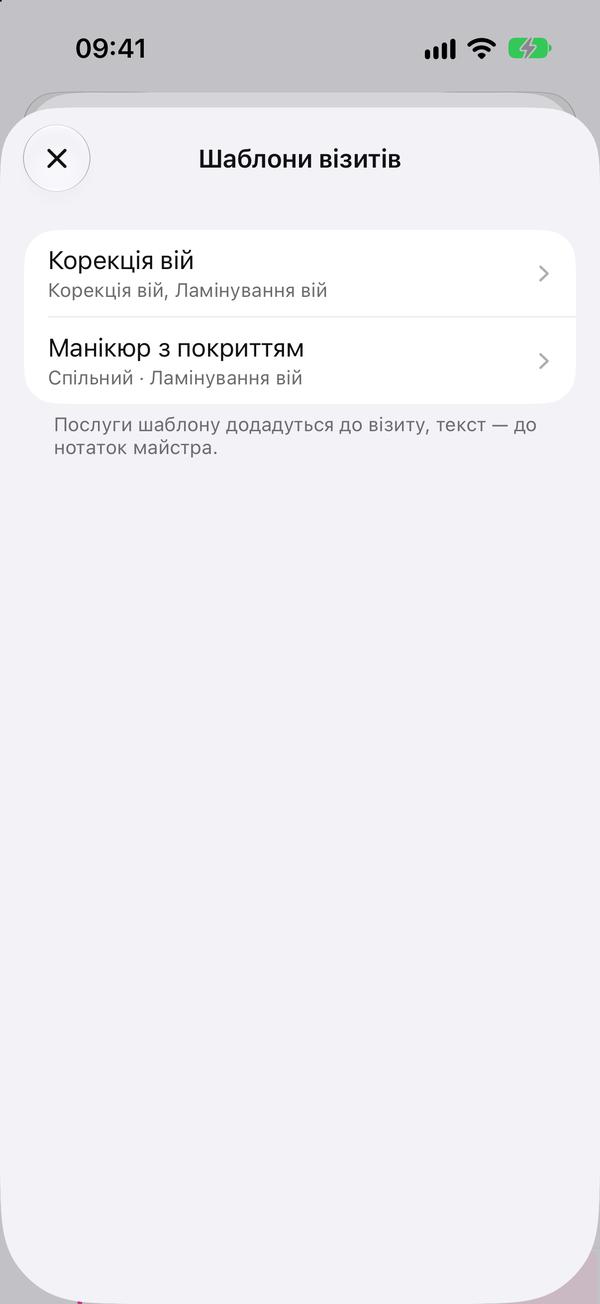
  3. У візиті (під час запису або на вкладці «Послуги») натисніть «Із шаблону».

    У візиті (під час запису або на вкладці «Послуги») натисніть «Із шаблону».
  4. Виберіть шаблон. Спільні шаблони салону позначено «Спільний».

    Виберіть шаблон. Спільні шаблони салону позначено «Спільний».
  5. Послуги додадуться за цінами салону, текст — у нотатки майстра. Виправте, якщо потрібно, і збережіть візит.

    Послуги додадуться за цінами салону, текст — у нотатки майстра. Виправте, якщо потрібно, і збережіть візит.

Мікрофон є й у нотаток майстра, опису візиту та рекомендацій — диктуйте просто у візиті.

Спільні шаблони для всіх майстрів створює адміністратор у веб-версії: Налаштування → Шаблони візитів.

↑ Угору

Мій графік і вільний час

Години роботи, неробочі дні та запис у вільні вікна

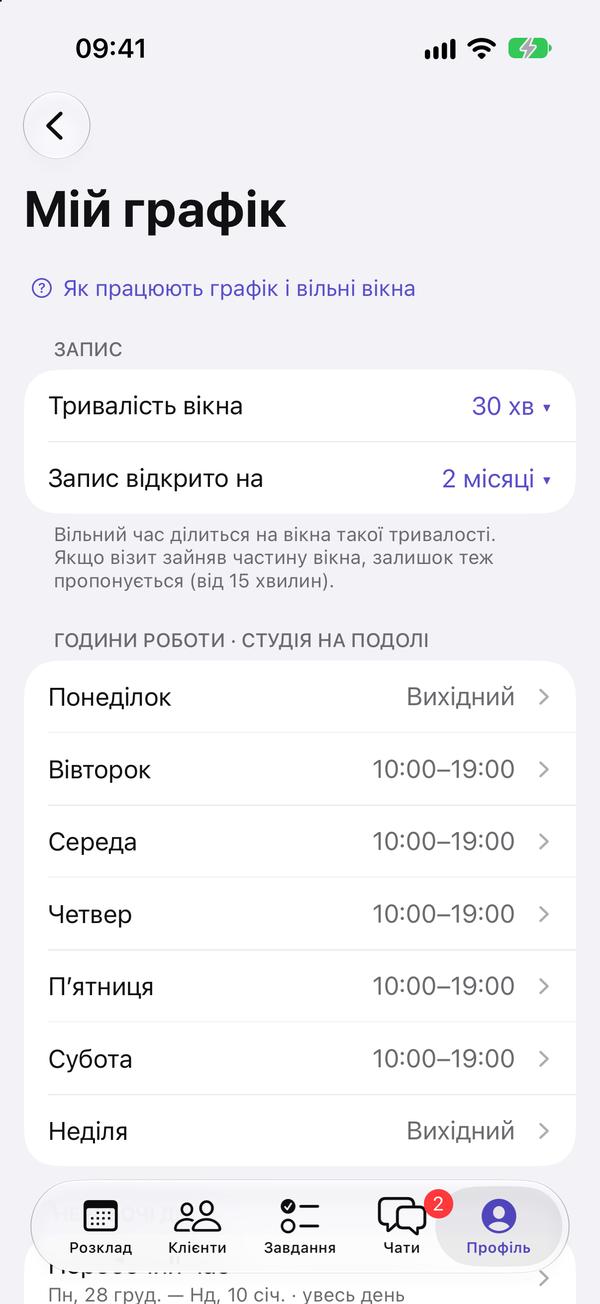
  1. Профіль → «Мій графік». Його бачать і налаштовують тільки майстри, кожен — свій.

    Профіль → «Мій графік». Його бачать і налаштовують тільки майстри, кожен — свій.
  2. Виберіть тривалість вікна (наприклад, 1 година) і на скільки вперед відкрито запис. Нижче — години роботи за днями для кожного вашого салону. Після змін натисніть «Зберегти».

    Виберіть тривалість вікна (наприклад, 1 година) і на скільки вперед відкрито запис. Нижче — години роботи за днями для кожного вашого салону. Після змін натисніть «Зберегти».
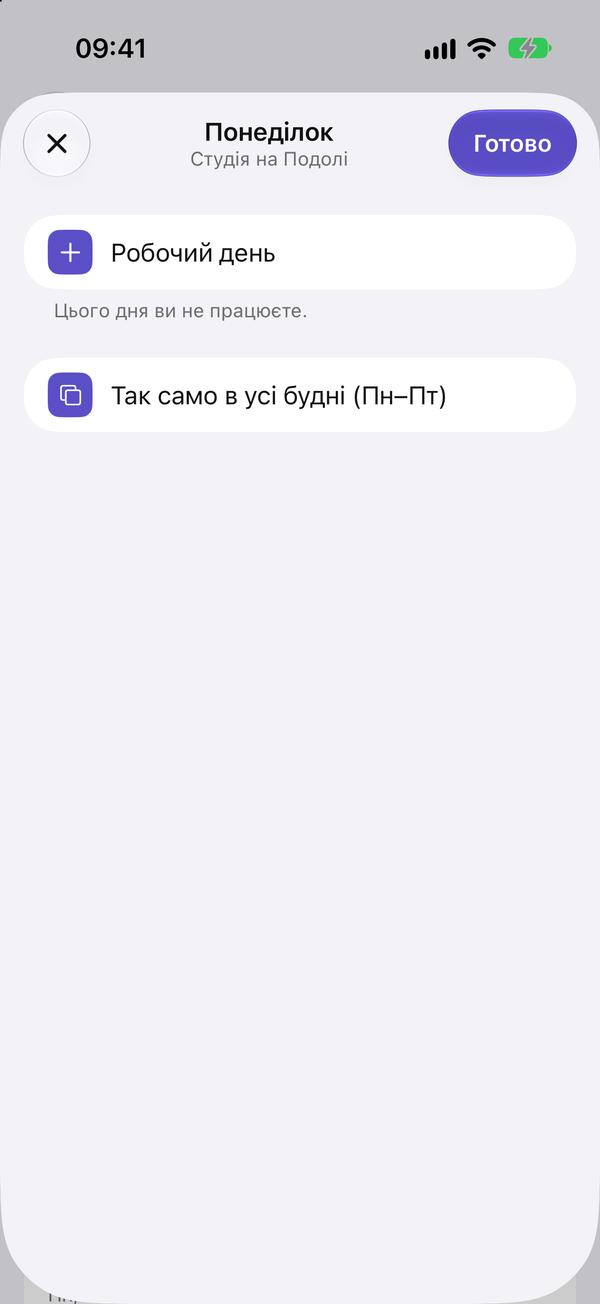
  3. Натисніть на день: «Робочий день» додасть години, час змінюється натисканням. Обід — це два інтервали: до й після. «Так само в усі будні» скопіює години на Пн–Пт.

    Натисніть на день: «Робочий день» додасть години, час змінюється натисканням. Обід — це два інтервали: до й після. «Так само в усі будні» скопіює години на Пн–Пт.
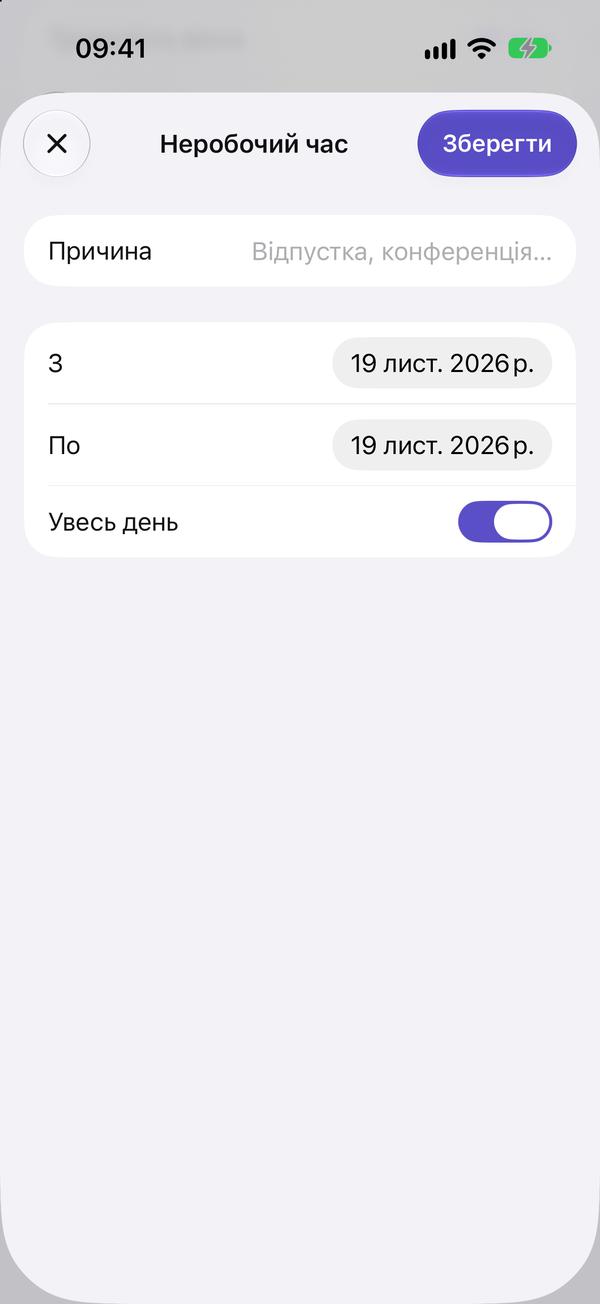
  4. Відпустка чи неповний день — «Неробочі дні» → «Додати». Вкажіть дати, причину і, якщо не весь день, години.

    Відпустка чи неповний день — «Неробочі дні» → «Додати». Вкажіть дати, причину і, якщо не весь день, години.
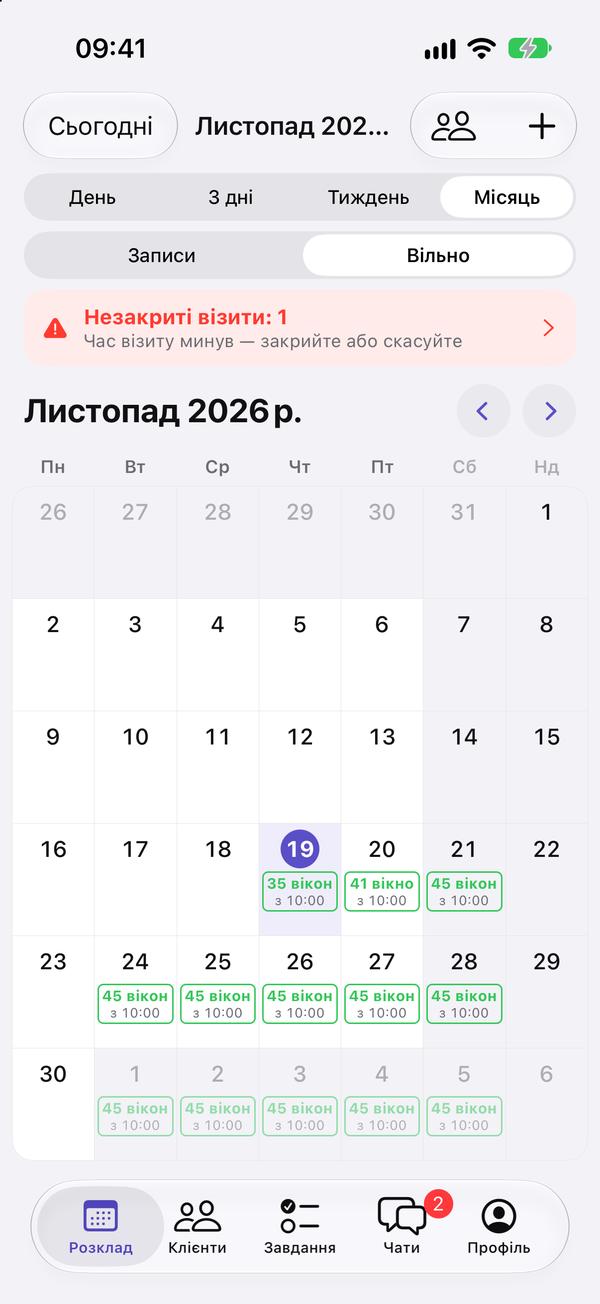
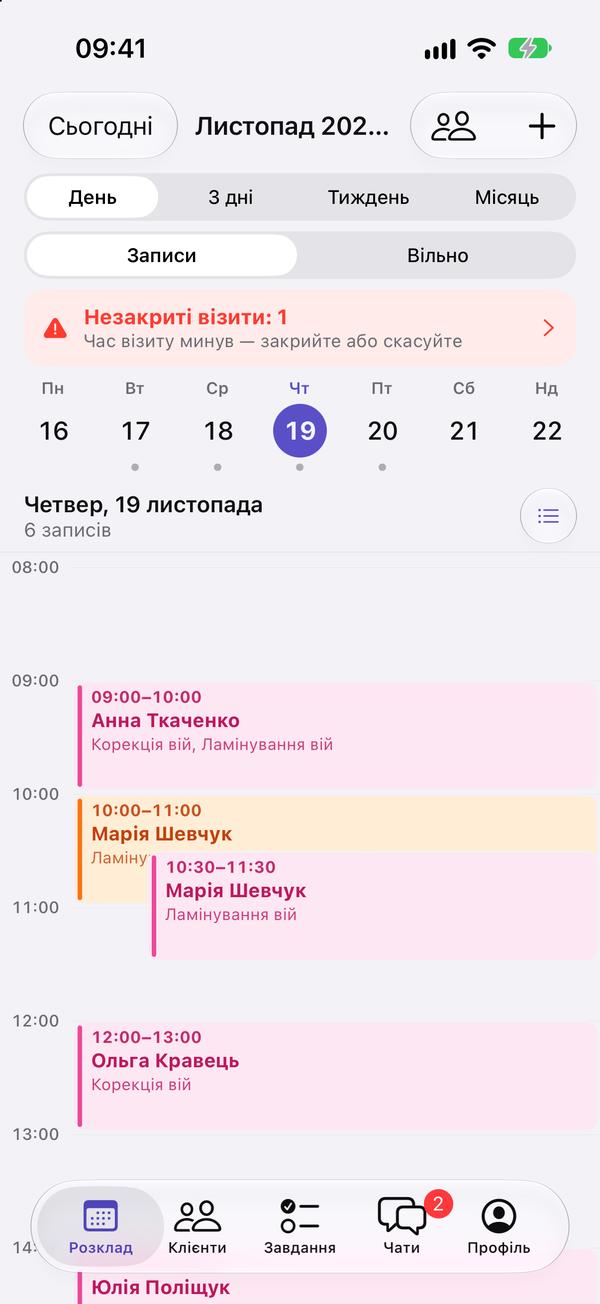
  5. У розкладі перемкніть «Записи» на «Вільно». На місяці видно, скільки вікон у кожному дні й з якого часу.

    У розкладі перемкніть «Записи» на «Вільно». На місяці видно, скільки вікон у кожному дні й з якого часу.
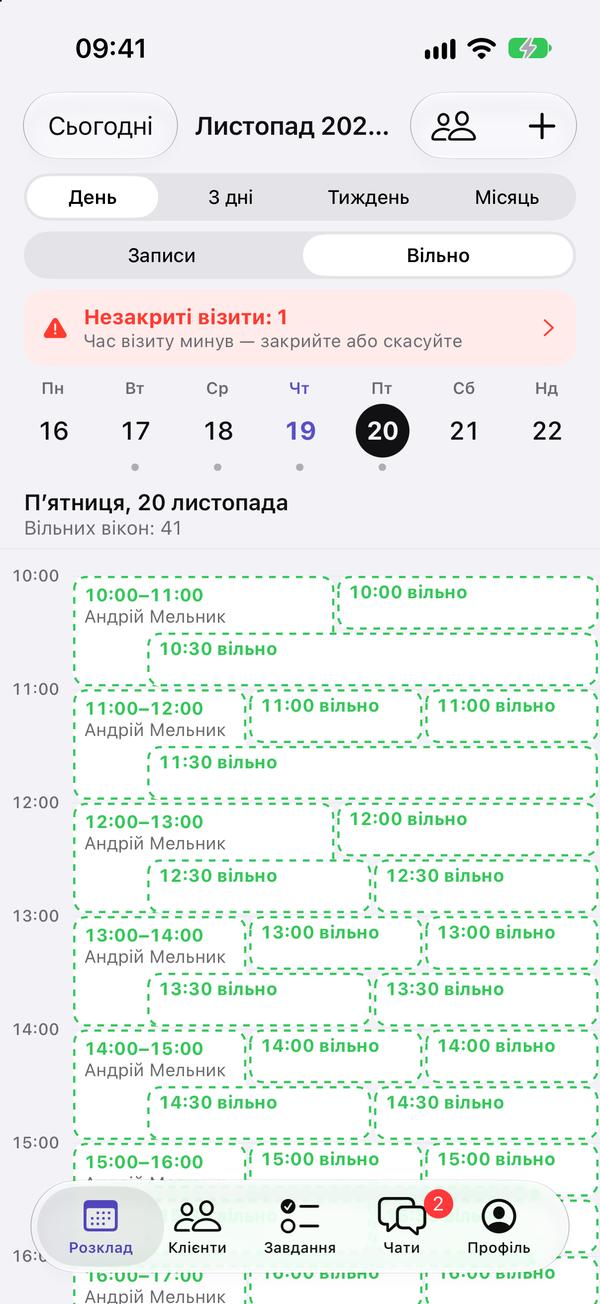
  6. Відкрийте день: зелені пунктирні блоки — вільні вікна. Якщо вибрано всіх майстрів, вікна стоять поруч з ім'ям майстра.

    Відкрийте день: зелені пунктирні блоки — вільні вікна. Якщо вибрано всіх майстрів, вікна стоять поруч з ім'ям майстра.
  7. Натисніть на вікно — відкриється новий запис із датою, часом, майстром і салоном. Угорі — найближчі вільні вікна цього майстра, натискання підставить час.

    Натисніть на вікно — відкриється новий запис із датою, часом, майстром і салоном. Угорі — найближчі вільні вікна цього майстра, натискання підставить час.
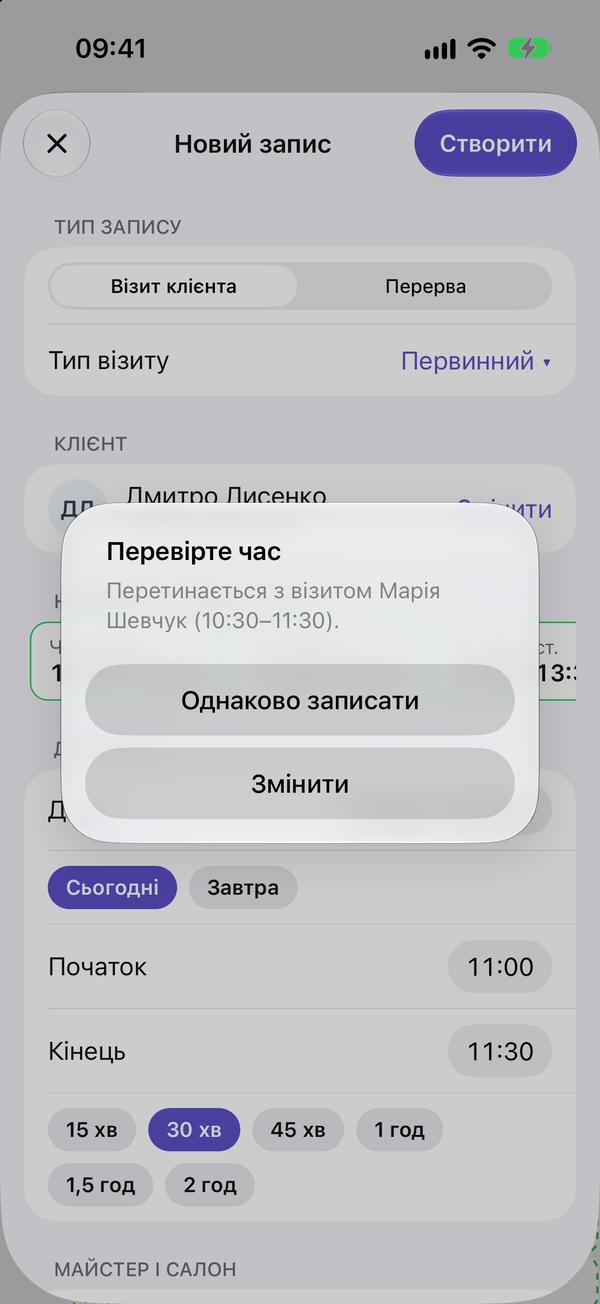
  8. Якщо час поза графіком, у неробочий день або поверх іншого візиту, застосунок попередить. Можна змінити час або все одно записати.

    Якщо час поза графіком, у неробочий день або поверх іншого візиту, застосунок попередить. Можна змінити час або все одно записати.

Вікна рахуються самі: запис займає вікно, скасування звільняє, а візит, створений у веб-версії чи деінде, теж враховується.

Якщо візит зайняв частину вікна, залишок пропонується окремим вікном (якщо він не коротший за 15 хвилин).

Поки майстер не заповнив графік, у нього немає вільних вікон і попереджень про години; про накладання візитів застосунок попереджає завжди.

↑ Угору

Лист очікування

Кого записати, коли звільниться час

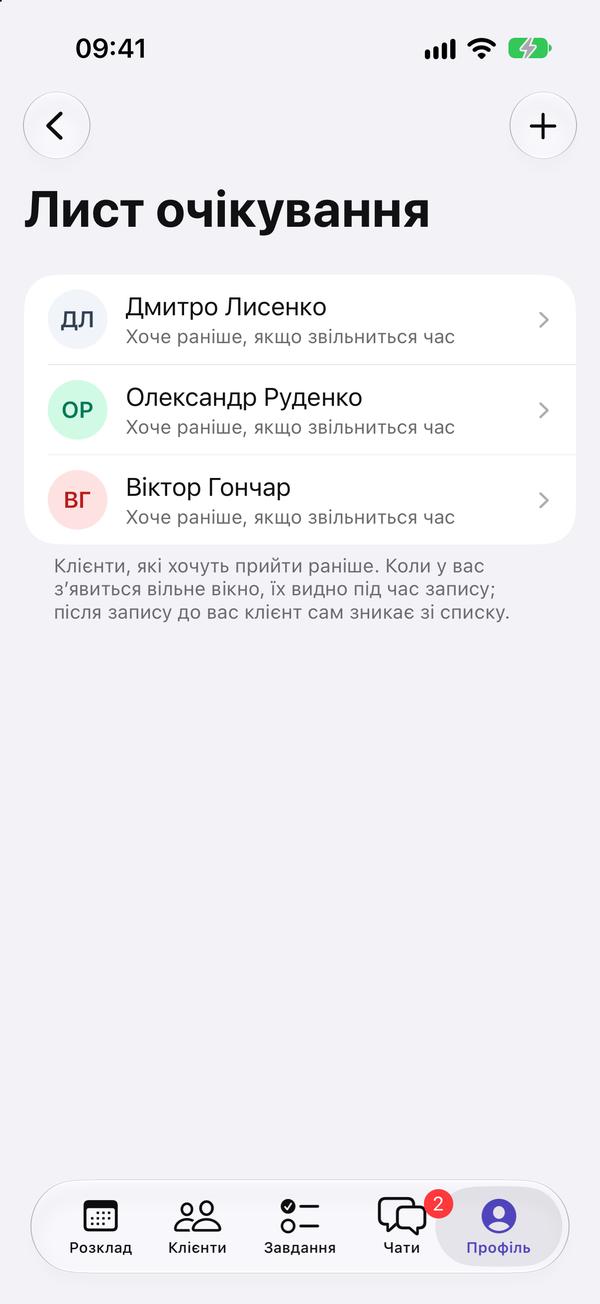
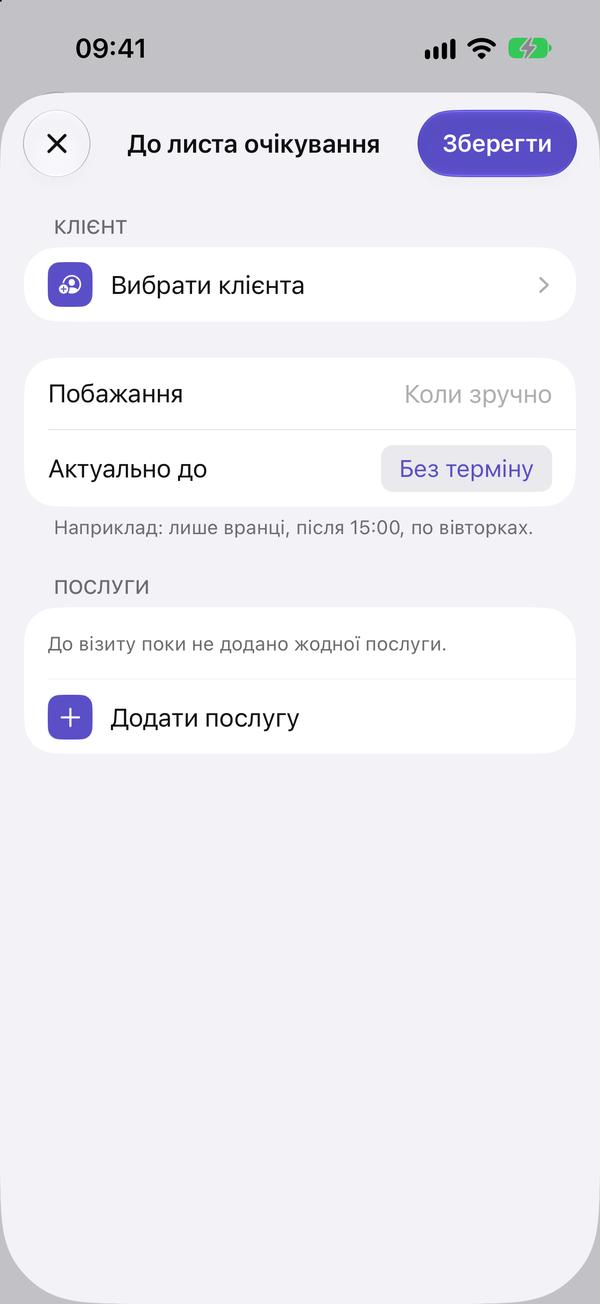
  1. Клієнт хоче прийти раніше, а місць немає? Додайте його в «Профіль → Лист очікування» кнопкою «+».

    Клієнт хоче прийти раніше, а місць немає? Додайте його в «Профіль → Лист очікування» кнопкою «+».
  2. Вкажіть побажання («тільки вранці»), до якої дати це актуально, і послуги — як у візиті.

    Вкажіть побажання («тільки вранці»), до якої дати це актуально, і послуги — як у візиті.
  3. Звільнилося вікно — натисніть на клієнта → «Записати клієнта». Відкриється новий запис: клієнт, послуги й побажання вже заповнені, залишається вибрати час.

    Звільнилося вікно — натисніть на клієнта → «Записати клієнта». Відкриється новий запис: клієнт, послуги й побажання вже заповнені, залишається вибрати час.
  4. І навпаки: під час будь-якого нового запису клієнти з листа очікування майстра видно під «Вибрати клієнта» — одне натискання, і клієнта з послугами підставлено.

    І навпаки: під час будь-якого нового запису клієнти з листа очікування майстра видно під «Вибрати клієнта» — одне натискання, і клієнта з послугами підставлено.

Після запису до вас клієнт сам зникає з листа очікування.

Ваш лист бачать колеги, які записують до вас, але змінювати його можете тільки ви.

↑ Угору

Клієнти, борги та аванси

Пошук, боржники, передоплата й каса за день

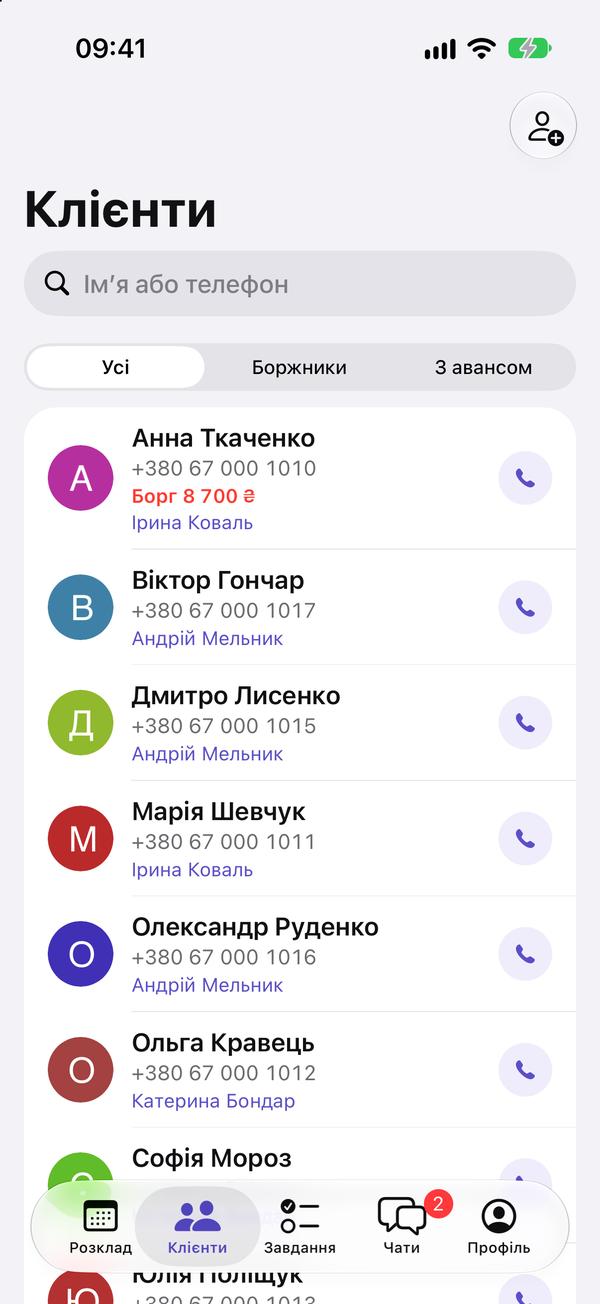
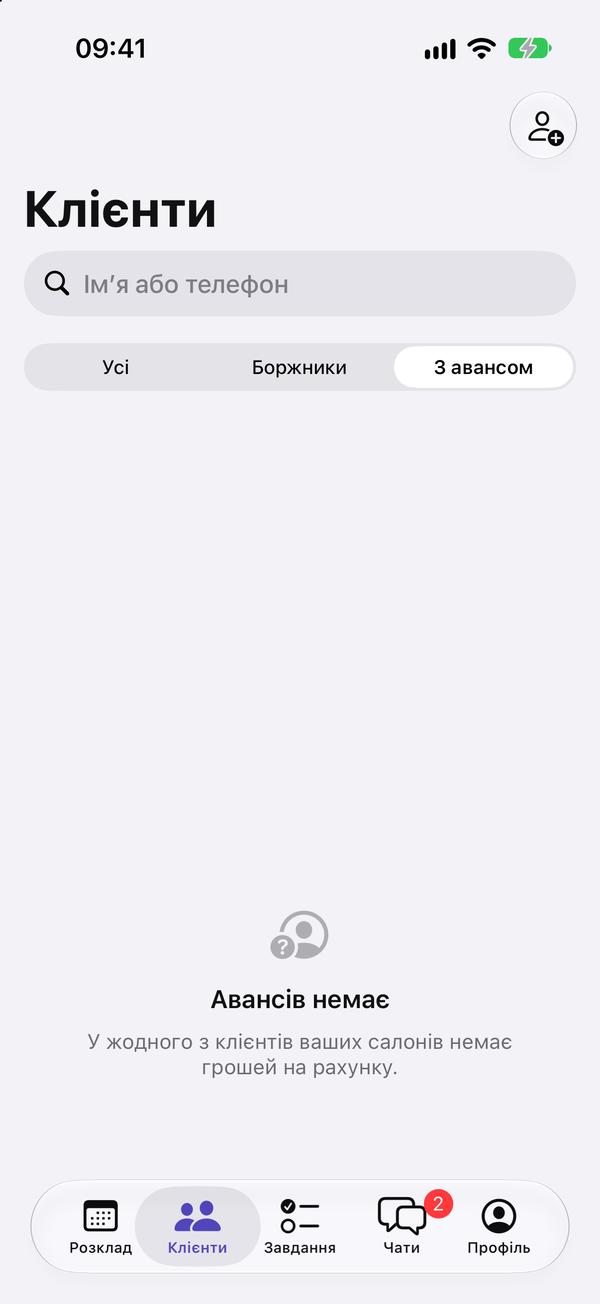
  1. У вкладці «Клієнти» шукайте за ім'ям або телефоном. Під ім'ям видно постійного майстра і борг чи аванс, якщо вони є.

    У вкладці «Клієнти» шукайте за ім'ям або телефоном. Під ім'ям видно постійного майстра і борг чи аванс, якщо вони є.
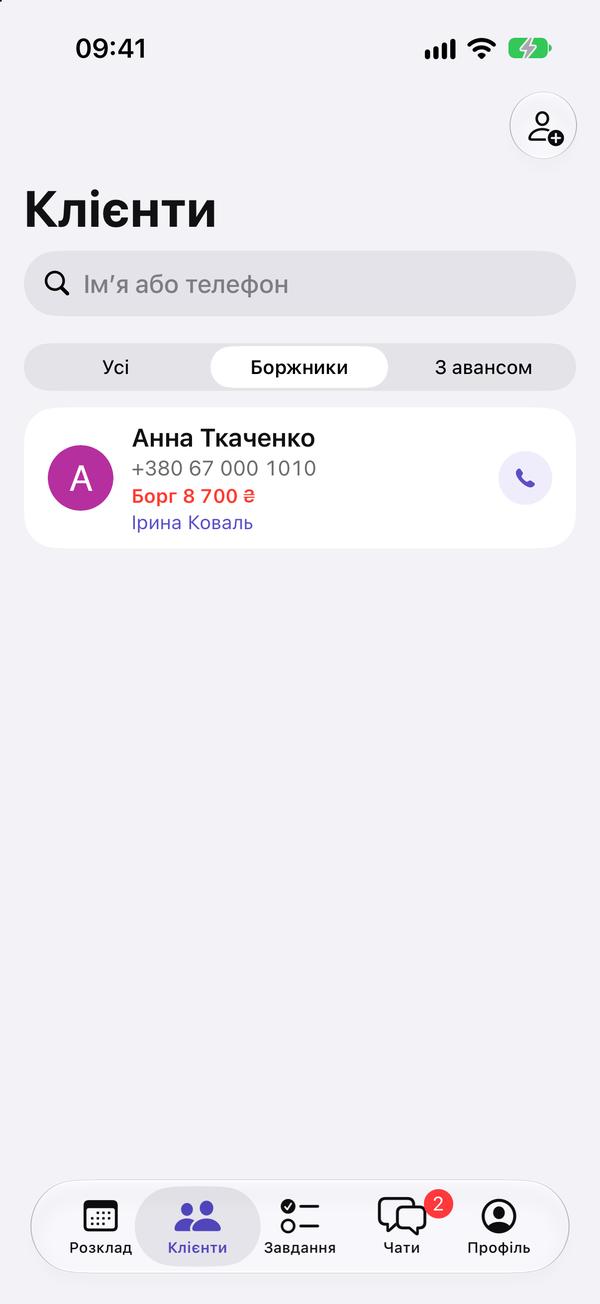
  2. Перемикач «Боржники» показує всіх, хто винен салону, із сумою боргу.

    Перемикач «Боржники» показує всіх, хто винен салону, із сумою боргу.
  3. «З авансом» — клієнти, у яких є гроші на рахунку: їхня передоплата зарахується під час завершення наступного візиту.

    «З авансом» — клієнти, у яких є гроші на рахунку: їхня передоплата зарахується під час завершення наступного візиту.
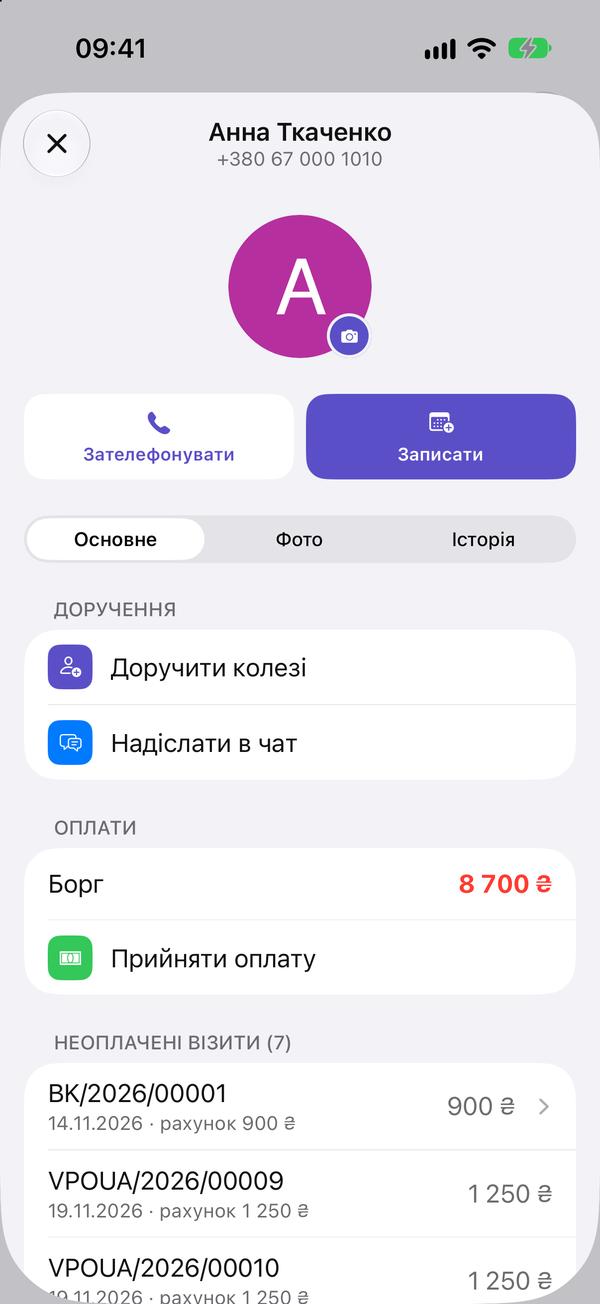
  4. У картці клієнта розділ «Оплати» показує борг і неоплачені візити. «Прийняти оплату» погашає найстаріші борги; якщо боргів немає, на цьому місці «Внести аванс» — передоплата без візиту.

    У картці клієнта розділ «Оплати» показує борг і неоплачені візити. «Прийняти оплату» погашає найстаріші борги; якщо боргів немає, на цьому місці «Внести аванс» — передоплата без візиту.
  5. Профіль → «Каса» — усі оплати за день за способами оплати. Стрілками можна гортати дні.

    Профіль → «Каса» — усі оплати за день за способами оплати. Стрілками можна гортати дні.

Кнопки «Зателефонувати», «SMS», «Telegram», «Instagram» угорі картки відкривають зв'язок із клієнтом.

Повернути гроші клієнту можна тільки з його авансу: «Повернути гроші» в розділі «Оплати» картки.

↑ Угору

Фото «до» і «після»

Усі знімки клієнта за датами й порівняння двох поруч

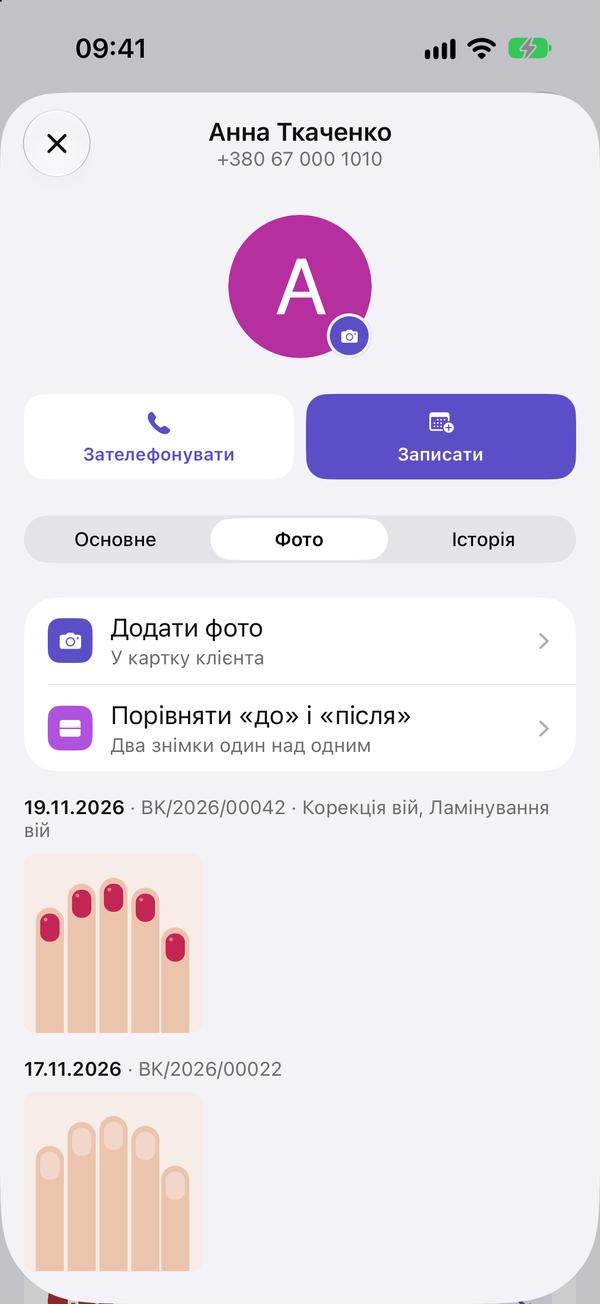
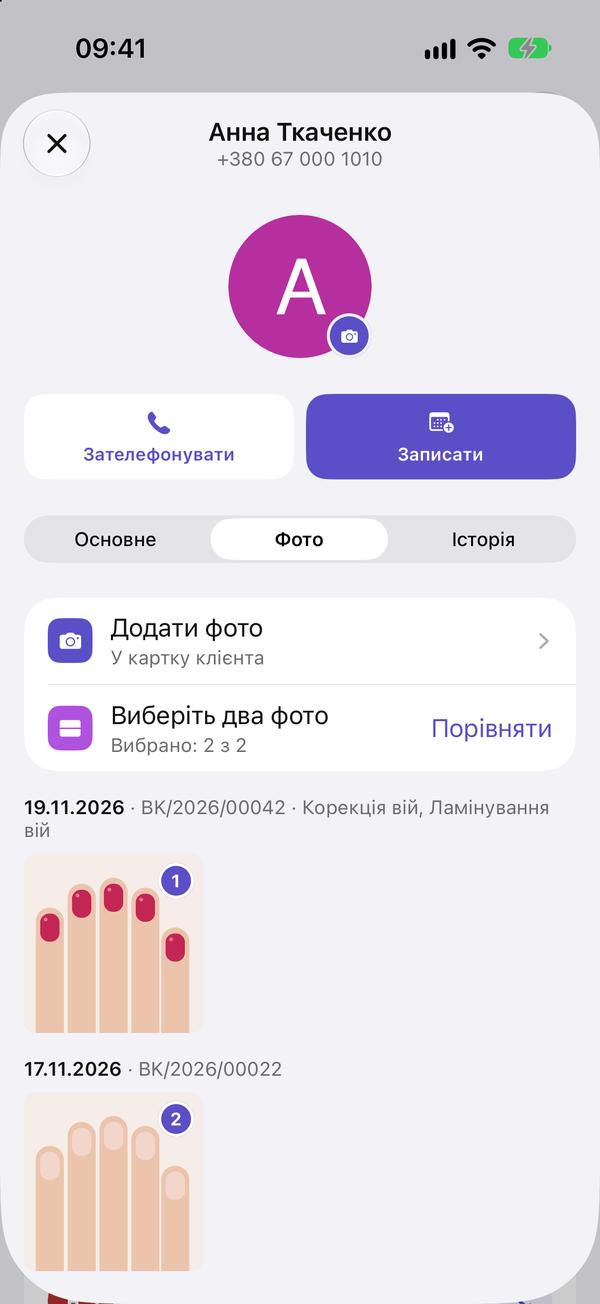
  1. У картці клієнта відкрийте вкладку «Фото»: тут знімки з усіх його візитів і з картки, за датами. «Додати фото» знімає камерою або бере з галереї.

    У картці клієнта відкрийте вкладку «Фото»: тут знімки з усіх його візитів і з картки, за датами. «Додати фото» знімає камерою або бере з галереї.
  2. Натисніть «Порівняти „до“ і „після“» та позначте два знімки.

    Натисніть «Порівняти „до“ і „після“» та позначте два знімки.
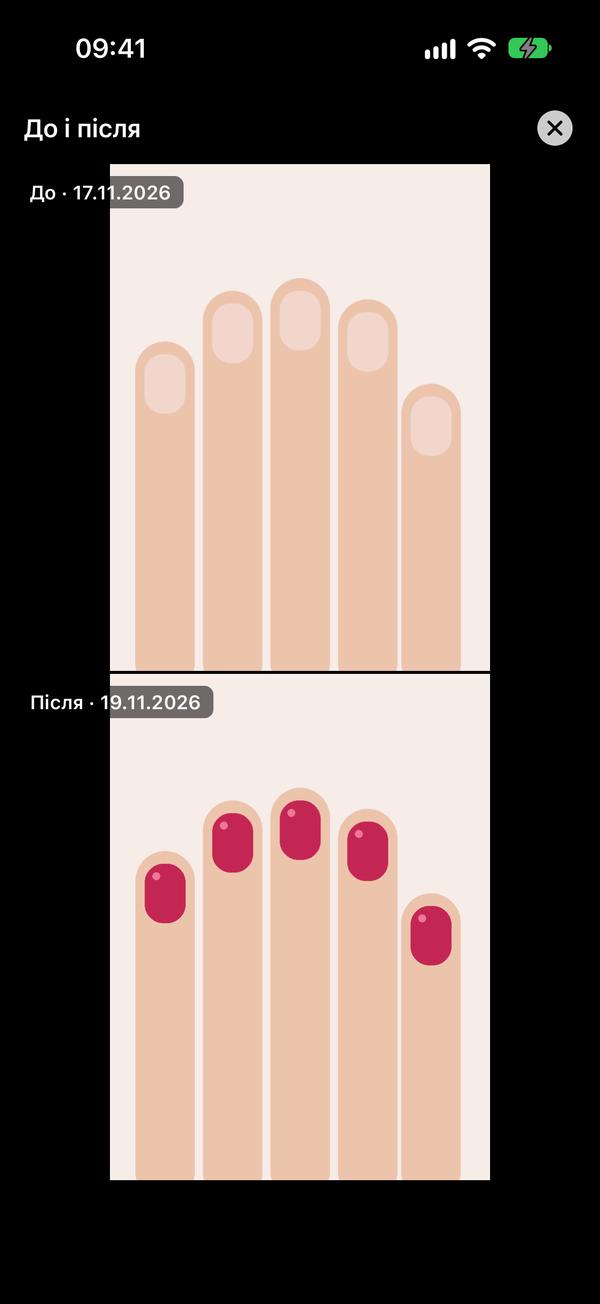
  3. Натисніть «Порівняти»: раніший знімок угорі («До»), пізніший унизу («Після»), з датами. Наближайте двома пальцями.

    Натисніть «Порівняти»: раніший знімок угорі («До»), пізніший унизу («Після»), з датами. Наближайте двома пальцями.
↑ Угору

Нагадування в Telegram

Клієнт отримує нагадування напередодні й відповідає кнопкою

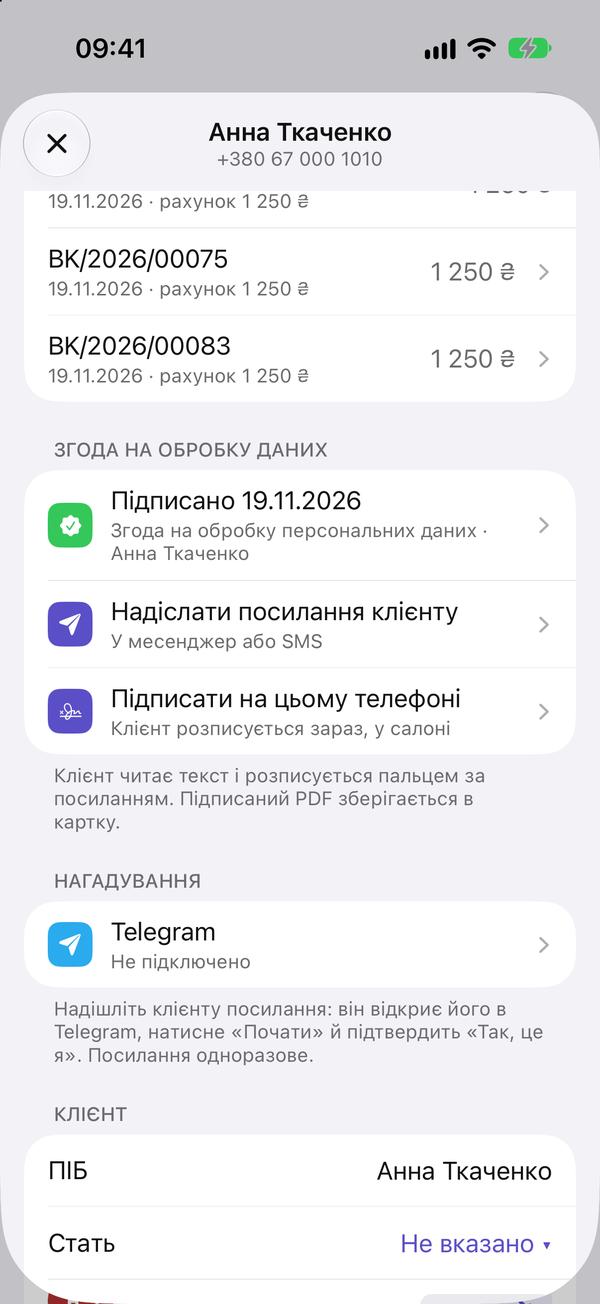
  1. Картка клієнта → «Нагадування» → «Telegram: Не підключено». Натисніть — відкриється «Поділитися».

    Картка клієнта → «Нагадування» → «Telegram: Не підключено». Натисніть — відкриється «Поділитися».
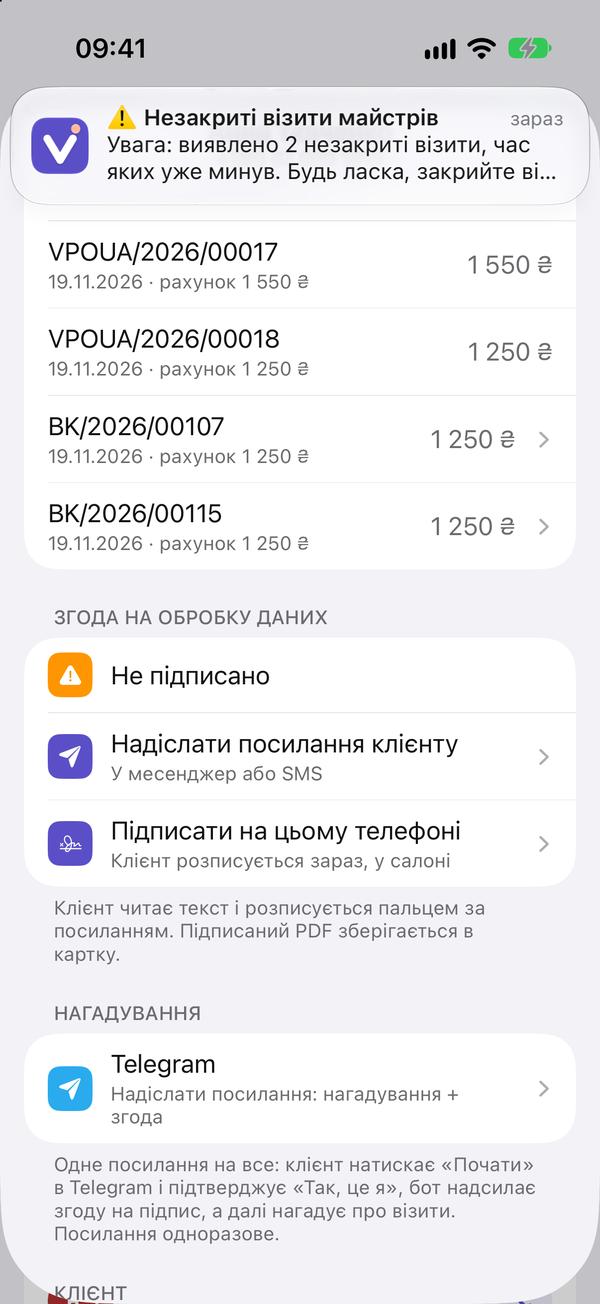
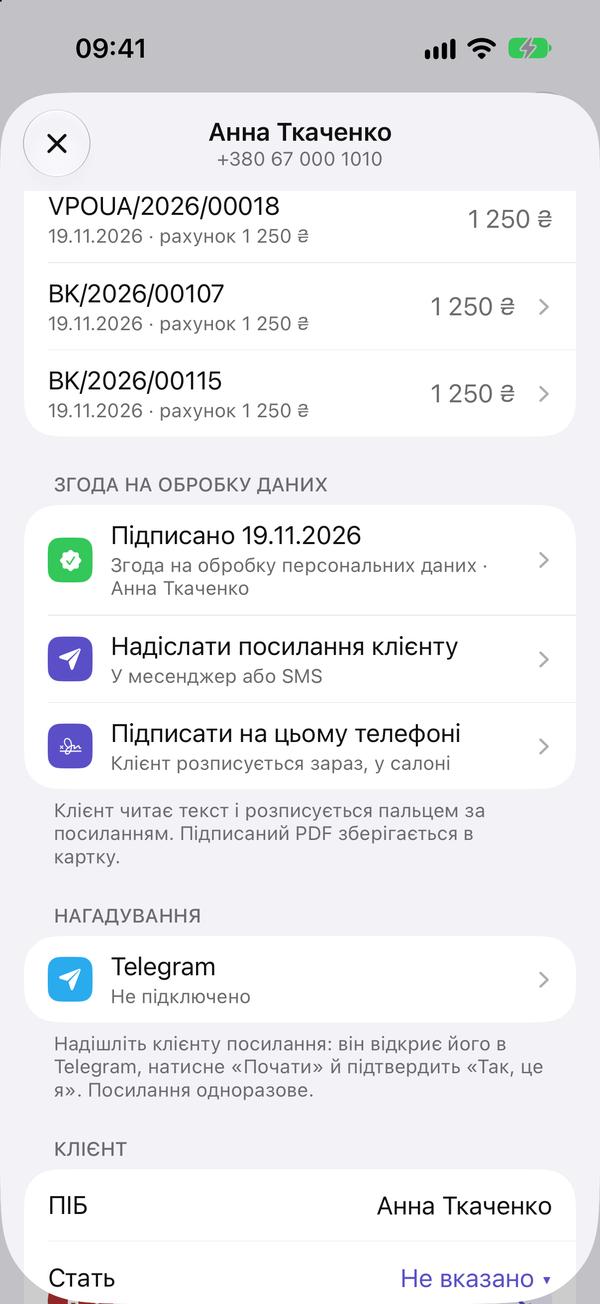
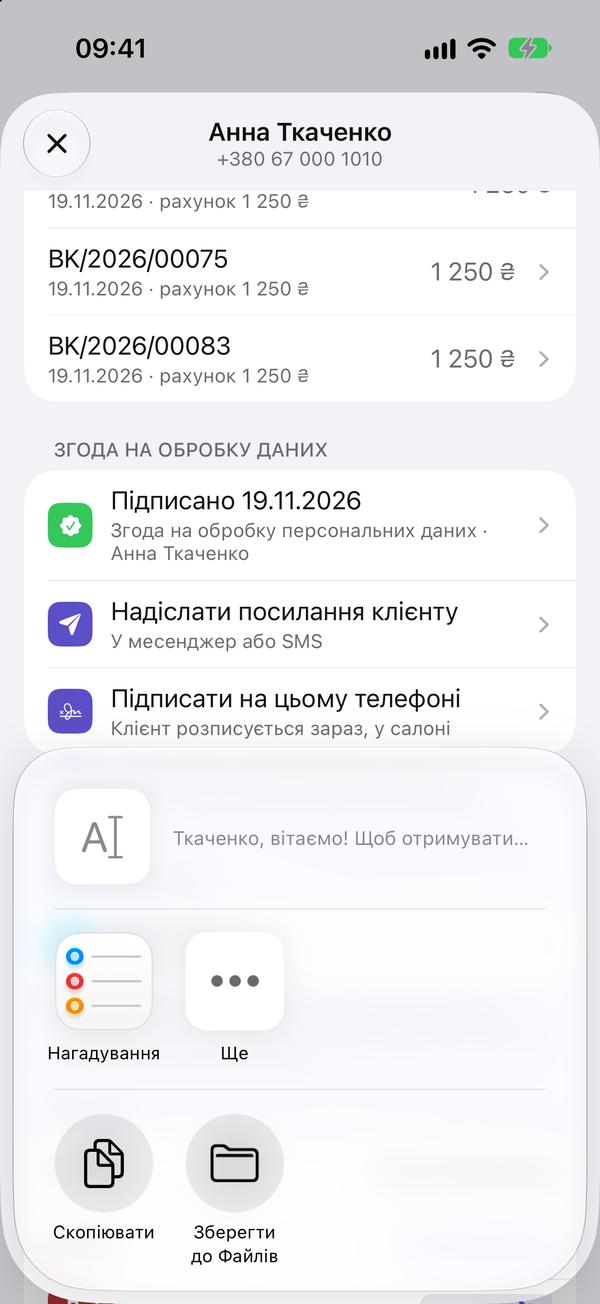
  2. Надішліть пацієнту посилання (WhatsApp, Telegram, SMS). Він відкриває його в Telegram і натискає «Старт» — у картці стане «Підключено». Якщо згоду ще не підписано, бот одразу надішле її з кнопкою «Прочитати й підписати»: два завдання одним посиланням.

    Надішліть пацієнту посилання (WhatsApp, Telegram, SMS). Він відкриває його в Telegram і натискає «Старт» — у картці стане «Підключено». Якщо згоду ще не підписано, бот одразу надішле її з кнопкою «Про
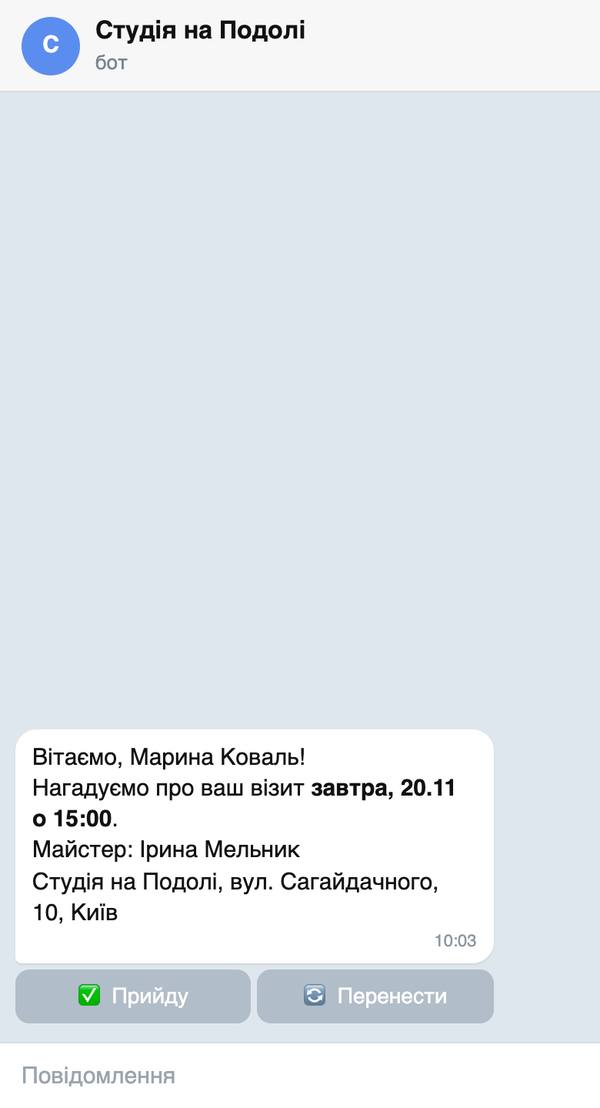
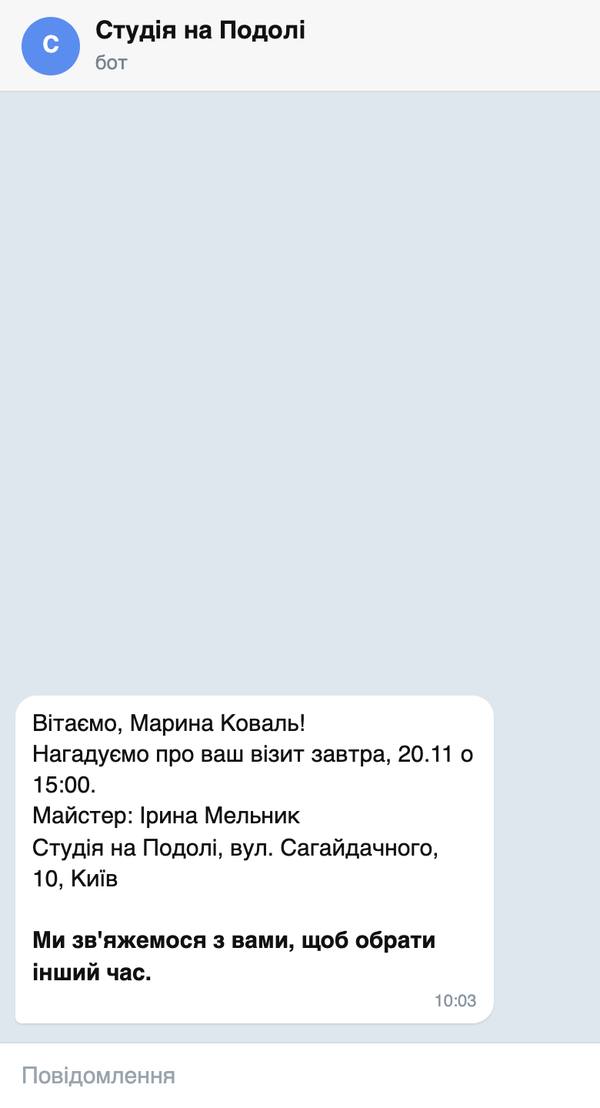
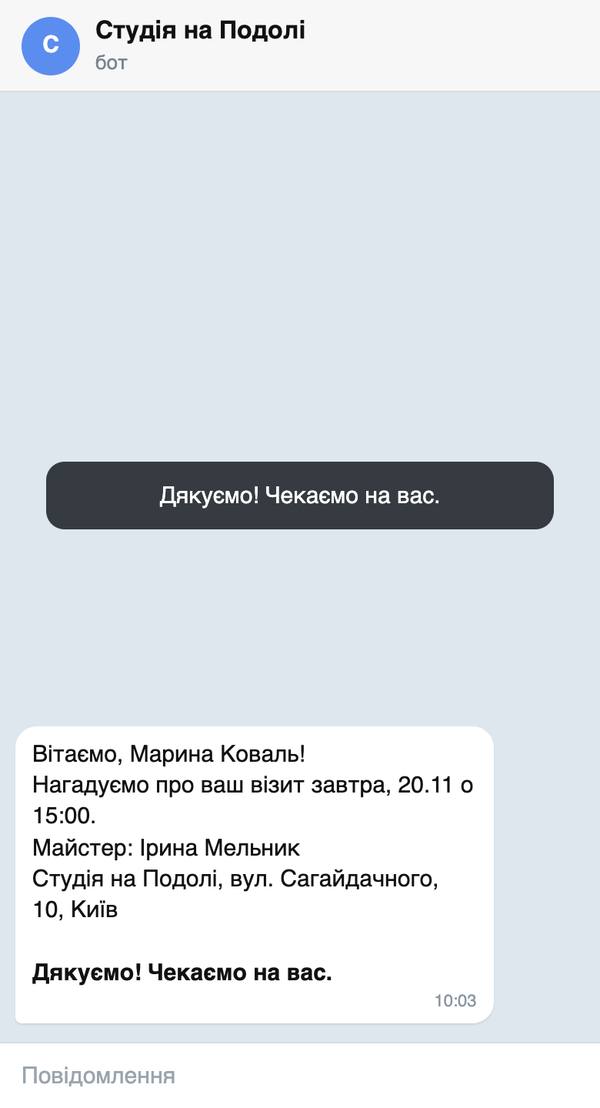
  3. Напередодні візиту, вдень, бот надсилає клієнту нагадування: дата, час, майстер, адреса й кнопки «Прийду» і «Перенести».

  4. Відповідь видно у візиті: «Клієнт підтвердив: прийде» або «Клієнт просить перенести». На «Перенести» майстру й адміністратору надходить доручення «Перенести візит» — зателефонуйте клієнту.

    Відповідь видно у візиті: «Клієнт підтвердив: прийде» або «Клієнт просить перенести». На «Перенести» майстру й адміністратору надходить доручення «Перенести візит» — зателефонуйте клієнту.

Тільки для пацієнтів із Telegram. Іншим — «Надіслати посилання пацієнту» в блоці «Згода», а нагадування їм надходять через SMS.

Відповів у Telegram — SMS-нагадування йому не надсилається. Не відповів за 3 години — надсилається SMS.

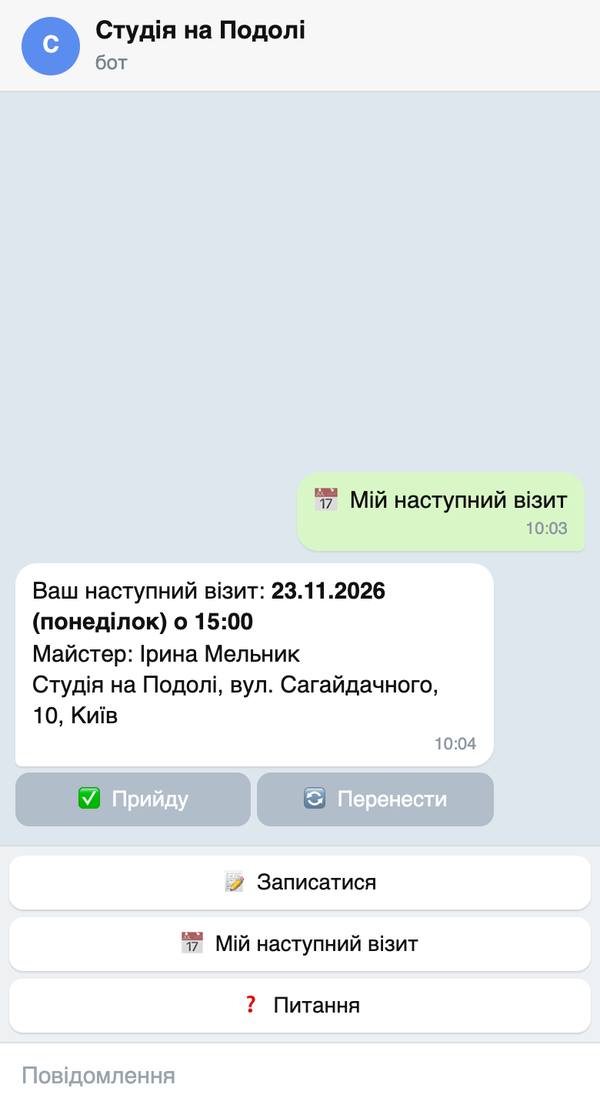
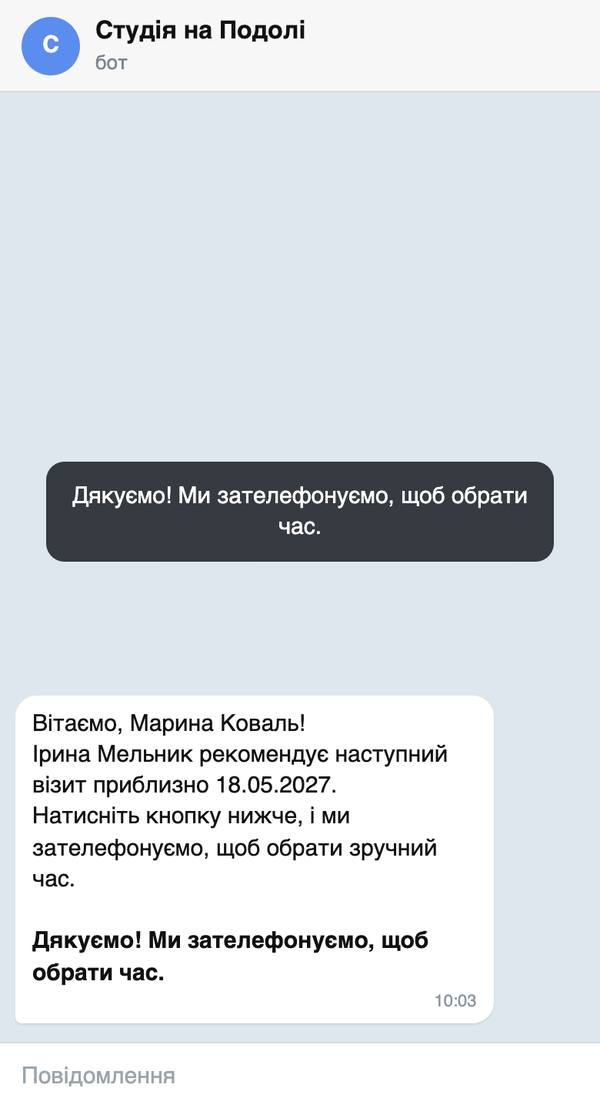
У боті в клієнта є кнопка «📅 Мій наступний візит»: дата, час, майстер, адреса та «Прийду» / «Перенести». Записів немає — кнопка «Попросити записати».

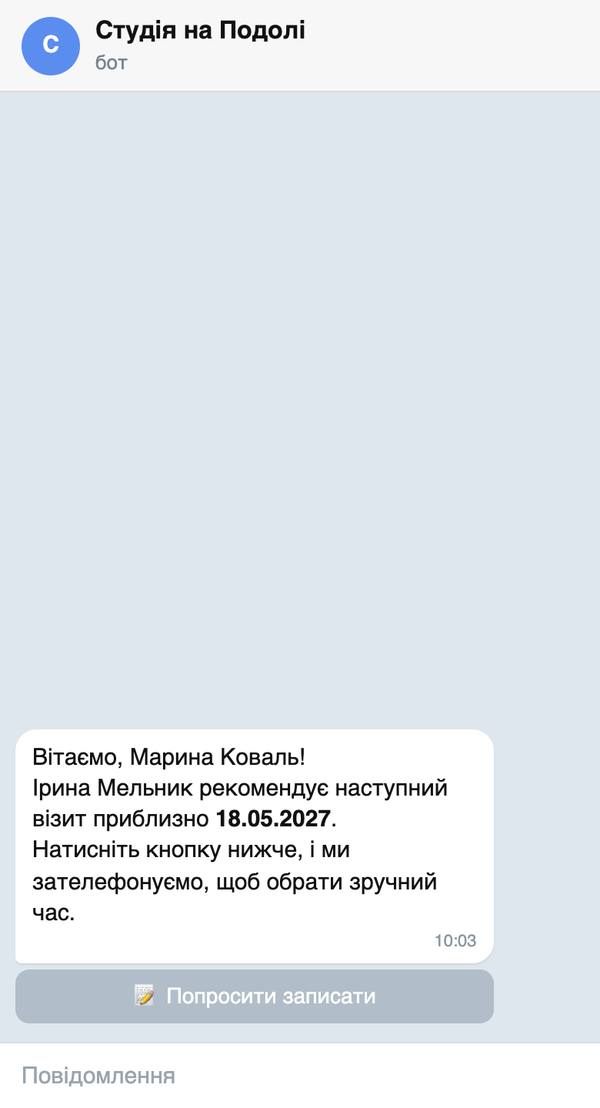
Позначили у візиті «рекомендований наступний візит» — за тиждень до дати бот напише клієнту й запропонує «Попросити записати». Натиснув — адміністратори додадуться до вашого доручення «Записати клієнта».

Посилання одноразове: кожному клієнту — своє.

Перенесли візит — нагадування надійде знову, на новий час.

↑ Угору

Завдання й доручення

Доручити колезі, виконати завдання, обговорити

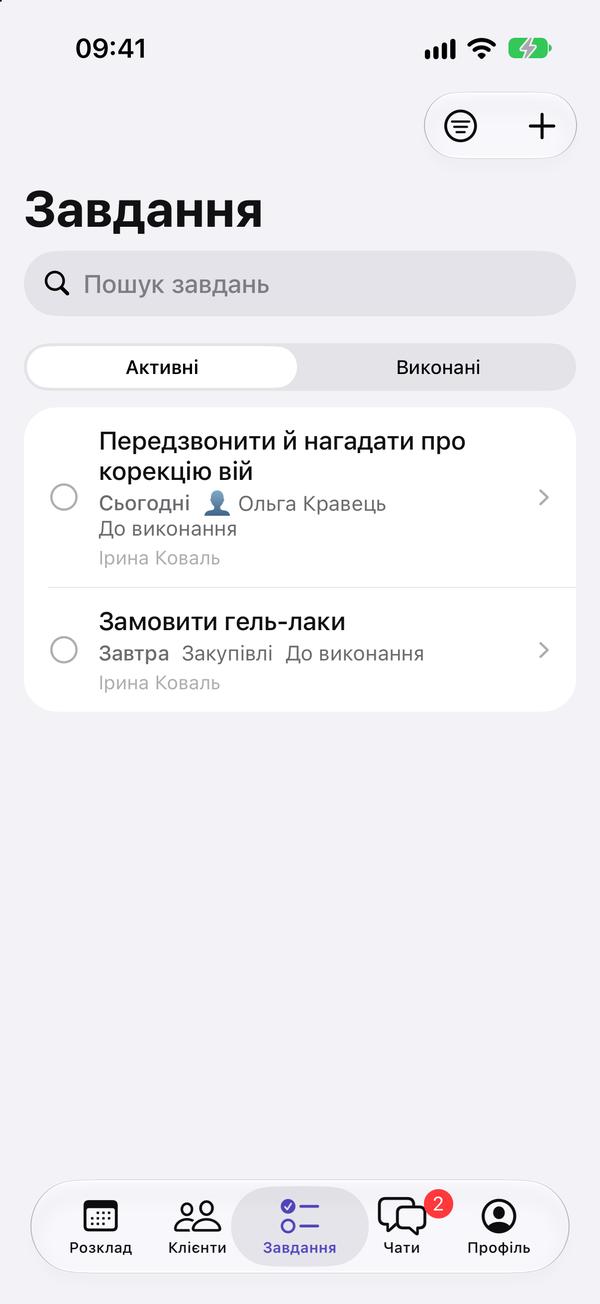
  1. У вкладці «Завдання» — ваші завдання й доручення щодо клієнтів. Термін, проєкт і стадію видно в списку.

    У вкладці «Завдання» — ваші завдання й доручення щодо клієнтів. Термін, проєкт і стадію видно в списку.
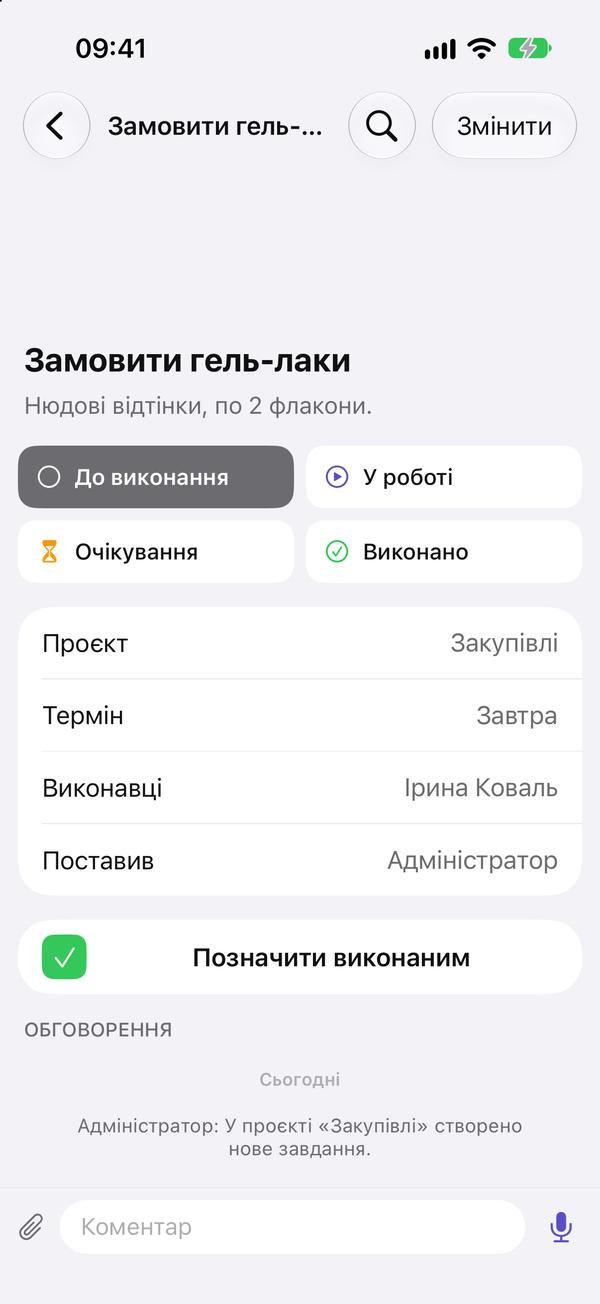
  2. Відкрийте завдання: угорі опис, виконавці й термін, нижче обговорення. Коли зробили — «Позначити виконаним».

    Відкрийте завдання: угорі опис, виконавці й термін, нижче обговорення. Коли зробили — «Позначити виконаним».
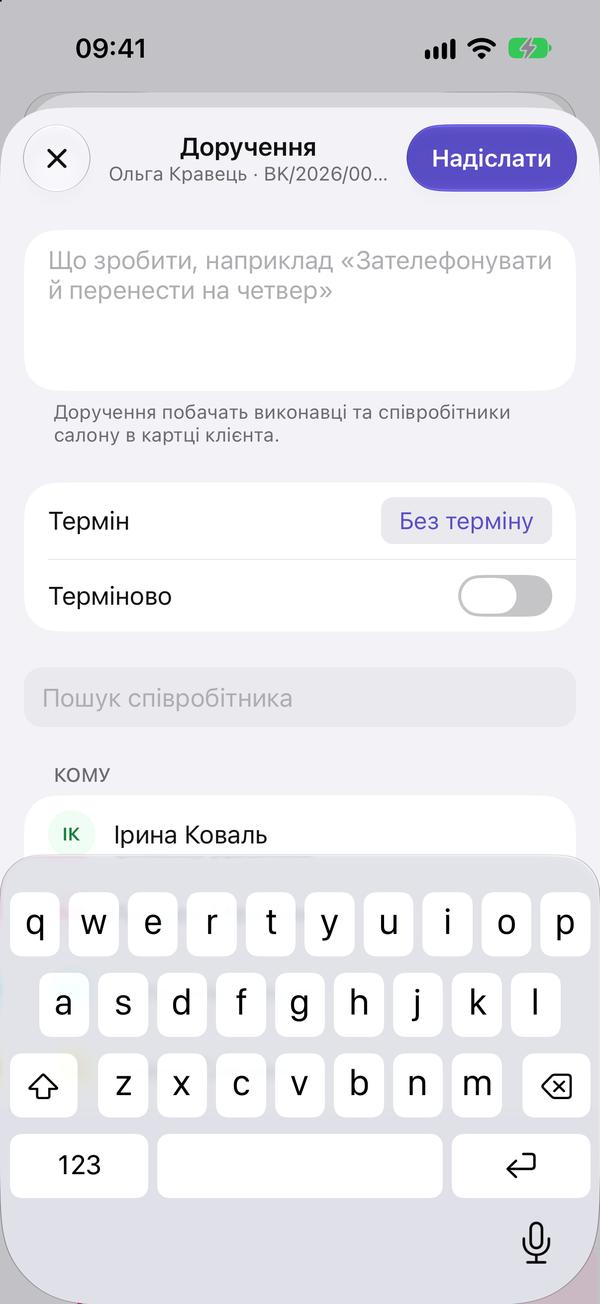
  3. Доручити щось колезі щодо клієнта чи візиту: «Доручити колезі» в картці клієнта або візиту. Напишіть, що зробити, виберіть термін і кому — і натисніть «Надіслати».

    Доручити щось колезі щодо клієнта чи візиту: «Доручити колезі» в картці клієнта або візиту. Напишіть, що зробити, виберіть термін і кому — і натисніть «Надіслати».

Виконавцю одразу надійде сповіщення, а доручення побачать усі співробітники салону в картці клієнта.

В обговоренні завдання все працює як у чатах: відповіді, реакції, @згадки, закріплення й пошук.

Вказали у візиті «Наступний візит»? За тиждень до цієї дати вам і постійному майстру надійде доручення «Записати клієнта» — якщо клієнта ще не записано.

↑ Угору

Чати

Відповіді, реакції, @згадки, закріплення й пошук

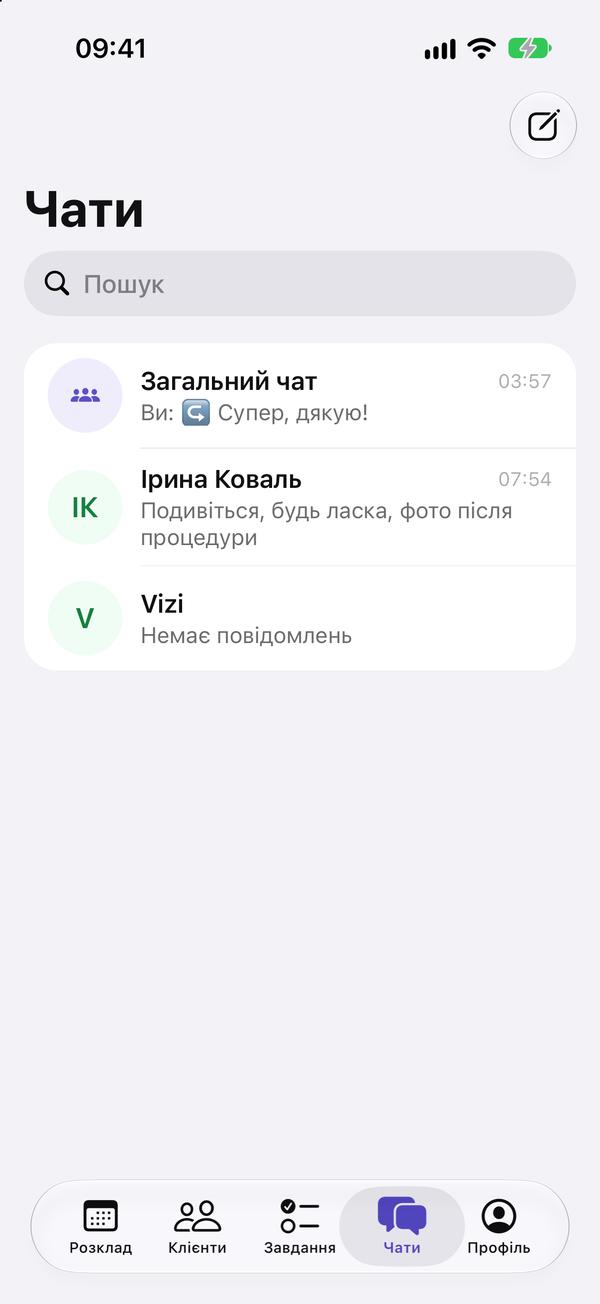
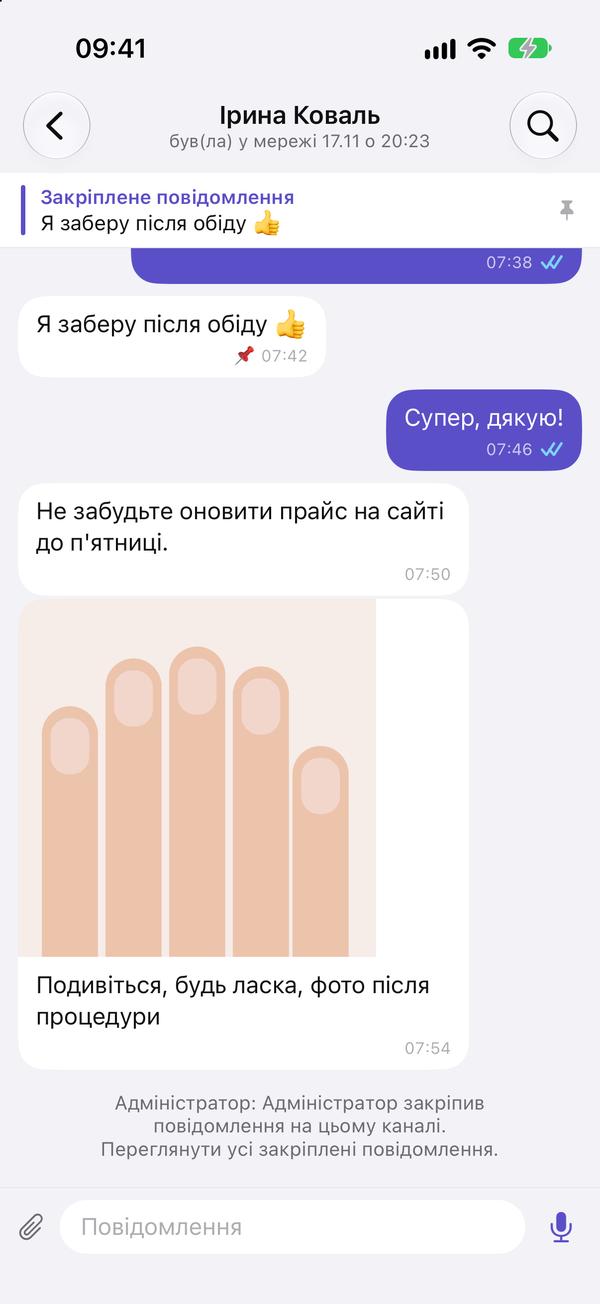
  1. У вкладці «Чати» — особисті листування й групи. Новий чат — кнопка з олівцем угорі.

    У вкладці «Чати» — особисті листування й групи. Новий чат — кнопка з олівцем угорі.
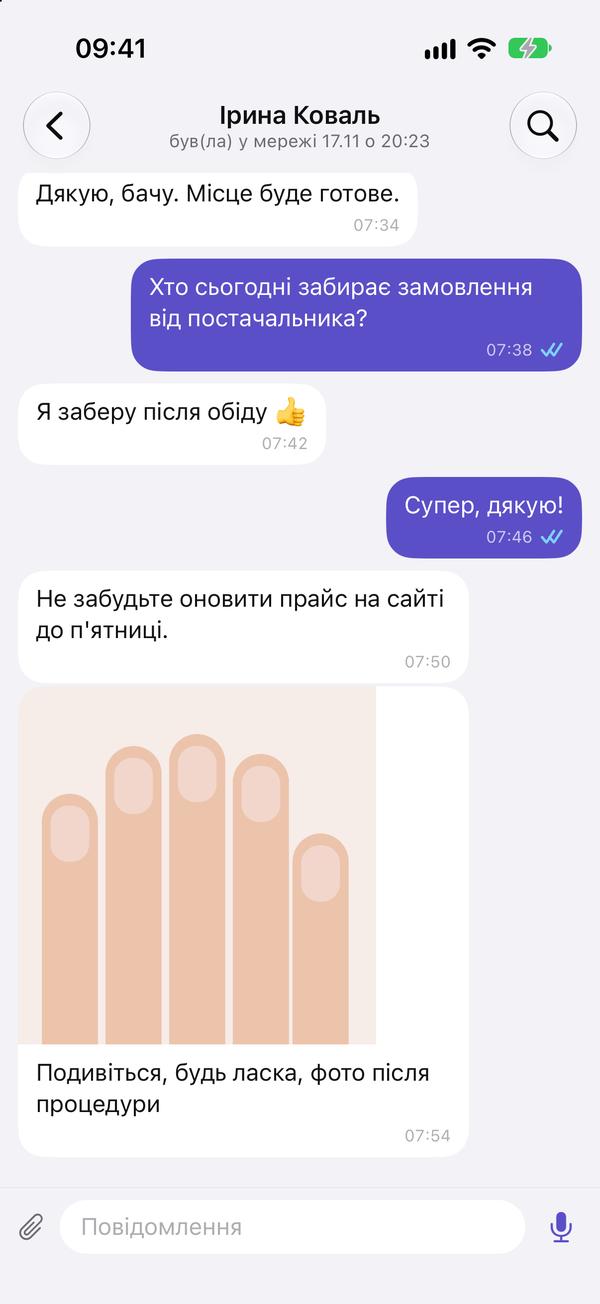
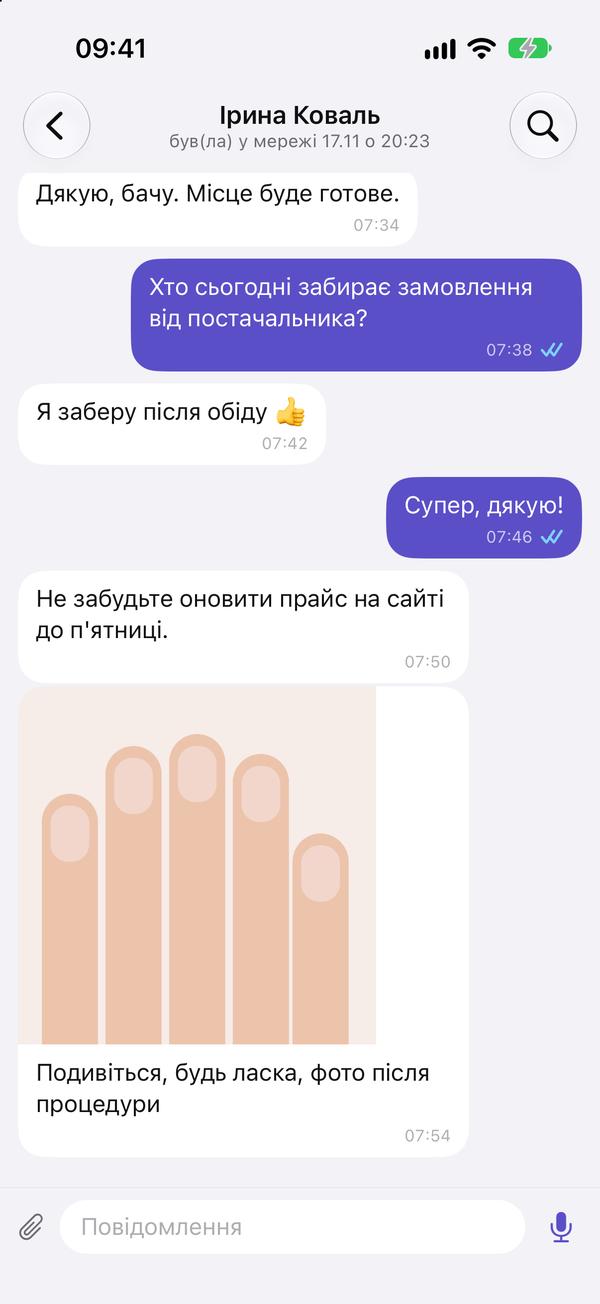
  2. Відкрийте чат і пишіть унизу. Скріпка — прикріпити фото.

    Відкрийте чат і пишіть унизу. Скріпка — прикріпити фото.
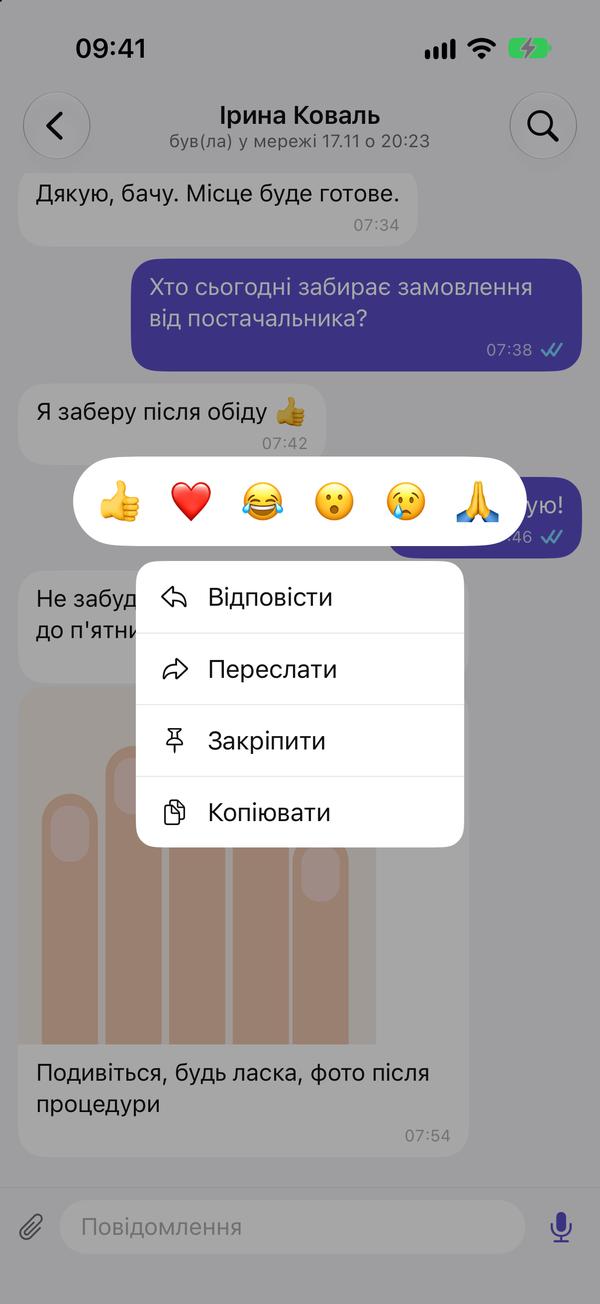
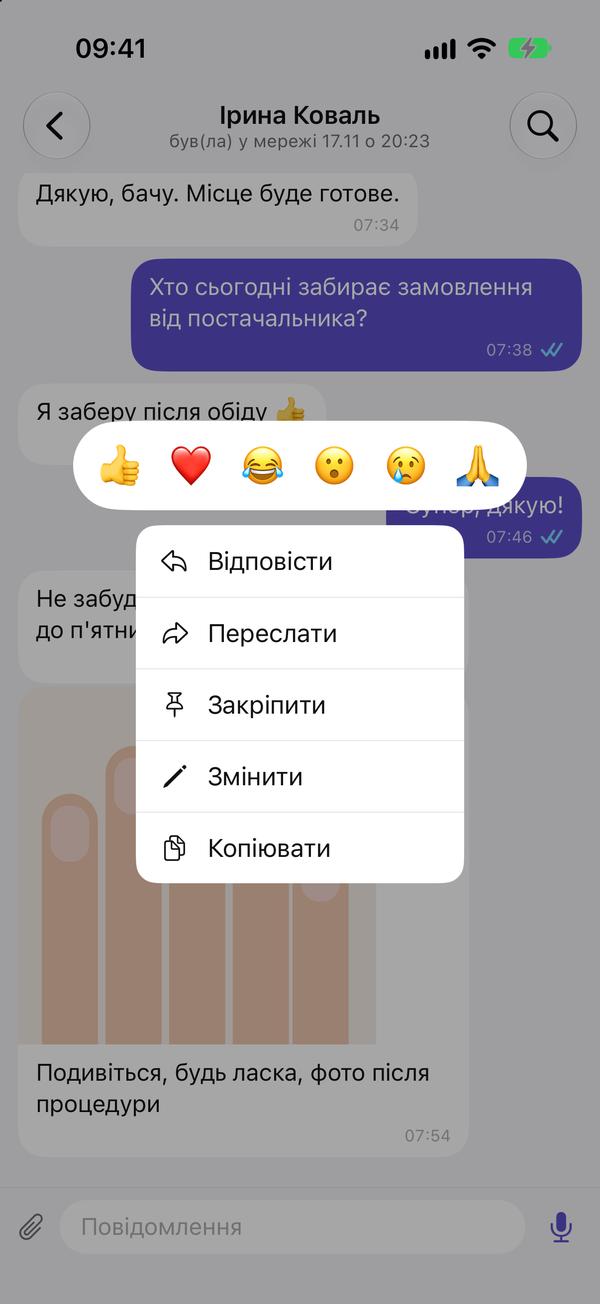
  3. Натисніть і утримуйте повідомлення: з'являться реакції та меню «Відповісти», «Закріпити», «Копіювати». У ваших повідомлень там же є «Змінити».

    Натисніть і утримуйте повідомлення: з'являться реакції та меню «Відповісти», «Закріпити», «Копіювати». У ваших повідомлень там же є «Змінити».
  4. Закріплене повідомлення видно всім угорі чату. Натисніть на плашку, щоб перейти до нього.

    Закріплене повідомлення видно всім угорі чату. Натисніть на плашку, щоб перейти до нього.
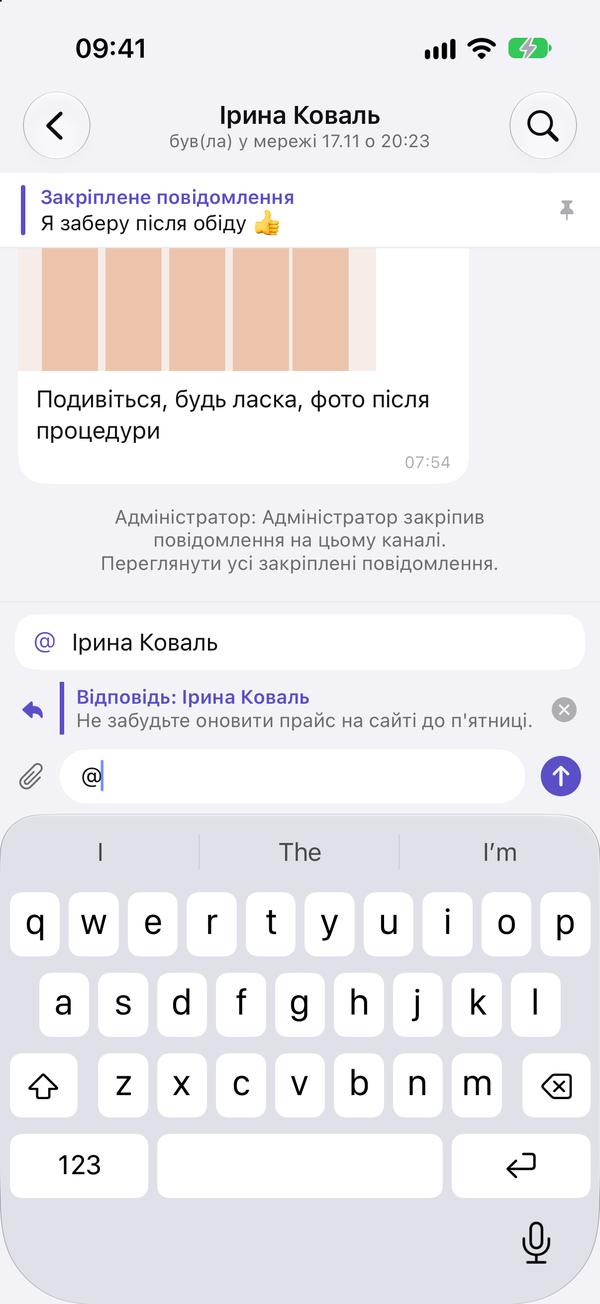
  5. Щоб відповісти, змахніть повідомлення вліво. Щоб покликати колегу, наберіть «@» і виберіть його: йому надійде сповіщення.

    Щоб відповісти, змахніть повідомлення вліво. Щоб покликати колегу, наберіть «@» і виберіть його: йому надійде сповіщення.
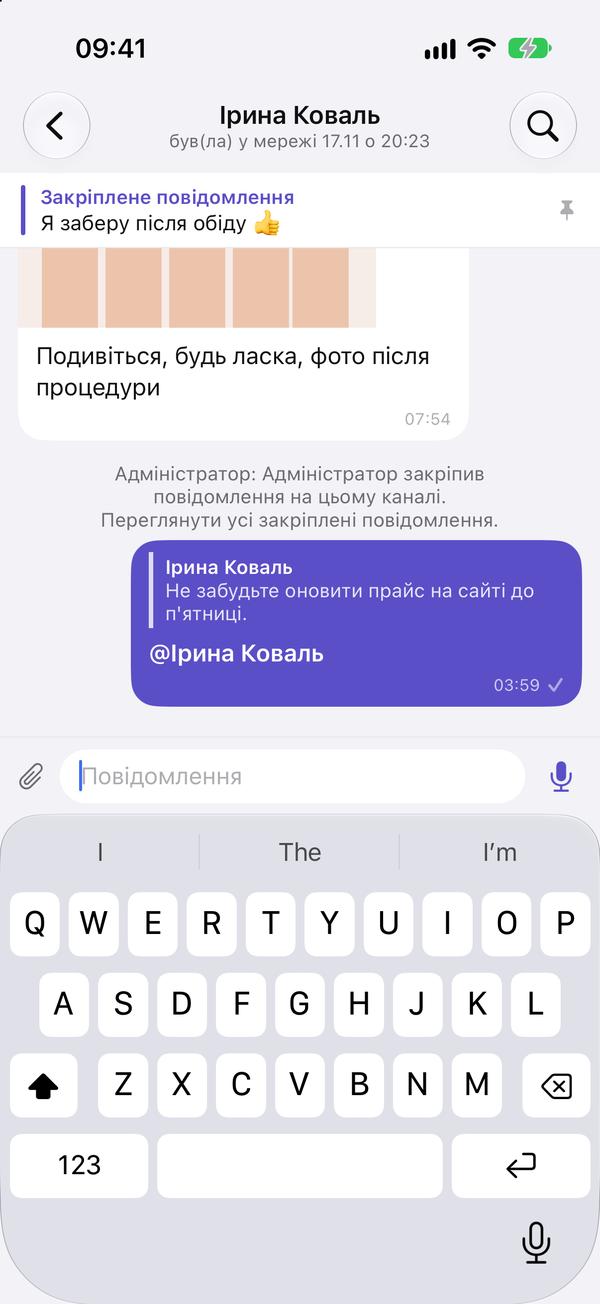
  6. Відповідь покаже цитату, а згадку буде виділено.

    Відповідь покаже цитату, а згадку буде виділено.
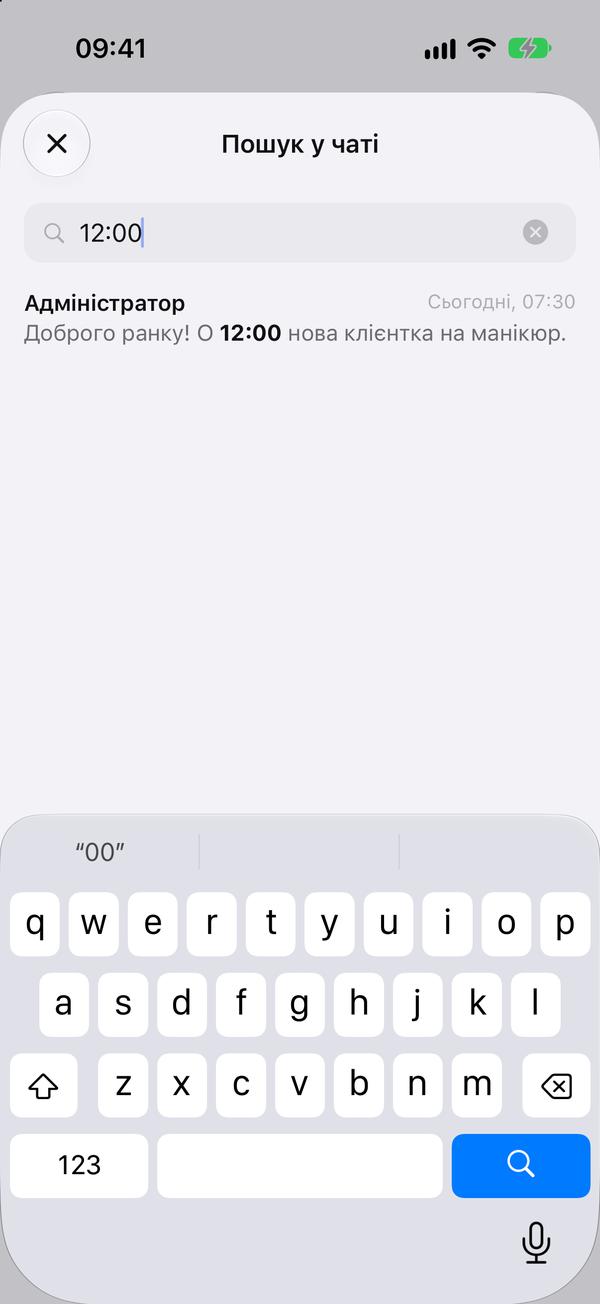
  7. Лупа вгорі — пошук за повідомленнями чату. Натисніть на результат, і чат прокрутиться до нього.

    Лупа вгорі — пошук за повідомленнями чату. Натисніть на результат, і чат прокрутиться до нього.

Картку клієнта чи візиту можна надіслати в чат кнопкою «Надіслати в чат» — колега відкриє її одним натисканням.

Виправити своє повідомлення: утримуйте його → «Змінити», виправте текст і натисніть галочку. У повідомлення з'явиться позначка «змінено», колеги побачать новий текст.

↑ Угору

Голосові, пересилання та статуси

Голосові повідомлення, «Переслати», галочки й «у мережі»

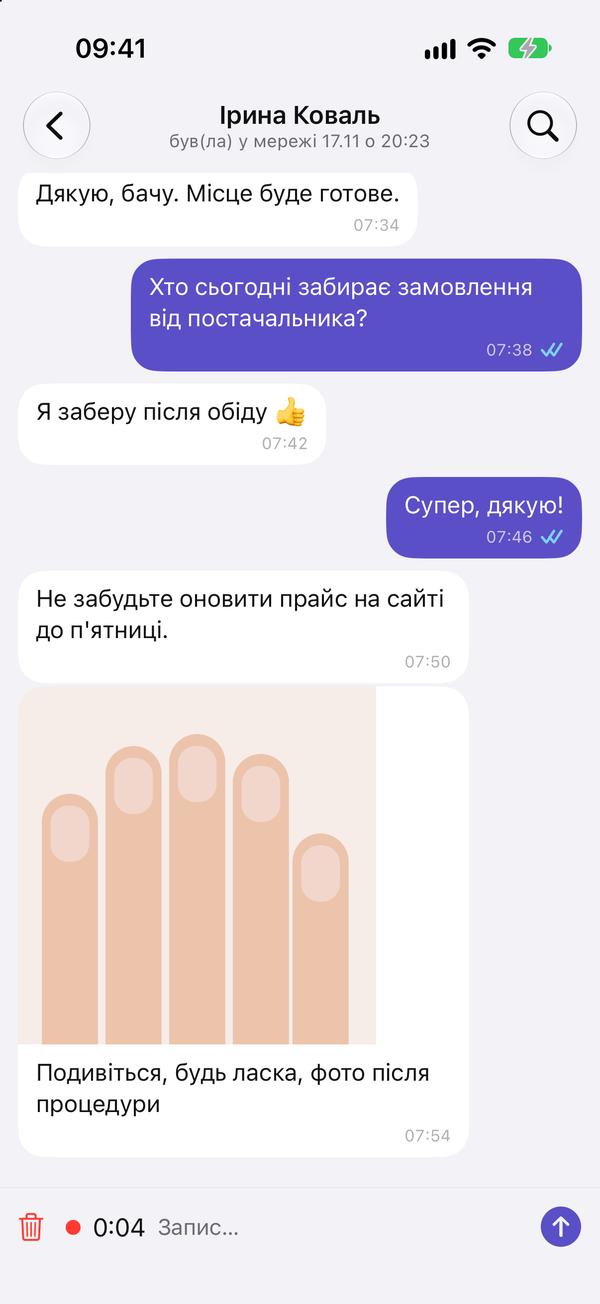
  1. Голосове: коли в полі нічого не набрано, праворуч мікрофон. Натисніть — іде запис; стрілка надсилає, кошик видаляє.

    Голосове: коли в полі нічого не набрано, праворуч мікрофон. Натисніть — іде запис; стрілка надсилає, кошик видаляє.
  2. Під ім'ям співрозмовника видно «у мережі» або «був(ла) у мережі …». Галочки: одна — надіслано, дві сірі — доставлено, дві блакитні — прочитано.

    Під ім'ям співрозмовника видно «у мережі» або «був(ла) у мережі …». Галочки: одна — надіслано, дві сірі — доставлено, дві блакитні — прочитано.
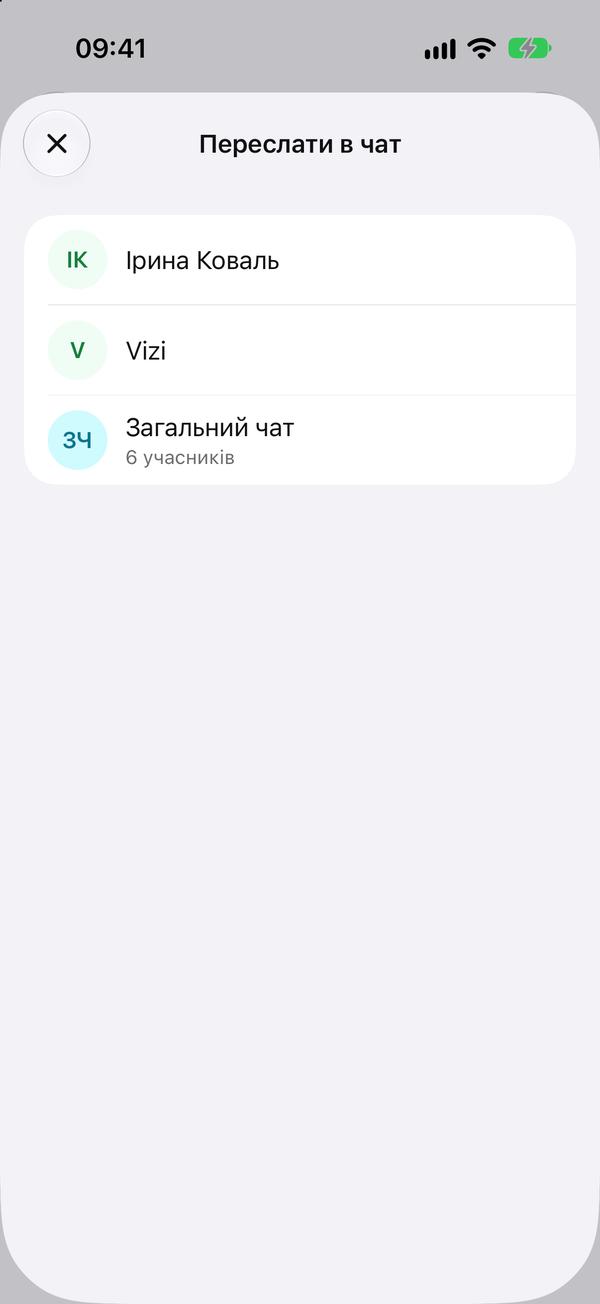
  3. Переслати повідомлення (з чату чи завдання): утримуйте його → «Переслати».

    Переслати повідомлення (з чату чи завдання): утримуйте його → «Переслати».
  4. Виберіть чат — повідомлення піде туди разом із фото й картками.

    Виберіть чат — повідомлення піде туди разом із фото й картками.
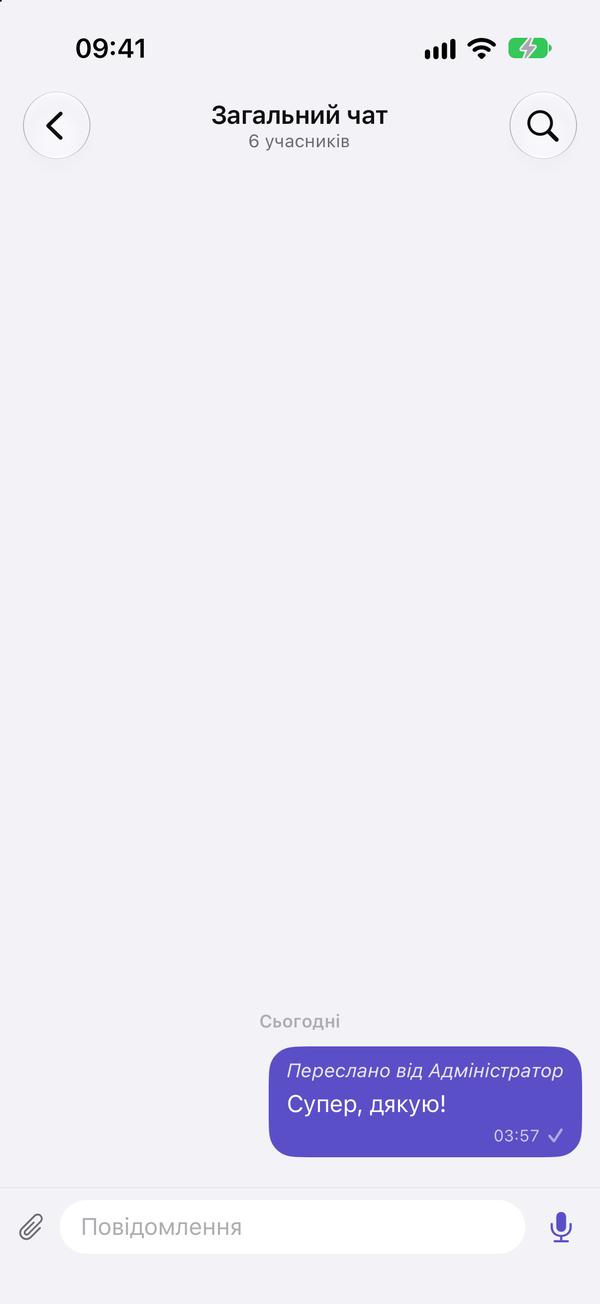
  5. У чаті воно підписане «Переслано від …» з ім'ям автора.

    У чаті воно підписане «Переслано від …» з ім'ям автора.
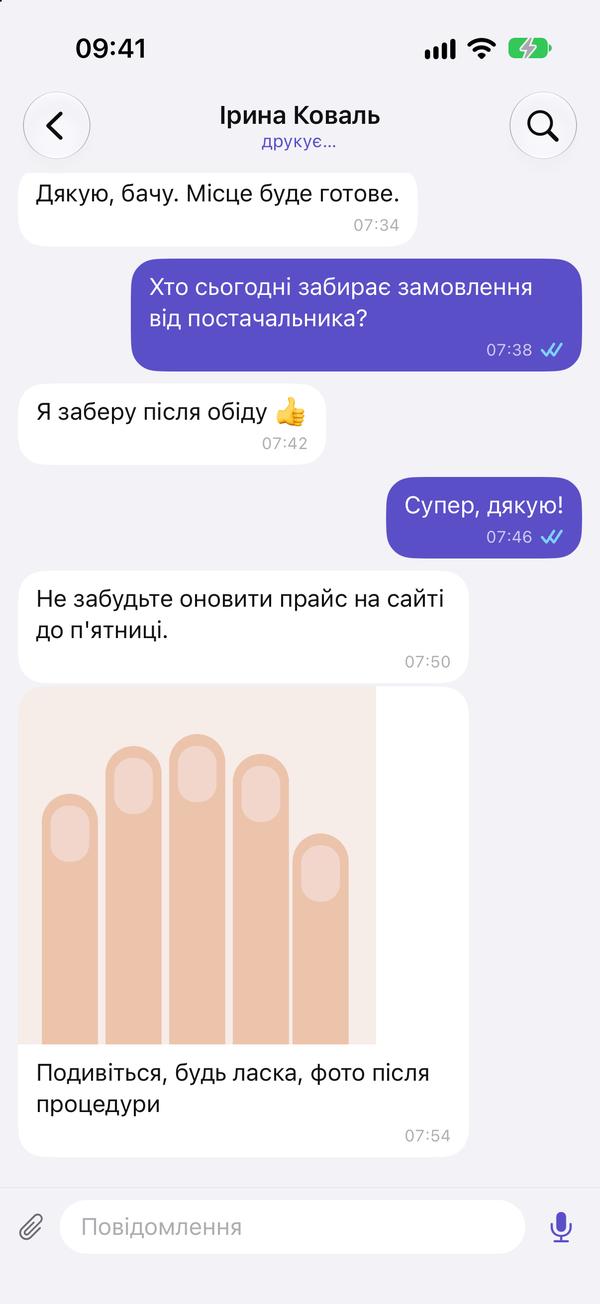
  6. Коли колега набирає повідомлення, під назвою чату видно «друкує…».

    Коли колега набирає повідомлення, під назвою чату видно «друкує…».
↑ Угору

Позначки на фото та вставлення скриншота

Обвести, виділити, показати стрілкою — і одразу в чат

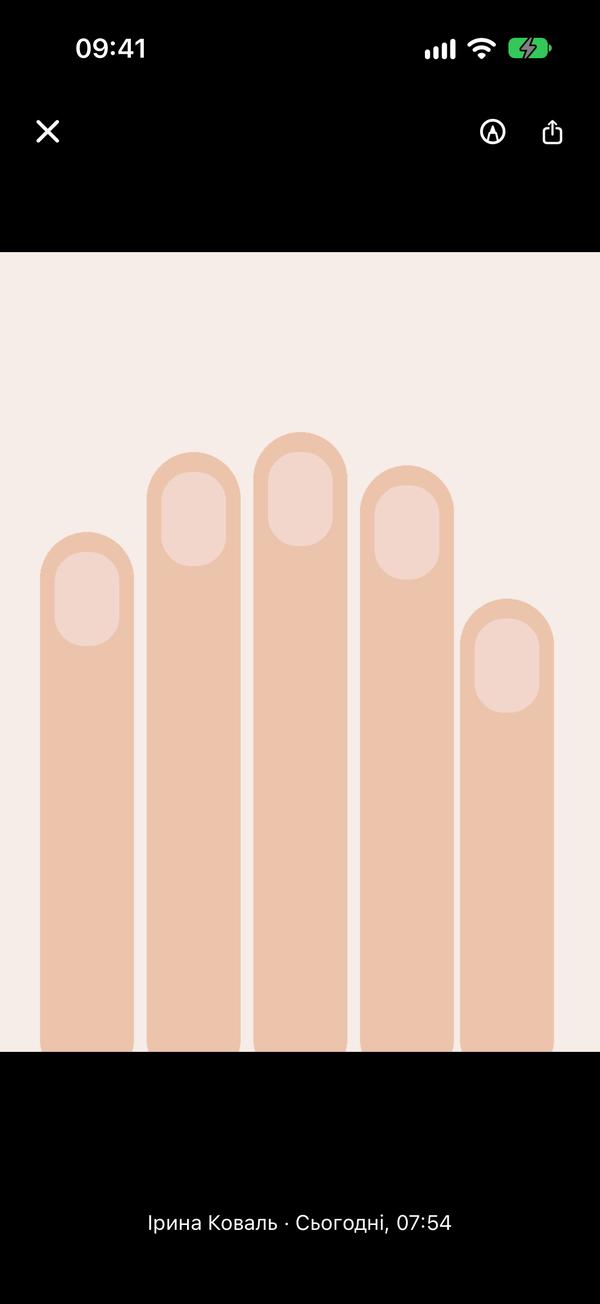
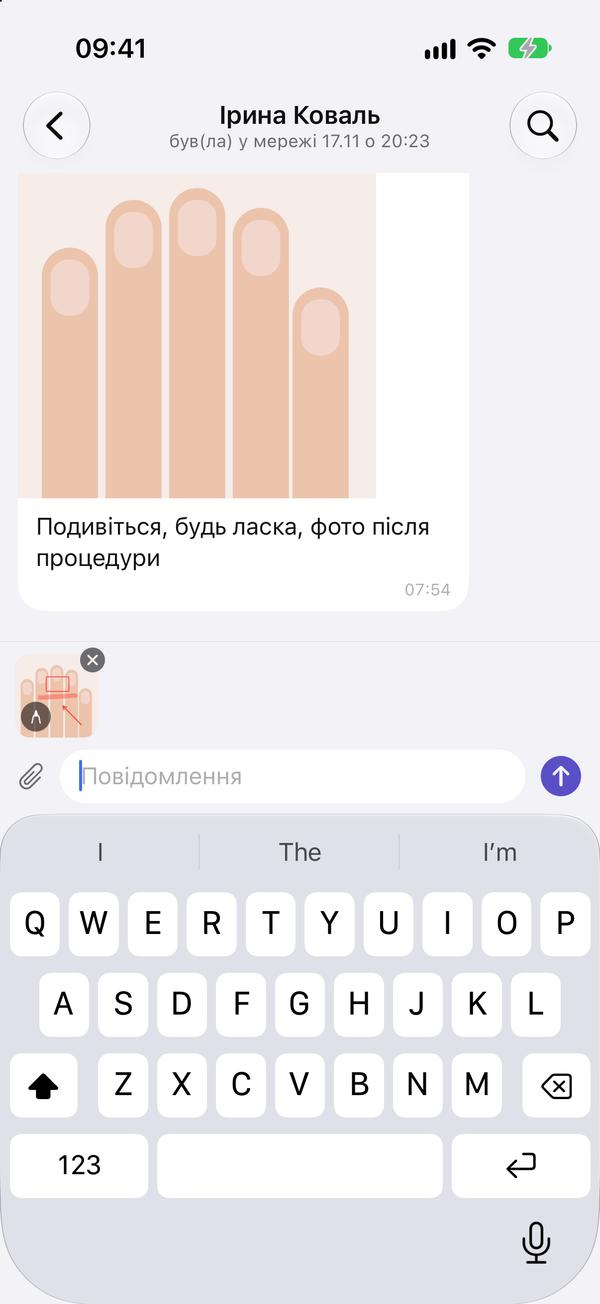
  1. Відкрийте фото в чаті й натисніть олівець угорі.

    Відкрийте фото в чаті й натисніть олівець угорі.
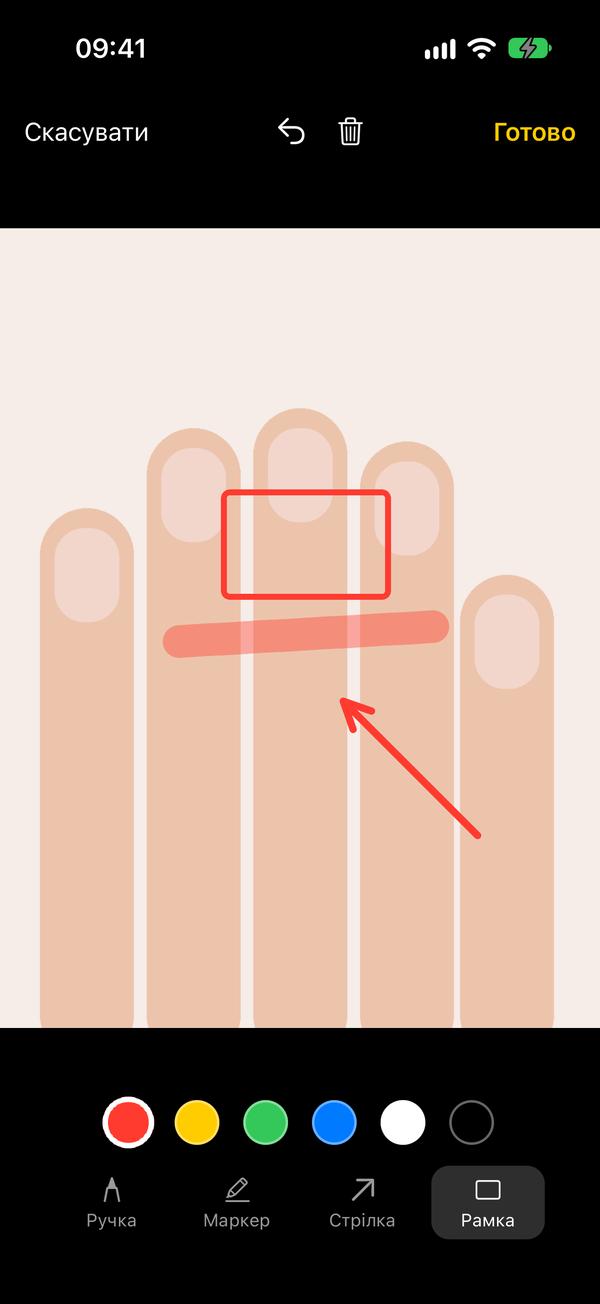
  2. Унизу виберіть колір та інструмент: ручка, маркер (напівпрозорий, щоб виділити), стрілка, рамка. Стрілка вгорі скасовує останнє, кошик стирає все. Потім «Готово».

    Унизу виберіть колір та інструмент: ручка, маркер (напівпрозорий, щоб виділити), стрілка, рамка. Стрілка вгорі скасовує останнє, кошик стирає все. Потім «Готово».
  3. Фото з позначками з'являється в полі повідомлення — допишіть текст і надішліть.

    Фото з позначками з'являється в полі повідомлення — допишіть текст і надішліть.
  4. Скриншот: у «Фото» натисніть «Скопіювати» (або «Скопіювати й видалити»), поверніться в чат — над полем з'явиться «Скопійоване фото» → «Вставити».

Позначити можна й фото перед надсиланням: натисніть на його мініатюру над полем введення.

Те саме в меню скріпки: «Вставити скопійоване фото».

iPhone може запитати «Дозволити вставлення?» — натисніть «Дозволити» (або один раз: Налаштування → Vizi → Вставлення з інших застосунків → Дозволити).

↑ Угору

Telegram-бот для клієнтів

Підключення до бота

Клієнт отримує посилання й підтверджує, що це він

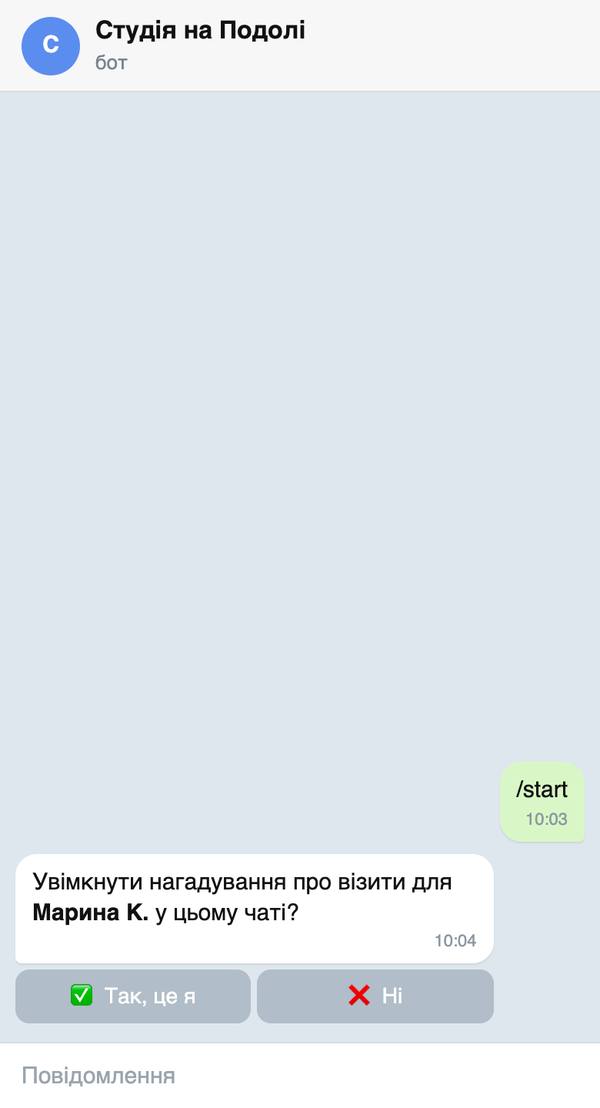
  1. На картці клієнта натисніть «Telegram» (у вебі чи в застосунку): посилання на бота й QR-код. Надішліть посилання повідомленням або дайте клієнту відсканувати код.

  2. Клієнт відкриває посилання: Telegram відкриває вашого бота. Він натискає кнопку запуску внизу чату, і бот питає, чи надсилати сюди нагадування для цієї людини.

    Клієнт відкриває посилання: Telegram відкриває вашого бота. Він натискає кнопку запуску внизу чату, і бот питає, чи надсилати сюди нагадування для цієї людини.
  3. «Так, це я»: бот підтверджує це й показує своє меню під полем введення.

    «Так, це я»: бот підтверджує це й показує своє меню під полем введення.
  4. «Ні»: нічого не підключається, а на картці клієнта з'являється примітка, що посилання відкрив хтось інший. Посилання й далі діє.

Посилання спрацьовує один раз: переслане посилання нікого іншого не підключить.

В один чат можуть приходити нагадування кількох людей, наприклад батьків і дітей: відкрийте посилання кожного в тому самому чаті.

На картці видно, на чий акаунт Telegram приходять нагадування і з якого часу.

↑ Угору

Нагадування про візит

За день, з «Прийду» і «Перенести»

  1. За день до візиту, удень, бот надсилає нагадування: дата й час, майстер, адреса та кнопки «Прийду» і «Перенести».

    За день до візиту, удень, бот надсилає нагадування: дата й час, майстер, адреса та кнопки «Прийду» і «Перенести».
  2. «Прийду»: бот дякує, а у візиті видно, що його підтверджено.

    «Прийду»: бот дякує, а у візиті видно, що його підтверджено.
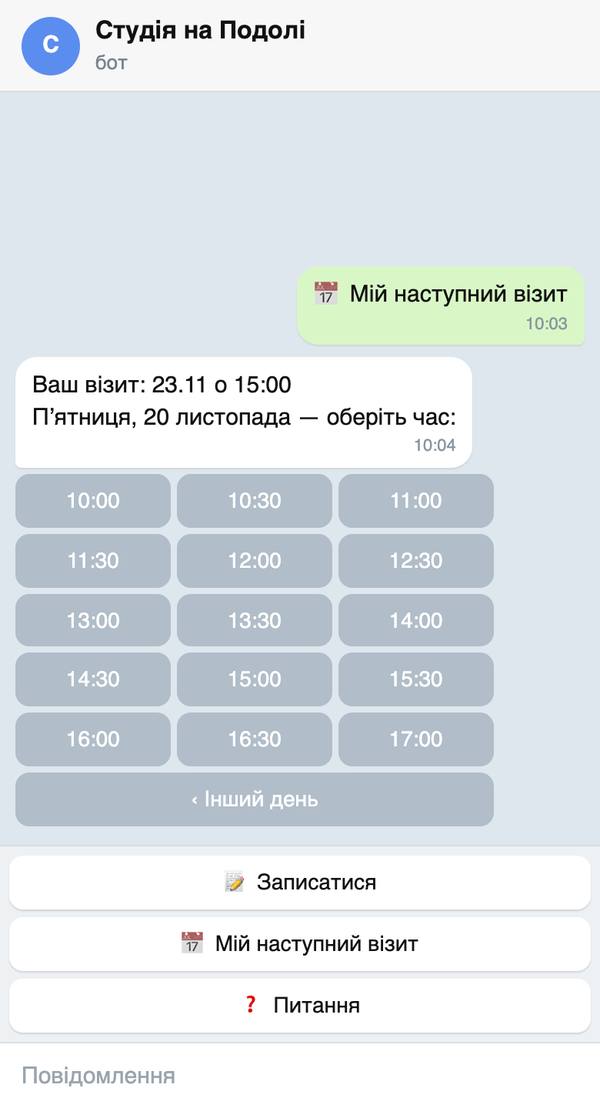
  3. «Перенести»: якщо клієнтам дозволено переносити візити самим, бот пропонує вільні дні й час (див. «Перенесення візиту»). Інакше, або коли до візиту вже близько, бот відповідає, що вам зателефонують, а майстру й адміністраторам філії приходить доручення зателефонувати клієнту.

    «Перенести»: якщо клієнтам дозволено переносити візити самим, бот пропонує вільні дні й час (див. «Перенесення візиту»). Інакше, або коли до візиту вже близько, бот відповідає, що вам зателефонують, а

«Налаштування → Основні налаштування» → Telegram: «Нагадування з (година)» і «Нагадування до (година)» (типово 10 і 21, за часом філії). Уночі ніхто повідомлень не отримує.

Візит, записаний онлайн і ще не підтверджений філією, нагадування не отримує.

Перенесений візит отримує нове нагадування — на свій новий день.

Коли SMS-нагадування увімкнено, клієнт із Telegram отримує SMS, лише якщо не відповів у Telegram: «SMS, якщо немає відповіді в Telegram (годин)» (типово 3).

↑ Угору

«Мій наступний візит»

Коли й куди клієнт записаний

  1. «Мій наступний візит» у меню бота: дата, день тижня й час, майстер та адреса, з «Прийду» і «Перенести», поки клієнт не відповів.

    «Мій наступний візит» у меню бота: дата, день тижня й час, майстер та адреса, з «Прийду» і «Перенести», поки клієнт не відповів.
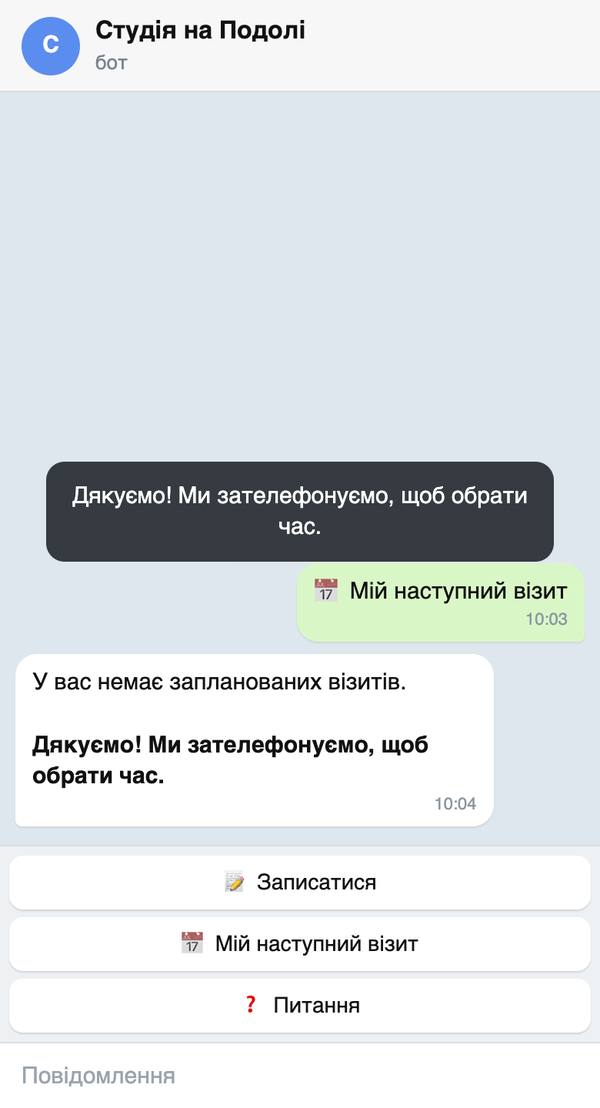
  2. Візитів попереду немає: бот так і каже й пропонує «Попросити записати»: майстру й адміністраторам приходить доручення зателефонувати й підібрати час.

    Візитів попереду немає: бот так і каже й пропонує «Попросити записати»: майстру й адміністраторам приходить доручення зателефонувати й підібрати час.
↑ Угору

Перенесення візиту

Клієнт сам обирає інший вільний час

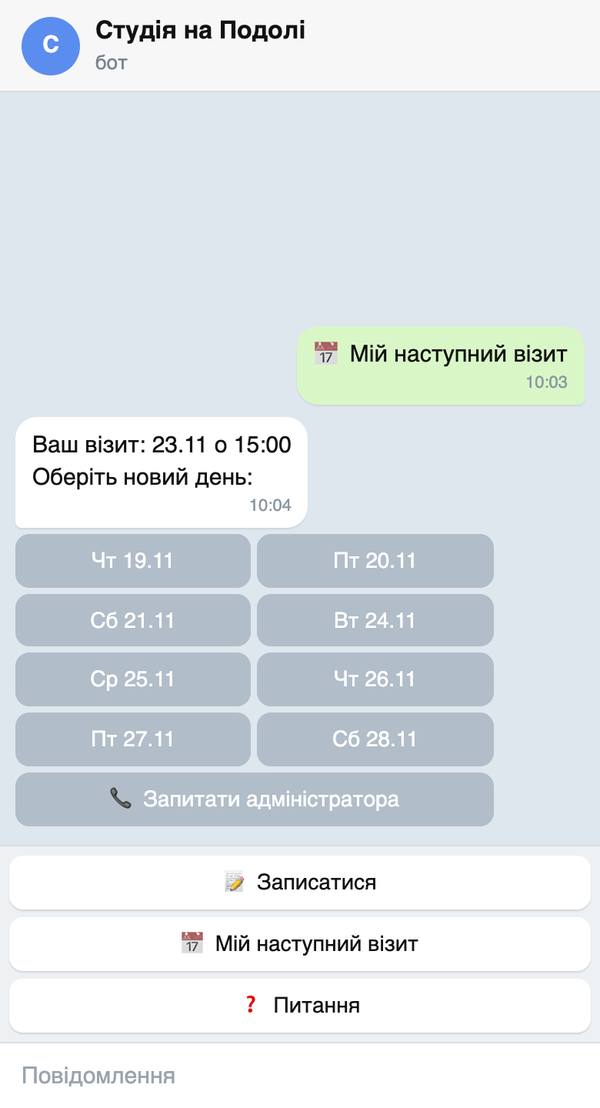
  1. «Перенести» під візитом: дні найближчих трьох тижнів, коли в того самого майстра є вільний час для візиту такої тривалості.

    «Перенести» під візитом: дні найближчих трьох тижнів, коли в того самого майстра є вільний час для візиту такої тривалості.
  2. День: його вільний час. «Інший день» повертає до днів.

    День: його вільний час. «Інший день» повертає до днів.
  3. Час: візит одразу переноситься, і бот це підтверджує. Майстер й адміністратори отримують сповіщення в застосунку, а в історії візиту лишаються старий і новий час.

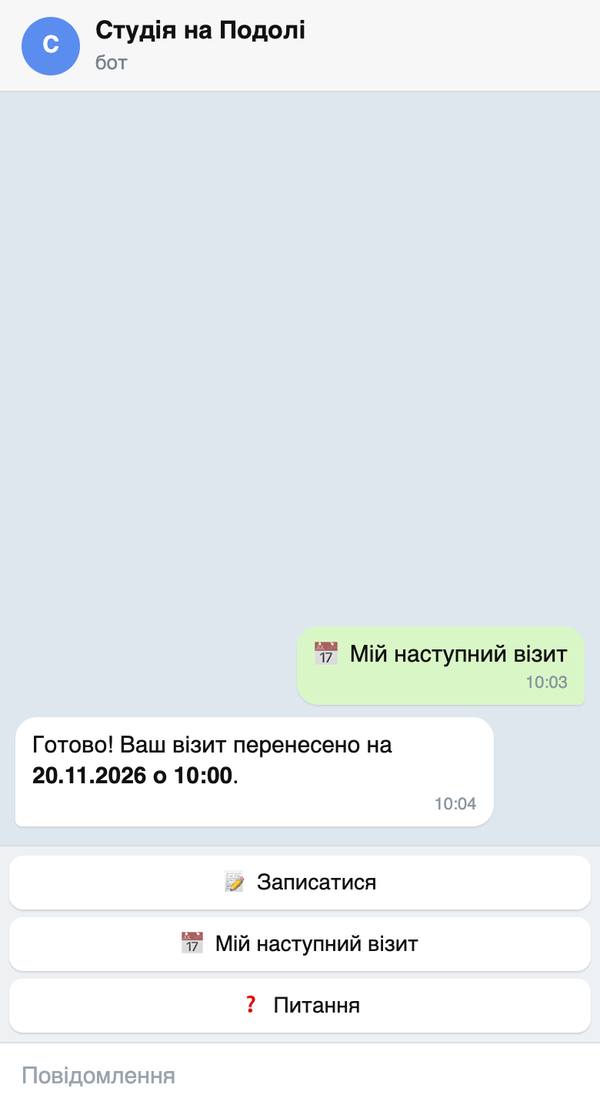
    Час: візит одразу переноситься, і бот це підтверджує. Майстер й адміністратори отримують сповіщення в застосунку, а в історії візиту лишаються старий і новий час.
  4. «Запитати адміністратора» під днями: натомість зателефонує адміністратор.

«Налаштування → Основні налаштування» → Telegram: «Клієнти самі переносять візити» і «Перенесення не пізніше ніж (годин до візиту)» (типово 24). Ближче до візиту бот передає прохання адміністратору.

Якщо цей час щойно хтось зайняв, бот про це скаже й запропонує інший день.

↑ Угору

Запис через бота

Новий візит із Telegram

  1. «Записатися» у меню бота відкриває вашу сторінку онлайн-запису просто в Telegram: послуга, майстер і час. Telegram сам повідомляє Vizi, хто цей клієнт.

    «Записатися» у меню бота відкриває вашу сторінку онлайн-запису просто в Telegram: послуга, майстер і час. Telegram сам повідомляє Vizi, хто цей клієнт.
  2. Після візиту з рекомендованим наступним (наприклад, через пів року) бот пише, коли майстер радить прийти, з кнопкою «Попросити записати».

    Після візиту з рекомендованим наступним (наприклад, через пів року) бот пише, коли майстер радить прийти, з кнопкою «Попросити записати».
  3. «Попросити записати»: бот дякує, а майстру й адміністраторам приходить доручення зателефонувати й підібрати час.

    «Попросити записати»: бот дякує, а майстру й адміністраторам приходить доручення зателефонувати й підібрати час.

«Записатися» є в меню, коли в «Налаштування → Основні налаштування» → Telegram увімкнено «Запис у Telegram», онлайн-запис увімкнено і Vizi відкривається за адресою https.

↑ Угору

Питання

Готові відповіді та питання адміністратору

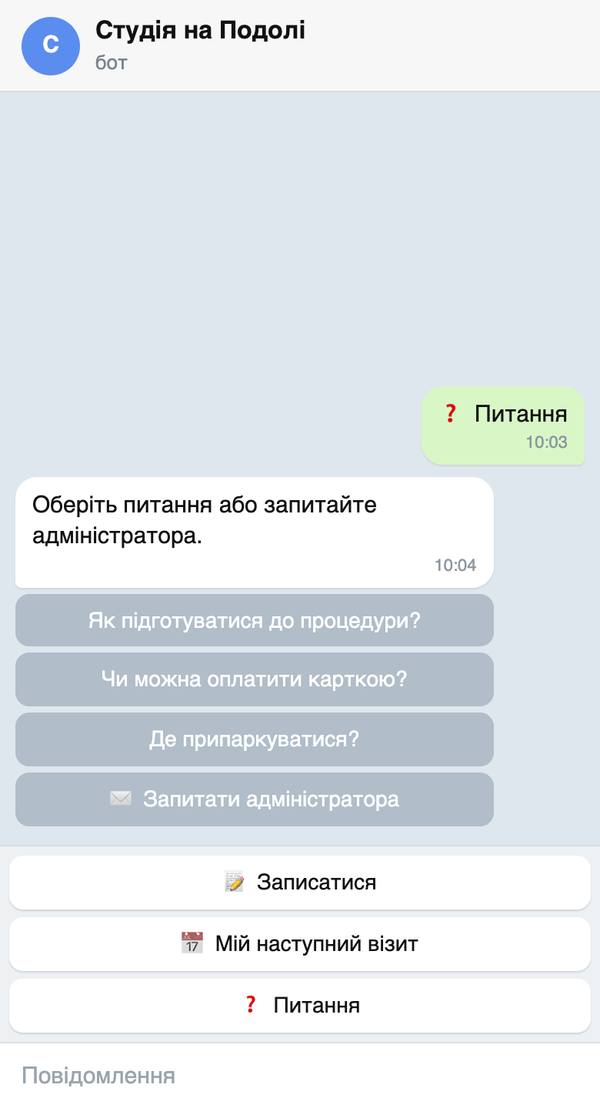
  1. «Питання» у меню бота: ваші готові відповіді кнопками та «Запитати адміністратора».

    «Питання» у меню бота: ваші готові відповіді кнопками та «Запитати адміністратора».
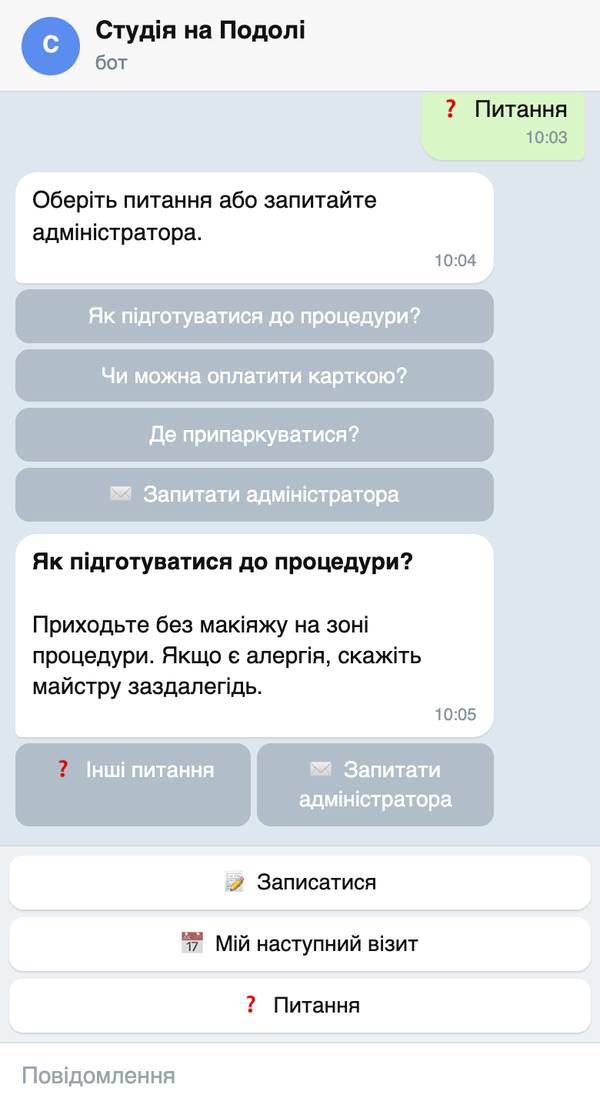
  2. Кнопка: її відповідь, з «Інші питання» і «Запитати адміністратора».

    Кнопка: її відповідь, з «Інші питання» і «Запитати адміністратора».
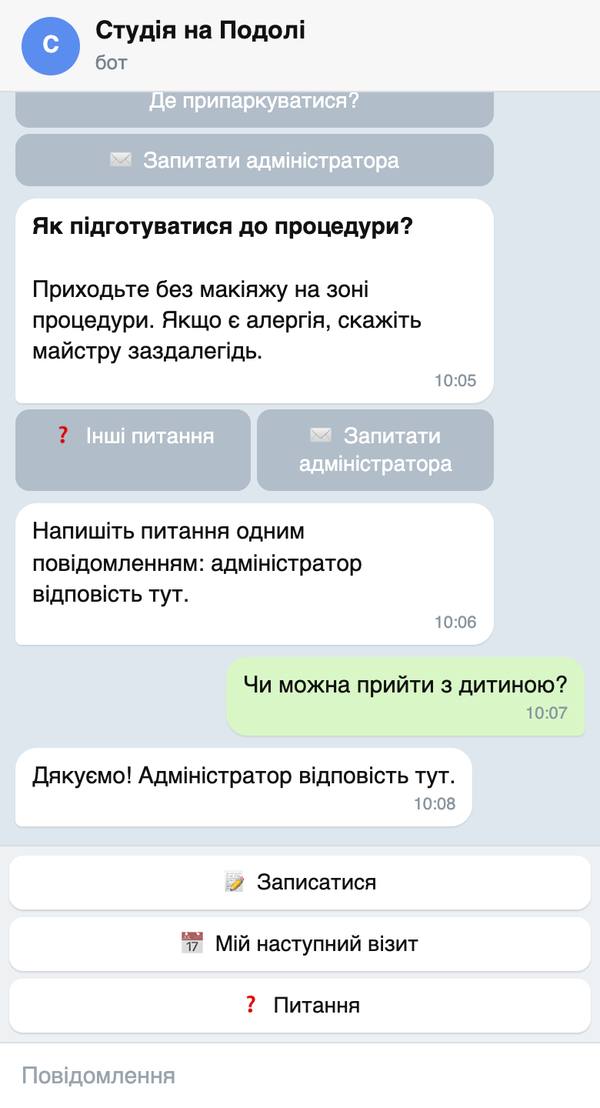
  3. «Запитати адміністратора»: клієнт пише питання одним повідомленням, а бот каже, що адміністратор відповість тут.

    «Запитати адміністратора»: клієнт пише питання одним повідомленням, а бот каже, що адміністратор відповість тут.
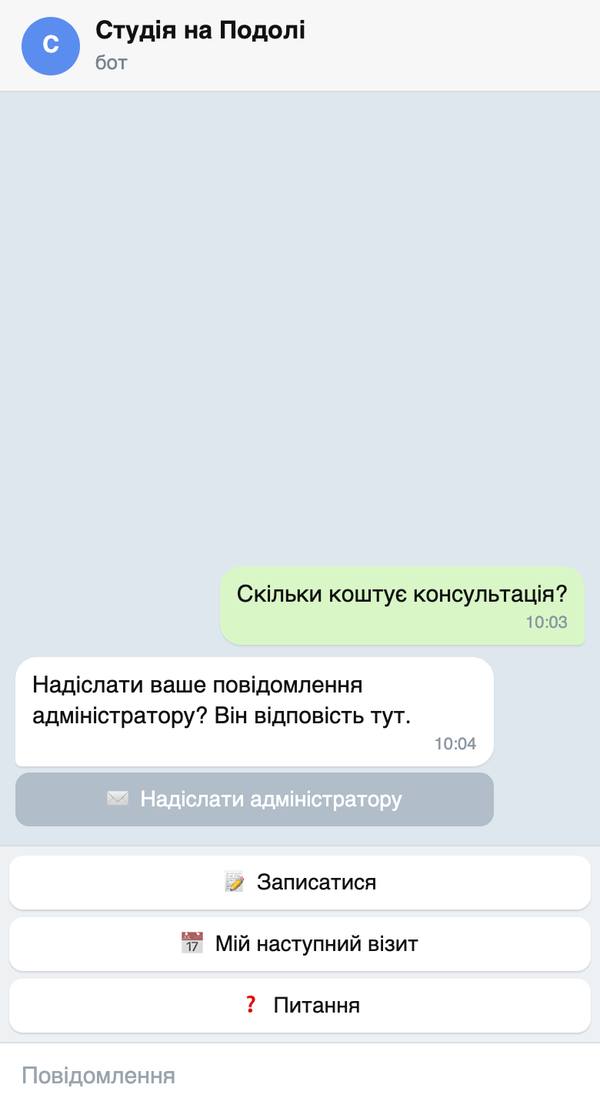
  4. Щось своїми словами: бот пропонує відповіді, що підходять, і «Надіслати адміністратору».

    Щось своїми словами: бот пропонує відповіді, що підходять, і «Надіслати адміністратору».
  5. З вашого боку: питання приходить майстру й адміністраторам філії як завдання та сповіщення в застосунку. Відповідайте в «Клієнти → Питання з Telegram» кнопкою «Надіслати відповідь» або просто зі сповіщення: клієнт отримає відповідь у чаті разом зі своїм питанням.
Готові відповіді: «Налаштування → Telegram: питання й відповіді». Ключові слова допомагають боту знайти відповідь за іншими словами.

↑ Угору

Вимкнення нагадувань

Клієнт або ви

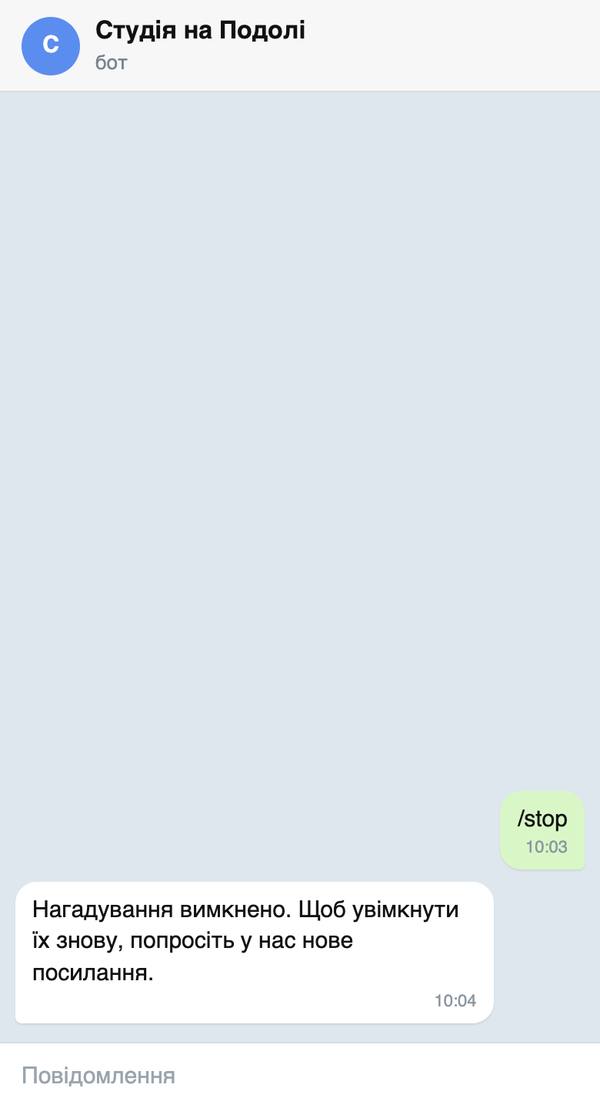
  1. Команда /stop (у списку команд бота): бот більше не пише, а на картці з'являється примітка. Щоб знову отримувати нагадування, клієнту потрібне нове посилання.

    Команда /stop (у списку команд бота): бот більше не пише, а на картці з'являється примітка. Щоб знову отримувати нагадування, клієнту потрібне нове посилання.
  2. Ви теж можете відключити: на картці «Telegram» → «Відключити». У чат прийде повідомлення, що нагадування вимкнено.

Якщо клієнт заблокує бота, Vizi сам відключить чат, і нагадування знову йтимуть SMS (коли SMS-нагадування увімкнено).

↑ Угору

Інтеграції

Telegram, SMS і каса підключаються один раз, у налаштуваннях. Це робить власник: розділ «Налаштування» → «Основні налаштування» бачить лише він.

Що можна підключити

Telegram, TurboSMS і Checkbox: навіщо кожен і що потрібно.

  1. Telegram — безкоштовно. Свій бот салону надсилає клієнтам нагадування про візити, приймає «Прийду» / «Перенести», а в тарифі Premium ще й записує, переносить візити й відповідає на питання. Потрібен лише акаунт у Telegram.

  2. TurboSMS — SMS і Viber для тих, хто не користується Telegram. Повідомлення платні (за тарифами TurboSMS), гроші списуються з вашого рахунку в TurboSMS. SMS-нагадування є в тарифах Business і Premium (у Beauty Start їх немає).

  3. Checkbox — програмний РРО: фіскальний чек на кожну оплату, зміна і Z-звіт. Потрібні зареєстровані в податковій каса і касир у кабінеті Checkbox.

  4. Усе налаштовується в «Налаштування» → «Основні налаштування», у блоці «Функції салону», і на картці філії (вкладка «Checkbox»).

↑ Угору

Telegram: свій бот салону

Створіть бота в @BotFather, вставте токен — і нагадування підуть у Telegram.

  1. Відкрийте @BotFather у Telegram, надішліть команду /newbot, введіть назву (її бачать клієнти, наприклад «Салон Подол») та ім’я бота латиницею, що закінчується на bot (наприклад podil_salon_bot).

  2. BotFather відповість повідомленням із токеном — рядком на кшталт 123456789:AA… Скопіюйте його. Нікому його не пересилайте: хто має токен, той керує ботом. Інструкція Telegram.

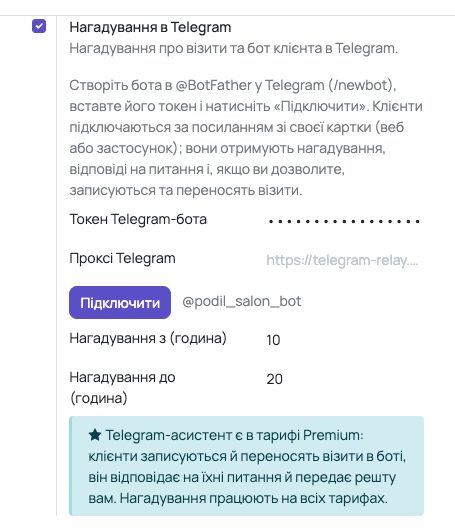
  3. У Vizi: «Налаштування» → «Основні налаштування», блок «Функції салону», увімкніть «Нагадування в Telegram». Вставте токен у поле «Токен Telegram-бота» і натисніть «Підключити». Поруч з’явиться @ім’я вашого бота — бот підключено.

    У Vizi: «Налаштування» → «Основні налаштування», блок «Функції салону», увімкніть «Нагадування в Telegram». Вставте токен у поле «Токен Telegram-бота» і натисніть «Підключити». Поруч з’явиться @ім’я в
  4. «Нагадування з (година)» і «Нагадування до (година)» — у які години нагадування надсилаються напередодні візиту за часом салону.

  5. Поле «Проксі Telegram» залиште порожнім: воно потрібне лише серверу без доступу до Telegram.

  6. Premium, блок «Клієнт у боті»: «Запис у Telegram» — у меню бота з’являється «Записатися», сторінка онлайн-запису відкривається просто в Telegram; «Клієнти самі переносять візити» — під візитом кнопка показує вільний час, і візит переноситься одразу. Пізніше, ніж за «Перенесення не пізніше ніж (годин до візиту)», вибір іде адміністратору на підтвердження. «Питання й відповіді» — відповіді, які бот дає сам (адреса, паркування, підготовка); решту питань він передає адміністратору.

  7. Клієнти підключаються самі: на картці клієнта кнопка «Telegram» дає посилання й QR-код. Надішліть посилання (або покажіть код) — людина відкриває бота й підтверджує «Так, це я». Що далі відбувається в боті — у розділі Telegram-бот.

Аватар і опис бота змінюються в @BotFather: /setuserpic, /setdescription.

↑ Угору

TurboSMS: SMS і Viber

Реєстрація, токен API, ім’я відправника — і нагадування підуть SMS або у Viber.

  1. Зареєструйтеся на turbosms.ua і поповніть рахунок (ціни).

  2. Додайте ім’я відправника — назву, яку клієнти бачать замість номера (до 11 символів: латинські літери, цифри, пробіл, . & -). Його активують мобільні оператори, це займає кілька днів; доти SMS ідуть із загальним підписом TurboSMS. Правила імені відправника.

  3. Для Viber потрібен договір із TurboSMS і окремий Viber-відправник з щомісячною платою (договір). Viber дешевший і показує назву й логотип салону.

  4. Токен: у кабінеті TurboSMS відкрийте налаштування API й позначте «HTTP API» у блоці «Способи підключення» — з’явиться ключ. Скопіюйте його. Документація API.

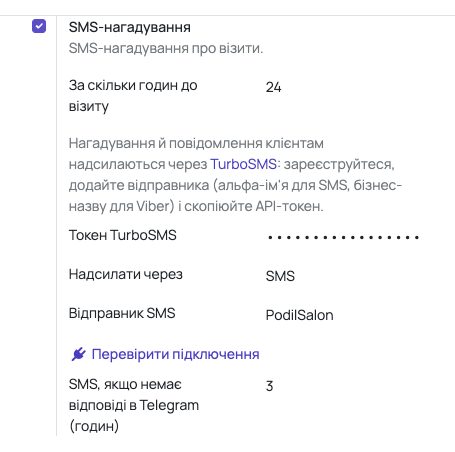
  5. У Vizi: «Налаштування» → «Основні налаштування», блок «Функції салону», увімкніть «SMS-нагадування». Вставте ключ у «Токен TurboSMS», оберіть «Надсилати через» (SMS, Viber або «Viber, потім SMS, якщо не доставлено») і впишіть «Відправник SMS» / «Відправник Viber» точно як у TurboSMS.

    У Vizi: «Налаштування» → «Основні налаштування», блок «Функції салону», увімкніть «SMS-нагадування». Вставте ключ у «Токен TurboSMS», оберіть «Надсилати через» (SMS, Viber або «Viber, потім SMS, якщо
  6. Натисніть «Перевірити підключення»: Vizi збереже налаштування й покаже баланс TurboSMS — отже, ключ працює.

  7. «За скільки годин до візиту» — коли надсилати нагадування. Якщо підключено і Telegram, клієнти отримують SMS лише тоді, коли не відповіли в Telegram за «SMS, якщо немає відповіді в Telegram (годин)».

Вночі SMS не надсилаються: повідомлення чекає ранку.
Кирилиця займає більше місця: одне SMS — 70 символів кирилицею або 160 латиницею, довші діляться на частини.

↑ Угору

Checkbox: фіскальні чеки

Каса й касир у Checkbox, ключ і PIN у Vizi — і кожна оплата отримує чек.

  1. Зареєструйтеся в кабінеті Checkbox. Додайте торгову точку, касу (інструкція) і касира (інструкція). Реєстрацію в податковій кабінет робить сам, з вашим КЕП.

  2. Скопіюйте ключ ліцензії каси (кабінет Checkbox → «Каси») і PIN-код касира (→ «Касири»). Замість PIN можна логін і пароль касира.

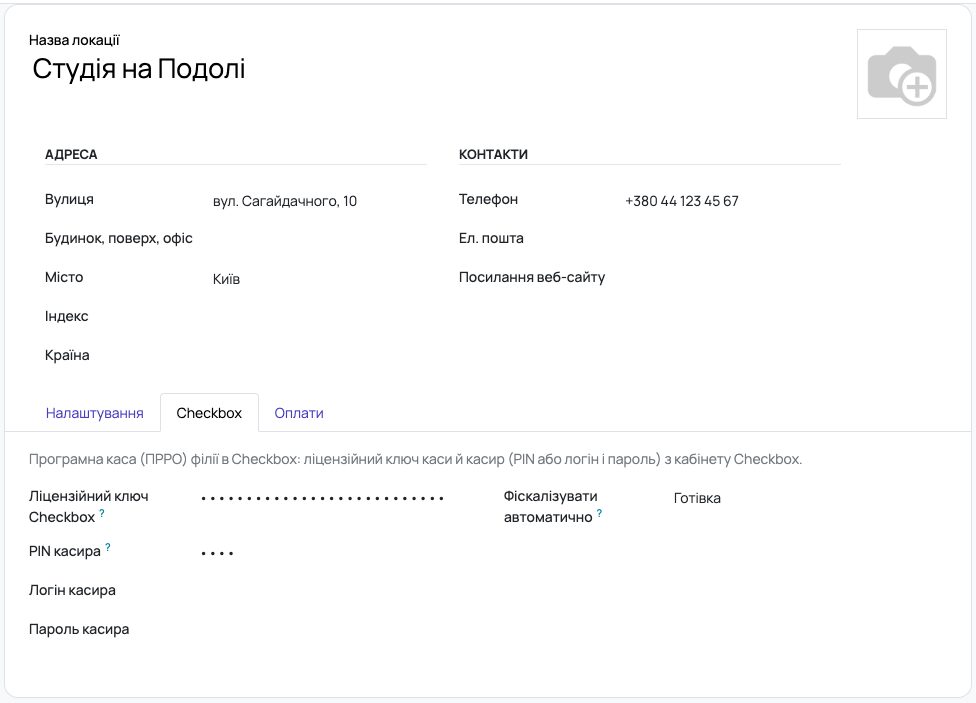
  3. У Vizi: «Команда» → «Локації» → ваша філія → вкладка «Checkbox». Заповніть «Ліцензійний ключ Checkbox» і «PIN касира» (або «Логін касира» і «Пароль касира»).

    У Vizi: «Команда» → «Локації» → ваша філія → вкладка «Checkbox». Заповніть «Ліцензійний ключ Checkbox» і «PIN касира» (або «Логін касира» і «Пароль касира»).
  4. «Фіскалізувати автоматично»: «Готівка» — чек на кожну готівкову оплату, «Готівка й картка» — і на картку. Решту оплат фіскалізують кнопкою «Фіскалізувати» на оплаті.
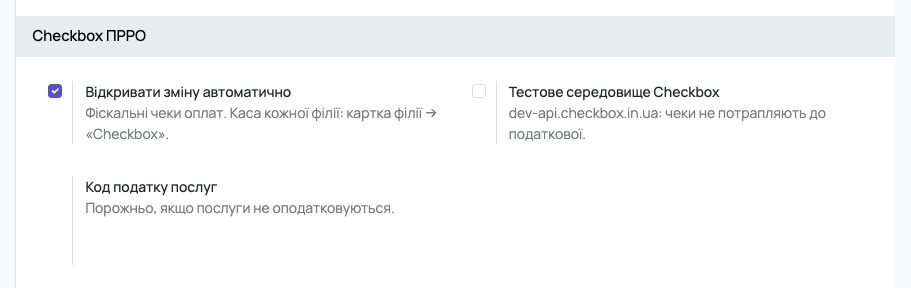
  5. «Налаштування» → «Основні налаштування», блок «Checkbox ПРРО»: «Відкривати зміну автоматично» (перший чек дня відкриває зміну), «Тестове середовище Checkbox» і «Код податку послуг» — літера або цифра ставки з кабінету Checkbox (податкові ставки); порожньо, якщо послуги без ПДВ (більшість ФОП).

    «Налаштування» → «Основні налаштування», блок «Checkbox ПРРО»: «Відкривати зміну автоматично» (перший чек дня відкриває зміну), «Тестове середовище Checkbox» і «Код податку послуг» — літера або цифра
  6. Щодня: «Фінанси» → «Checkbox ПРРО» — «Відкрити зміну», «Внесення» / «Винесення» і «Закрити зміну (Z-звіт)» наприкінці дня. Усі чеки — у «Архів чеків».

    Щодня: «Фінанси» → «Checkbox ПРРО» — «Відкрити зміну», «Внесення» / «Винесення» і «Закрити зміну (Z-звіт)» наприкінці дня. Усі чеки — у «Архів чеків».
  7. У застосунку: «Профіль» → «Каса Checkbox» — відкрити й закрити зміну з телефона (для адміністраторів).

«Тестове середовище Checkbox» — для перевірки з тестовими даними Checkbox: чеки не йдуть у податкову. Для роботи вимкніть.
Кожна філія — окрема каса Checkbox.
↑ Угору

Не знайшли відповіді? Напишіть на support@vizi.com.