Перейти к содержимому

Справка

Визиты и календарь

Записать, открыть, перенести и завершить визит

  1. Откройте «Записи → Календарь»: календарь визитов. Кнопка вверху слева переключает день, неделю и месяц; стрелки листают даты, а «Сегодня» возвращает назад. Справа — маленький календарь, чтобы перейти на любую дату, и специалисты: снимите отметку, чтобы скрыть чьи-то визиты.
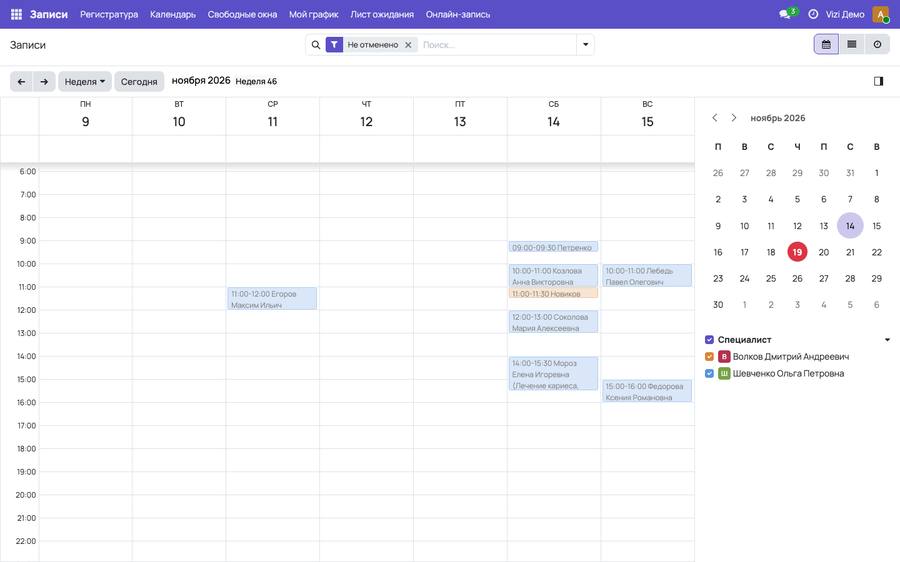
    Откройте «Записи → Календарь»: календарь визитов. Кнопка вверху слева переключает день, неделю и месяц; стрелки листают даты, а «Сегодня» возвращает назад. Справа — маленький календарь, чтобы перейти
  2. В неделе или месяце нажмите на день: он откроется по часам.
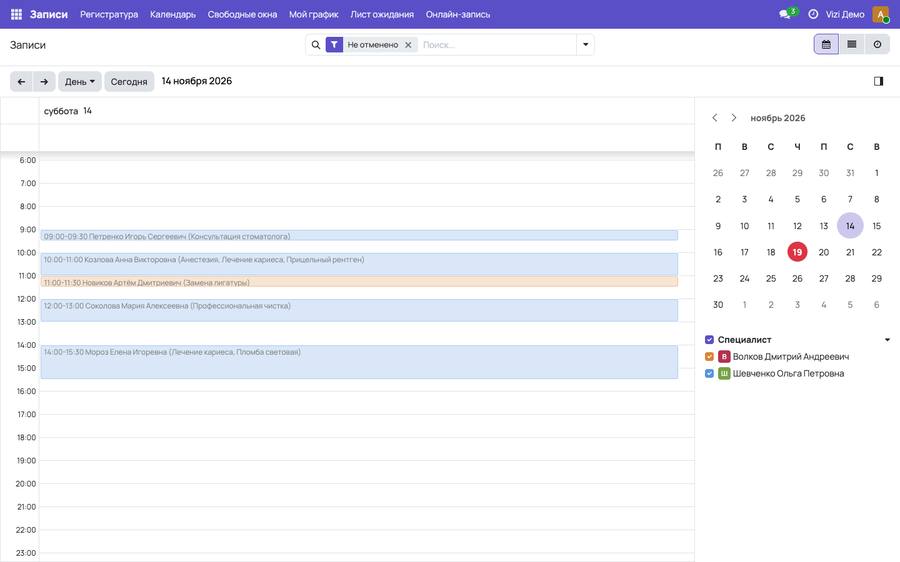
    В неделе или месяце нажмите на день: он откроется по часам.
  3. В дне нажмите на свободное время: откроется новый визит на это время. Выберите, кто придёт, специалиста и услуги (кнопка «Выбрать услуги») и нажмите «Сохранить».
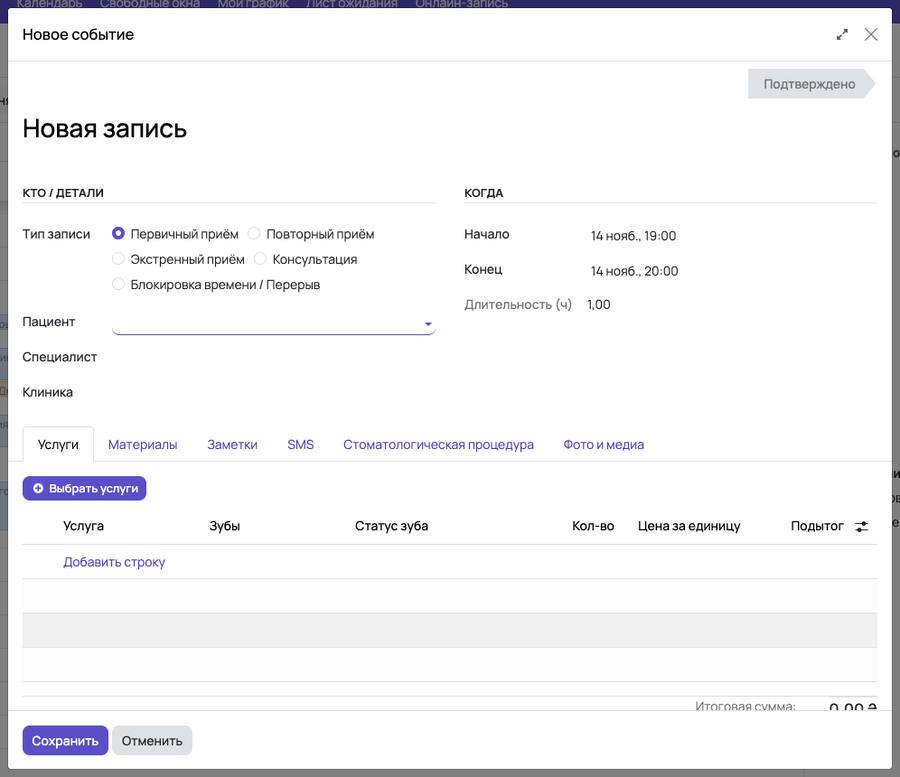
    В дне нажмите на свободное время: откроется новый визит на это время. Выберите, кто придёт, специалиста и услуги (кнопка «Выбрать услуги») и нажмите «Сохранить».
  4. Нажмите на визит в календаре, чтобы открыть его. Жёлтая строка вверху предупреждает, если время вне рабочих часов специалиста или пересекается с другим визитом: сохранить всё равно можно.
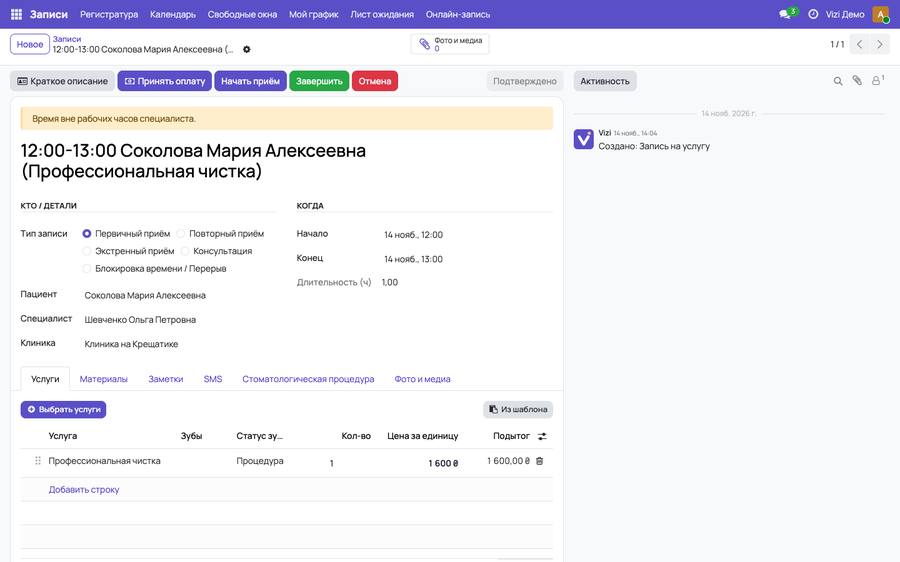
    Нажмите на визит в календаре, чтобы открыть его. Жёлтая строка вверху предупреждает, если время вне рабочих часов специалиста или пересекается с другим визитом: сохранить всё равно можно.
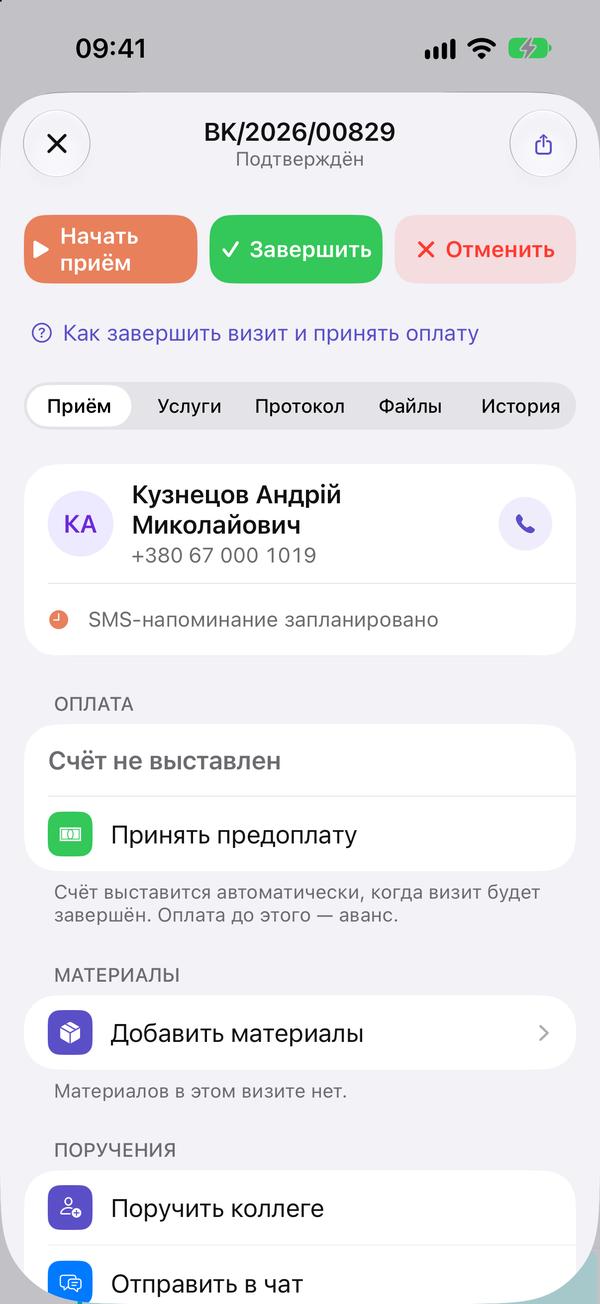
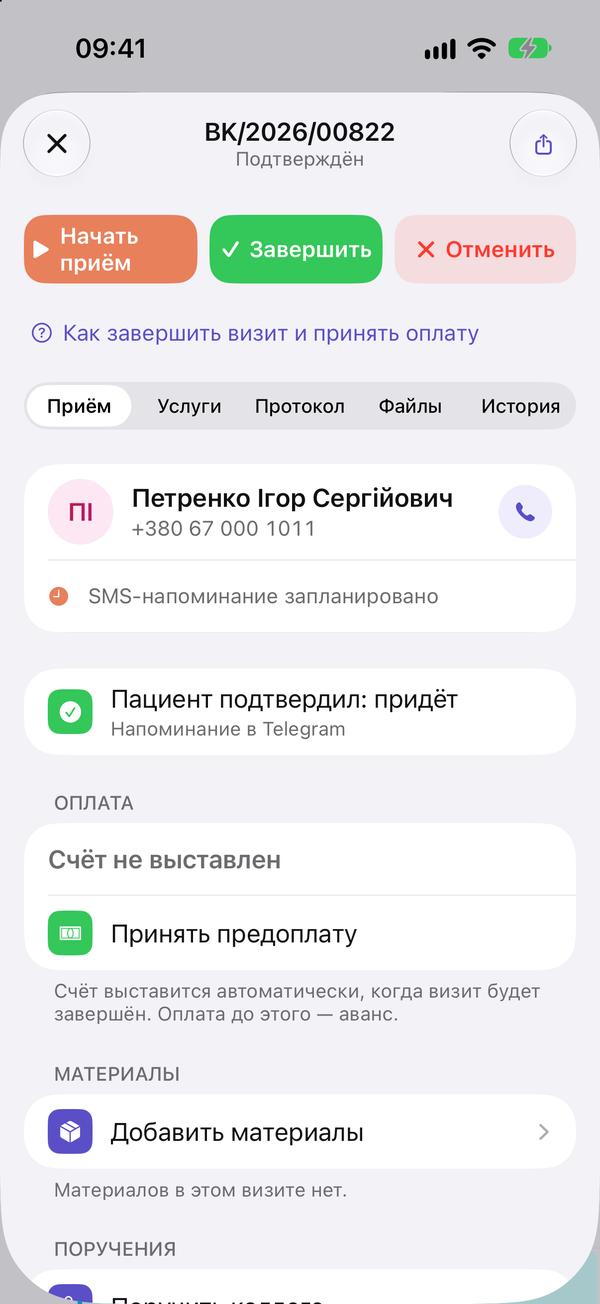
  5. Когда человек пришёл, нажмите вверху «Начать приём»; когда визит закончился — «Завершить». «Принять оплату» — там же.

    Когда человек пришёл, нажмите вверху «Начать приём»; когда визит закончился — «Завершить». «Принять оплату» — там же.

Чтобы перенести визит, перетащите его на другое время в календаре или откройте и измените «Начало».

Специалист меняет только свои визиты; руководители — любые.

Приложение показывает тот же календарь: что вы меняете здесь, сразу видно в приложении.
↑ Наверх

Регистратура

День каждого специалиста рядом

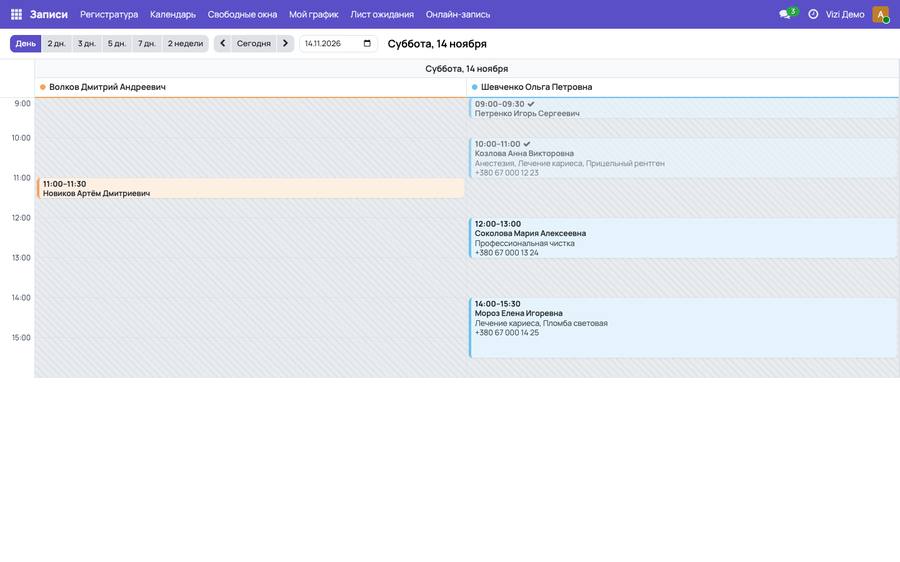
  1. «Записи → Регистратура»: дни рядом, а в каждом дне — колонка для каждого специалиста, который тогда работает: его рабочие часы, визиты и перерывы. Кнопки слева выбирают, сколько дней видно, от одного дня до двух недель; стрелки и «Сегодня» листают их.

    «Записи → Регистратура»: дни рядом, а в каждом дне — колонка для каждого специалиста, который тогда работает: его рабочие часы, визиты и перерывы. Кнопки слева выбирают, сколько дней видно, от одного
  2. Нажмите на свободное время в колонке специалиста: откроется новый визит, где уже указаны специалист, время и филиал. Нажмите на визит, чтобы открыть его.

Заштрихованные часы — вне рабочих часов специалиста.

↑ Наверх

Свободное время

Кто когда свободен и запись в один клик

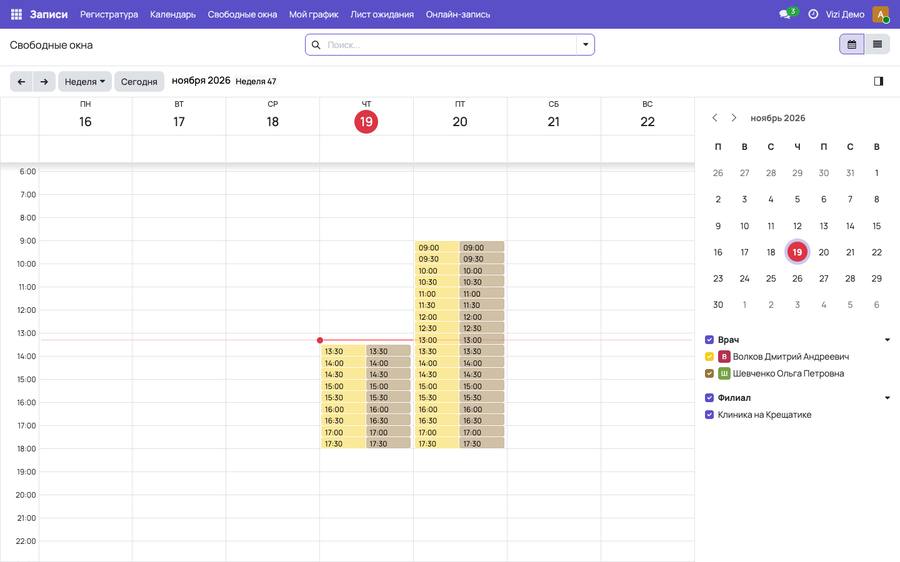
  1. «Записи → Свободные окна»: свободное время специалистов в таком же календаре, как записи: рабочие часы без визитов и выходных. «День», «Неделя», «Месяц», стрелки и «Сегодня» работают так же; справа снимите отметку со специалиста или филиала, чтобы скрыть их.

    «Записи → Свободные окна»: свободное время специалистов в таком же календаре, как записи: рабочие часы без визитов и выходных. «День», «Неделя», «Месяц», стрелки и «Сегодня» работают так же; справа сн
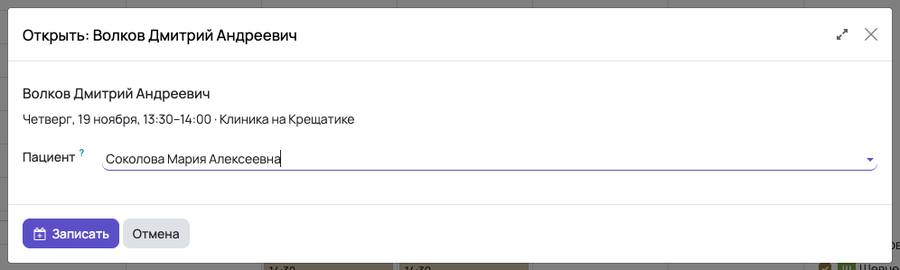
  2. Нажмите на свободное время: откроется окно со специалистом, днём и филиалом. Выберите, кто придёт (или оставьте пустым и выберите в визите), и нажмите «Записать».

    Нажмите на свободное время: откроется окно со специалистом, днём и филиалом. Выберите, кто придёт (или оставьте пустым и выберите в визите), и нажмите «Записать».
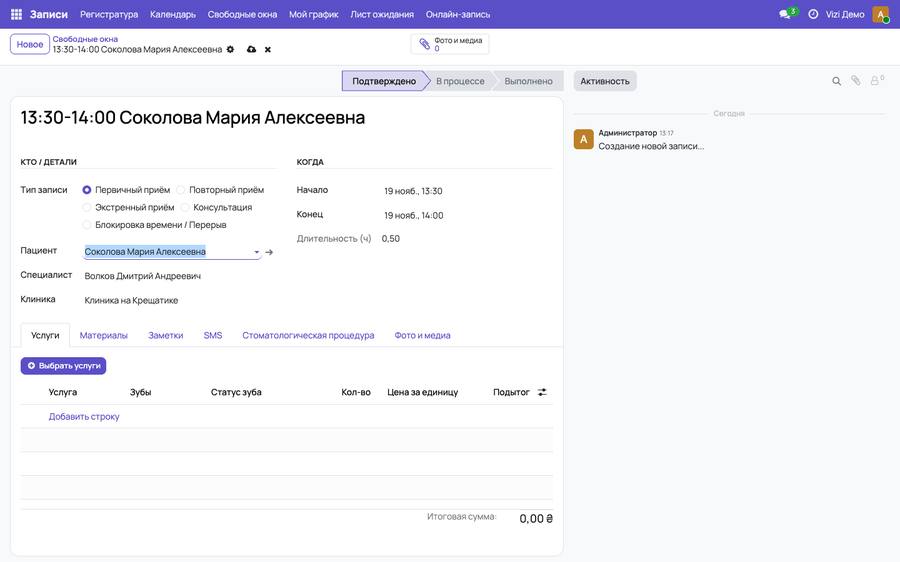
  3. Откроется визит с заполненными специалистом, филиалом и временем. Добавьте услуги и нажмите «Сохранить».

    Откроется визит с заполненными специалистом, филиалом и временем. Добавьте услуги и нажмите «Сохранить».

Кнопка списка вверху справа показывает то же свободное время списком, с «Записать» в каждой строке.

Никто не свободен? Значит, рабочие часы ещё не заданы: «Записи → Мой график» — для себя, «Команда → Специалисты» — для руководителей.

↑ Наверх

Карточки пациентов

Все, кто к вам приходит, с историей

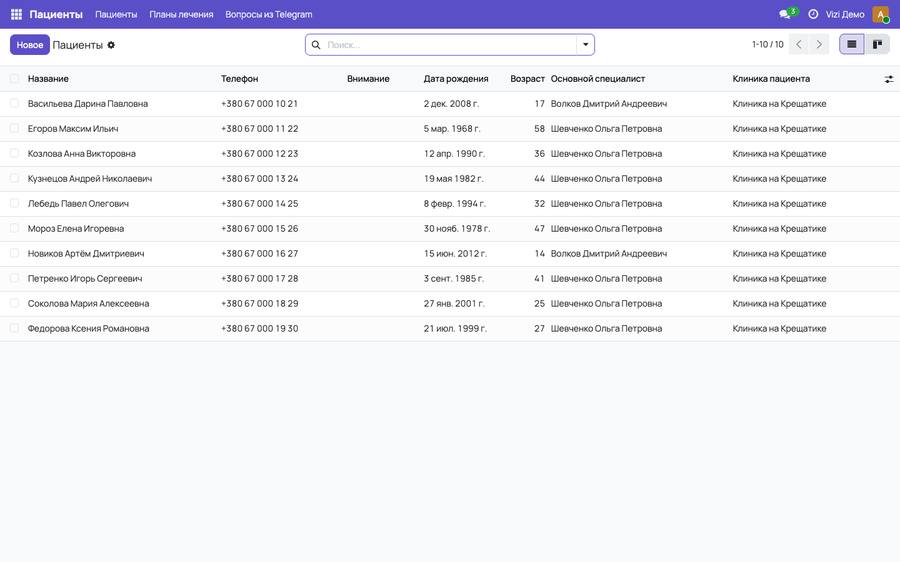
  1. «Пациенты → Пациенты»: все, кто к вам приходит. Найдите человека по имени или телефону в поле поиска; «Новый» добавляет нового человека.

    «Пациенты → Пациенты»: все, кто к вам приходит. Найдите человека по имени или телефону в поле поиска; «Новый» добавляет нового человека.
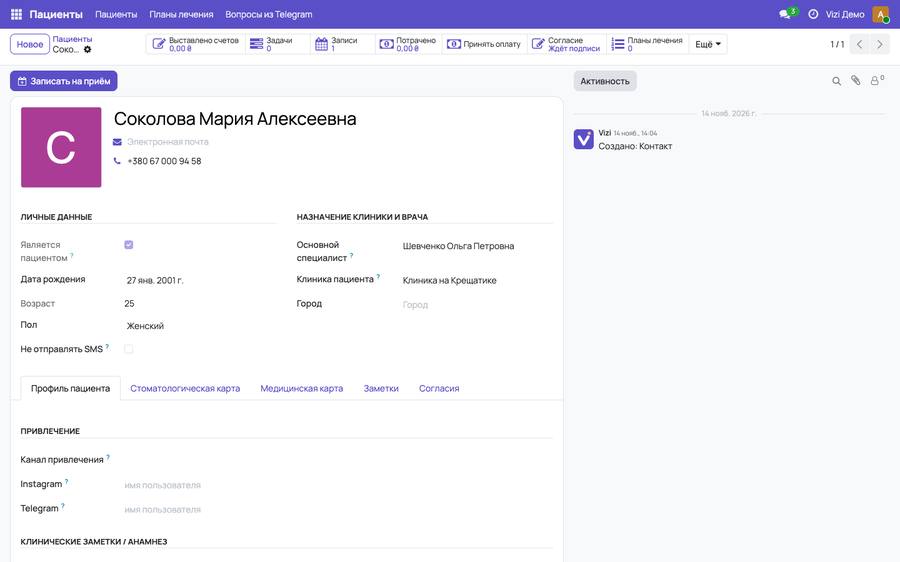
  2. Карточка: контакты, основной специалист и филиал, заметки. Кнопки вверху показывают визиты и деньги и открывают оплаты, планы и согласия этого человека; «Записать» создаёт для него новый визит.

    Карточка: контакты, основной специалист и филиал, заметки. Кнопки вверху показывают визиты и деньги и открывают оплаты, планы и согласия этого человека; «Записать» создаёт для него новый визит.
↑ Наверх

Оплаты и касса

Принять деньги, вернуть аванс, итог дня

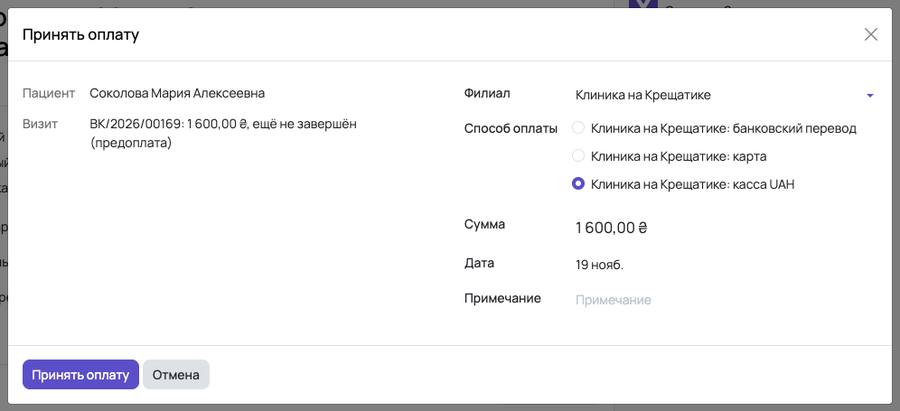
  1. Нажмите «Принять оплату» в визите (вверху) или в карточке. Vizi подставит сумму к оплате; выберите способ оплаты (касса уже выбрана), проверьте сумму и дату и нажмите «Принять оплату».

    Нажмите «Принять оплату» в визите (вверху) или в карточке. Vizi подставит сумму к оплате; выберите способ оплаты (касса уже выбрана), проверьте сумму и дату и нажмите «Принять оплату».
  2. Деньги, принятые до завершения визита, — это аванс: он пойдёт в оплату, как только визит завершат. В карточке кнопка «Принять оплату» показывает долг или аванс.

  3. Чтобы вернуть аванс, нажмите «Вернуть» в карточке: эта кнопка есть только тогда, когда есть аванс.

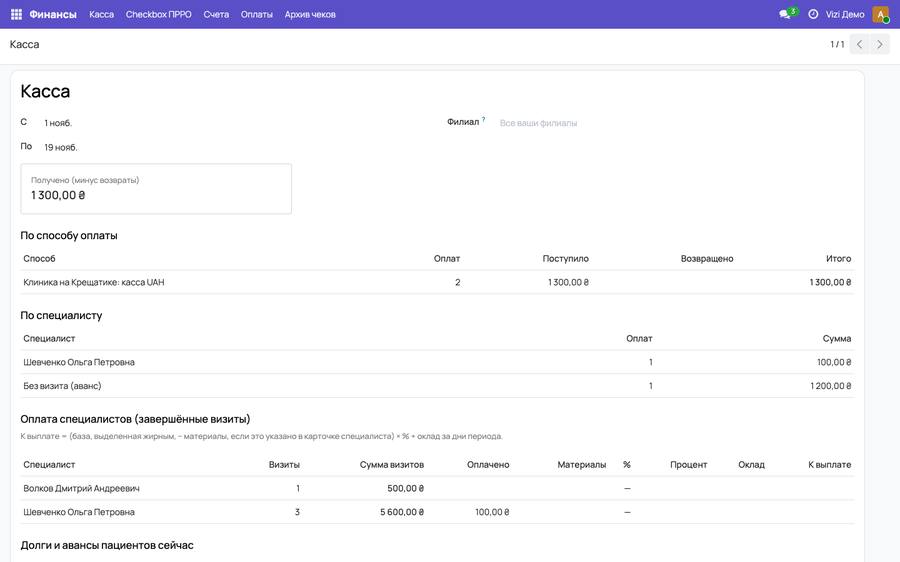
  4. «Финансы → Касса»: что поступило и что вернули за выбранные дни: итоги, по способам оплаты, по специалистам, процент специалистов и долги.

    «Финансы → Касса»: что поступило и что вернули за выбранные дни: итоги, по способам оплаты, по специалистам, процент специалистов и долги.

Специалисты видят деньги, которые приняли сами, и оплаты за свои визиты; руководители видят всё.

↑ Наверх

Оплата по QR

Оплата из любого банковского приложения: на ФЛП или на карту

  1. «Настройка → Основные настройки» → «Акты выполненных работ»: включите QR для оплаты и выберите тип счёта — «Счёт ФЛП или компании» или «Карта физического лица»; дальше IBAN, получатель и ЕГРПОУ / РНОКПП. После этого на неоплаченных актах будет QR.

  2. Филиал или специалист со своим счётом (отдельный ФЛП или личная карта): заполните «Реквизиты для оплаты (QR)» в карточке филиала (вкладка «Оплаты») или в карточке специалиста (вкладка «Процент врача»). Тогда QR их визитов будет платить им.

  3. Пациент сканирует QR на акте камерой или приложением банка: получатель, IBAN, сумма и назначение заполняются сами. Когда деньги пришли, примите оплату способом «банковский перевод».

Карта физлица подходит мастеру без ФЛП: QR пополняет карту с назначением «Пополнение счёта». При регулярном доходе надёжнее ФЛП.

Приложение тоже показывает QR на экране (в оплате визита, а в карточке — на долг) и ссылку, которую можно отправить. Там владелец настраивает реквизиты, вставив ссылку из приложения банка: Профиль → Настройки → Реквизиты для оплаты.

↑ Наверх

Фискальные чеки (Checkbox)

Чек на каждую оплату, смена и Z-отчёт

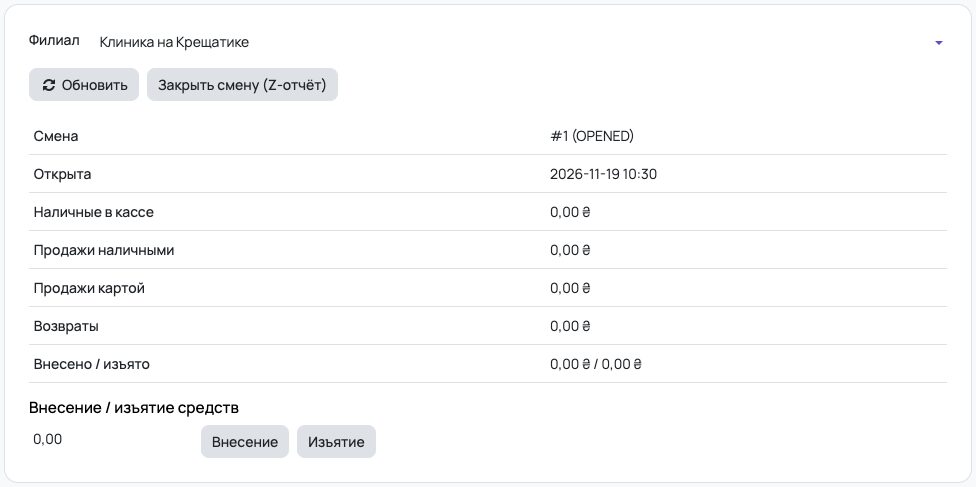
  1. «Финансы → Checkbox ПРРО»: касса каждого филиала и её смена. «Открыть смену» начинает день (Vizi может открыть её сам с первой оплатой); «Закрыть смену (Z-отчёт)» завершает его.

  2. Оплата, принятая в Vizi, получает фискальный чек от Checkbox; ссылка на чек — в оплате. «Финансы → Архив чеков» — все чеки.

↑ Наверх

Планы лечения

Этапы с ценами, которые пациент принимает подписью

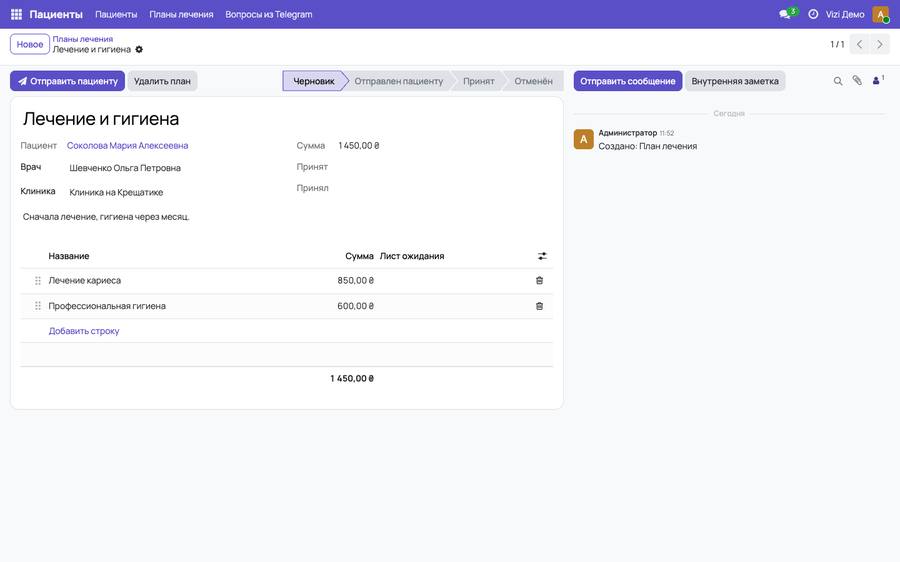
  1. В карточке пациента нажмите «Планы лечения», затем «Новый» (или откройте «Пациенты → Планы лечения»). Врач и клиника подставляются из карточки пациента.

    В карточке пациента нажмите «Планы лечения», затем «Новый» (или откройте «Пациенты → Планы лечения»). Врач и клиника подставляются из карточки пациента.
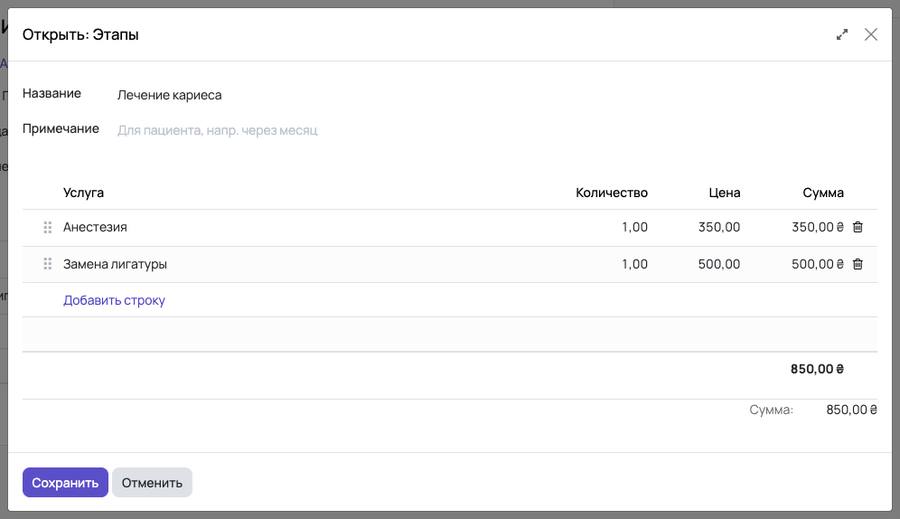
  2. Под этапами нажмите «Добавить строку»: откроется этап. Дайте ему название, при необходимости примечание для пациента, и добавьте услуги: цена берётся из прайса клиники, количество и цену можно изменить. Сохраните этап, а затем план.

    Под этапами нажмите «Добавить строку»: откроется этап. Дайте ему название, при необходимости примечание для пациента, и добавьте услуги: цена берётся из прайса клиники, количество и цену можно изменит
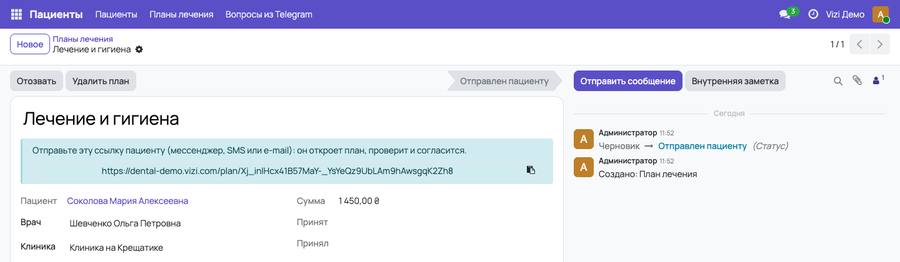
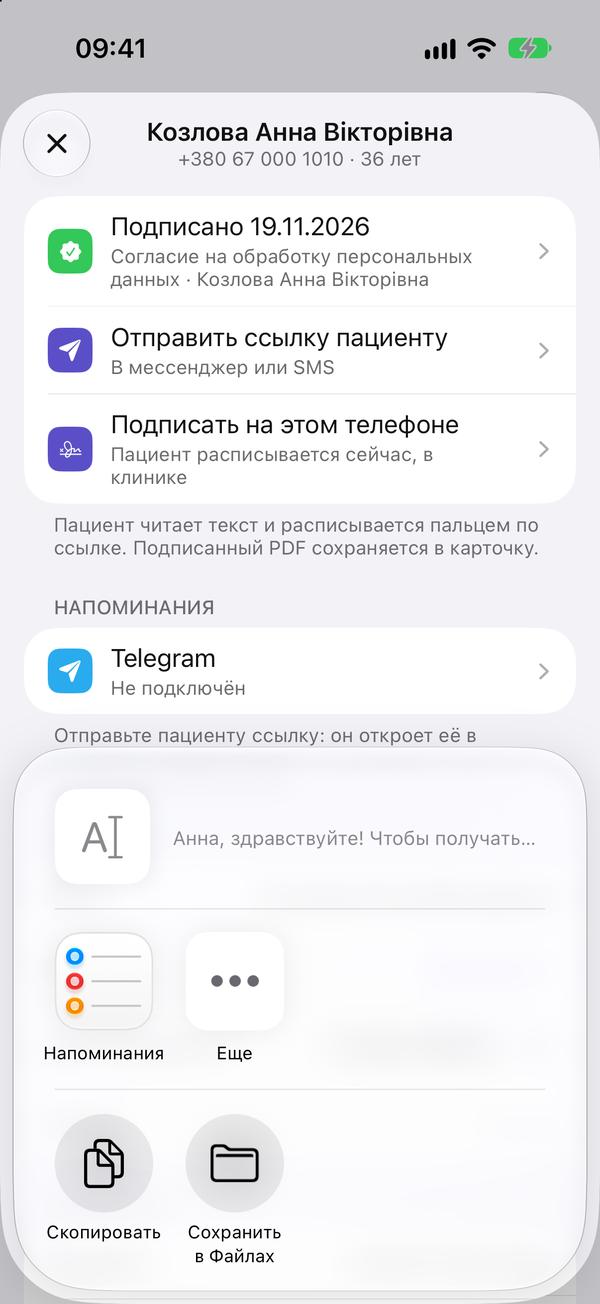
  3. Нажмите «Отправить пациенту»: появится ссылка. Скопируйте её (кнопка рядом) и отправьте в мессенджер, SMS или e-mail.

    Нажмите «Отправить пациенту»: появится ссылка. Скопируйте её (кнопка рядом) и отправьте в мессенджер, SMS или e-mail.
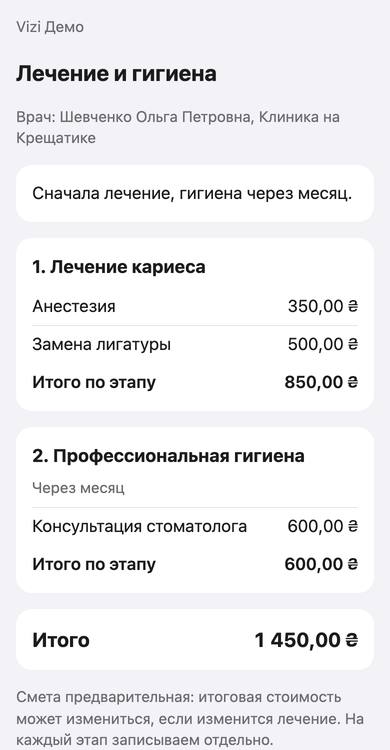
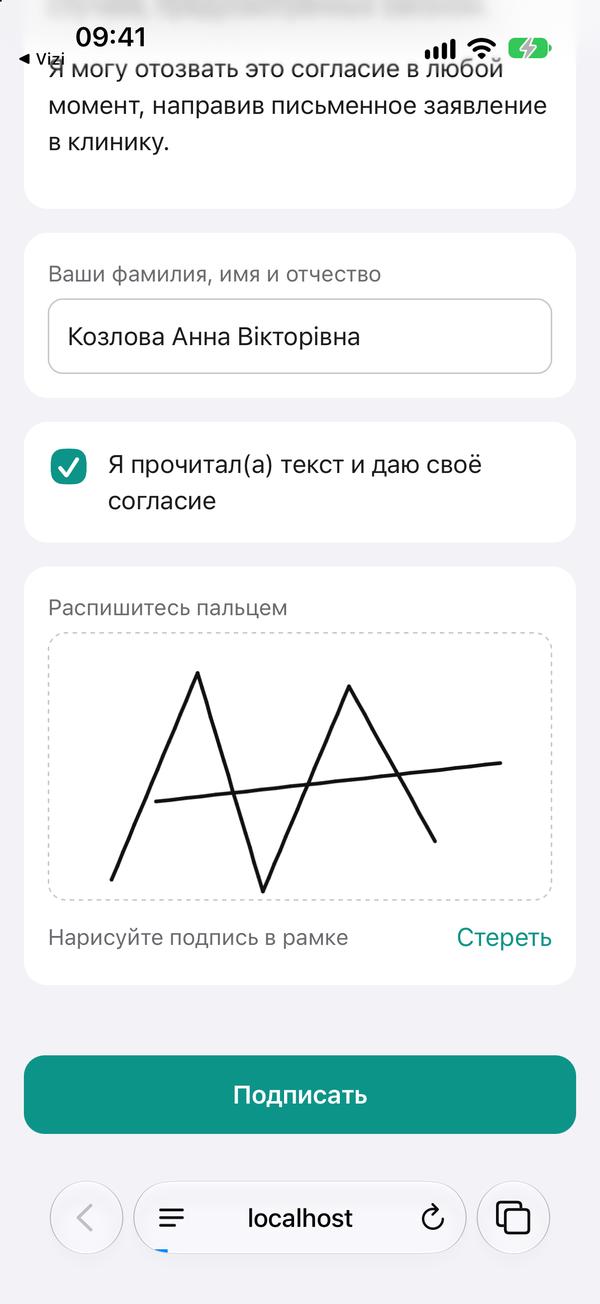
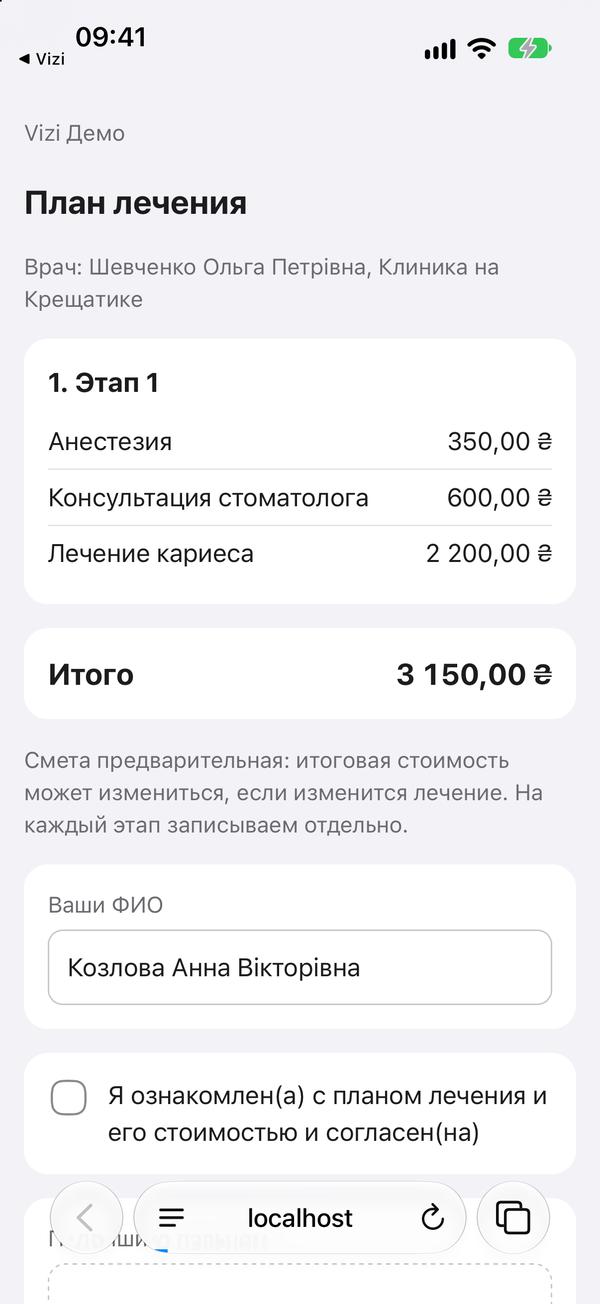
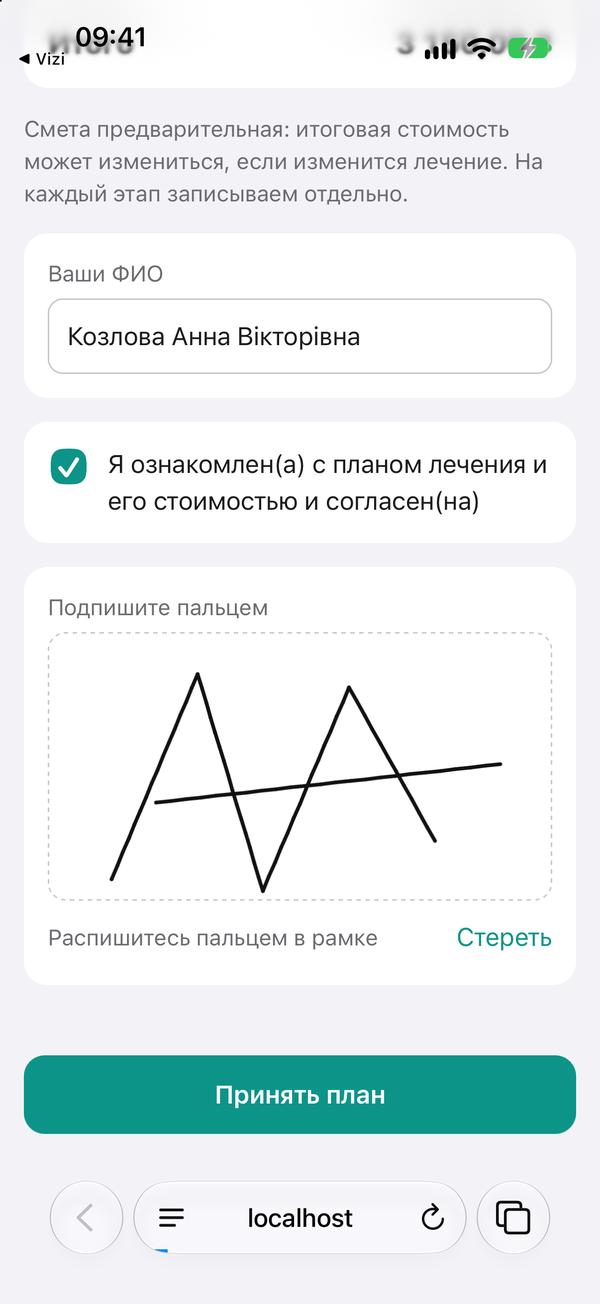
  4. Пациент открывает ссылку на телефоне, проверяет этапы и цены, вводит имя, ставит отметку согласия и подписывает пальцем.

    Пациент открывает ссылку на телефоне, проверяет этапы и цены, вводит имя, ставит отметку согласия и подписывает пальцем.
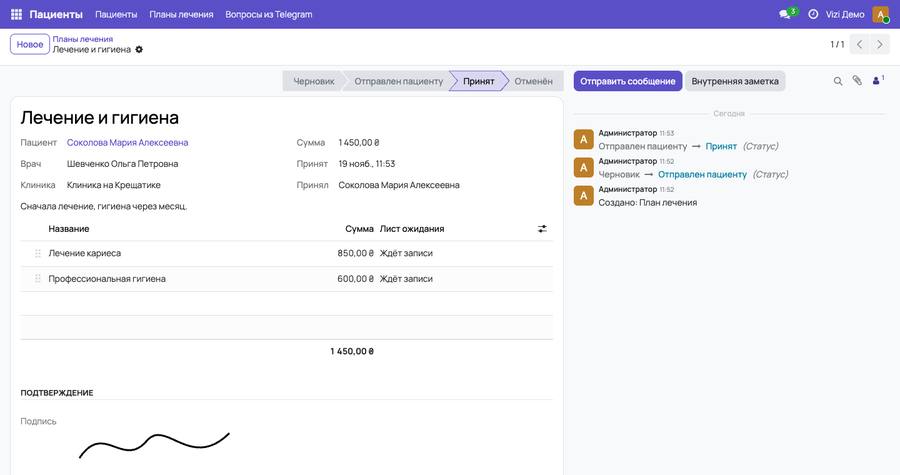
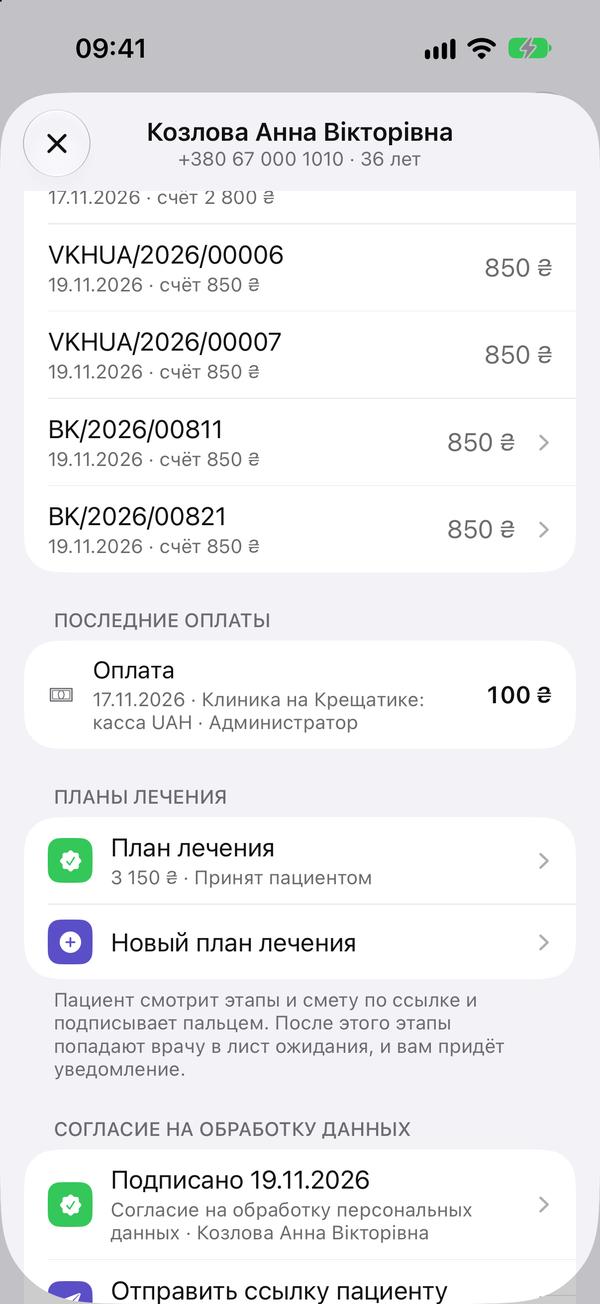
  5. Подписано: план становится «Принят» с подписью, а каждый этап попадает в «Записи → Лист ожидания» врача, чтобы записать пациента. Принятый план изменить нельзя: это документ.

    Подписано: план становится «Принят» с подписью, а каждый этап попадает в «Записи → Лист ожидания» врача, чтобы записать пациента. Принятый план изменить нельзя: это документ.

Изменили план после отправки? Старая ссылка перестаёт работать: нажмите «Отправить пациенту» ещё раз и отправьте новую.

«Удалить план» убирает план, который ещё не принят.

↑ Наверх

Зубная карта

Зубы в карточке и в визите

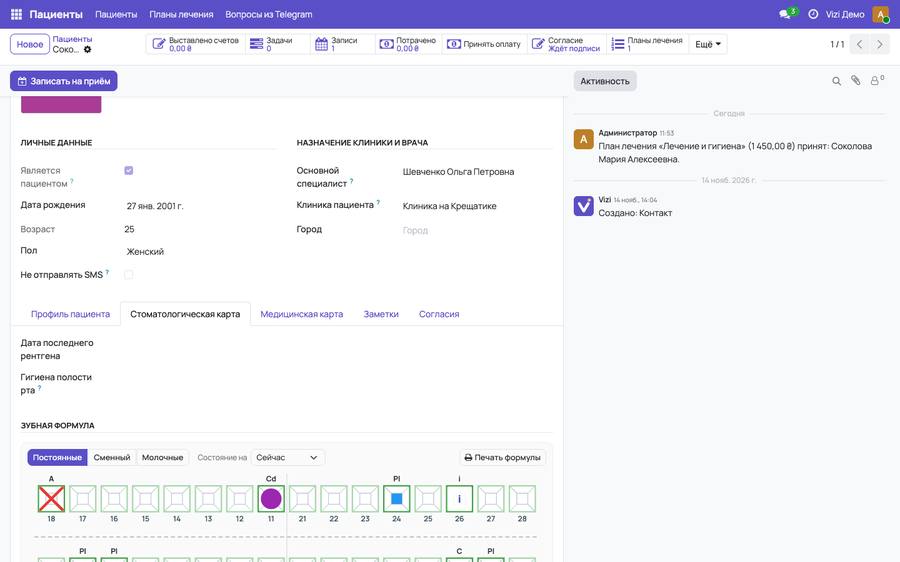
  1. В карточке пациента вкладка «Стоматологическая карта»: зубная формула (форма 043/у) и состояние каждого зуба. Отметки ставятся на зуб или на его поверхности.

    В карточке пациента вкладка «Стоматологическая карта»: зубная формула (форма 043/у) и состояние каждого зуба. Отметки ставятся на зуб или на его поверхности.
  2. В визите вкладка «Стоматологическая процедура»: зубы, которые лечили в этом визите, и что сделано; услуги можно привязать к зубам.

    В визите вкладка «Стоматологическая процедура»: зубы, которые лечили в этом визите, и что сделано; услуги можно привязать к зубам.

В приложении та же карта: поверхности отмечаются пальцем.

↑ Наверх

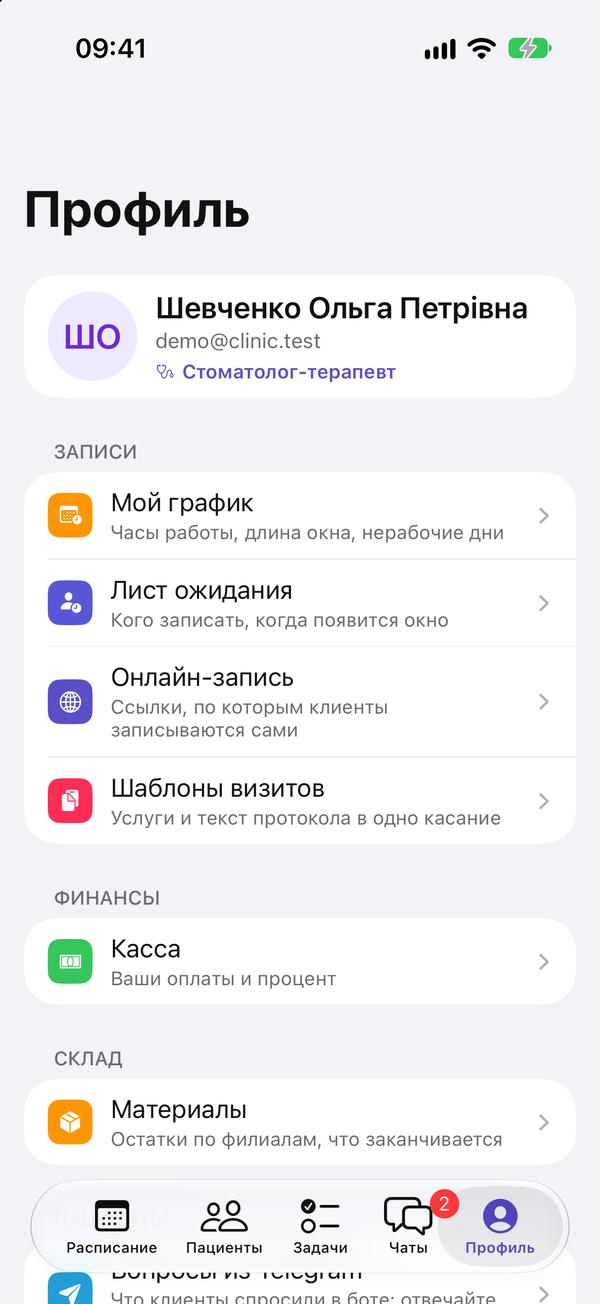
Мой график

Ваши рабочие часы и выходные

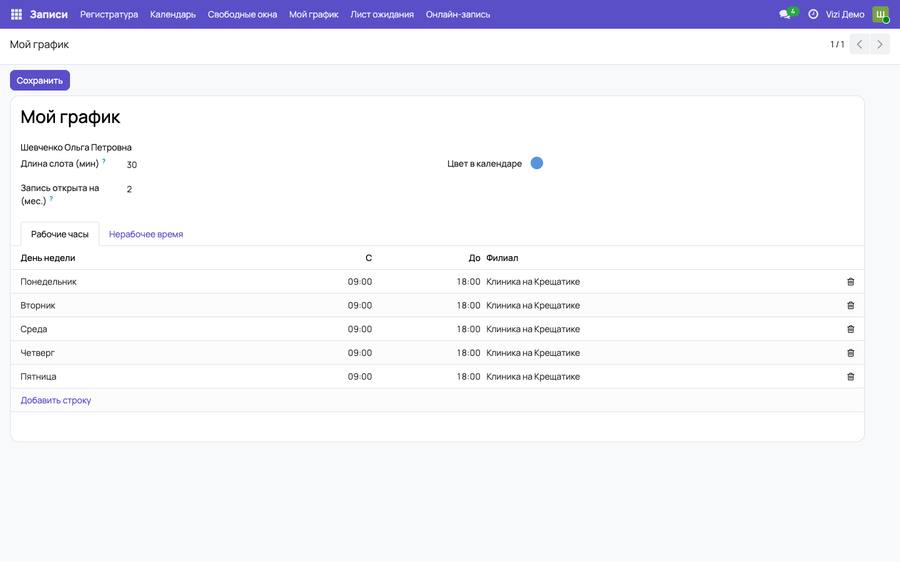
  1. «Записи → Мой график»: длина одного окна, на сколько месяцев вперёд к вам можно записаться, и ваш цвет в календаре.

    «Записи → Мой график»: длина одного окна, на сколько месяцев вперёд к вам можно записаться, и ваш цвет в календаре.
  2. «Рабочие часы»: строка на каждый день и филиал с часами. Две строки в один день дают перерыв между ними. «Нерабочее время»: отпуска и выходные; пустые часы означают весь день.

  3. Нажмите «Сохранить»: онлайн-запись и свободное время сразу подстроятся под ваши часы.

Руководители настраивают часы всех в карточках специалистов: «Команда → Специалисты».

↑ Наверх

Лист ожидания

Кто ждёт времени

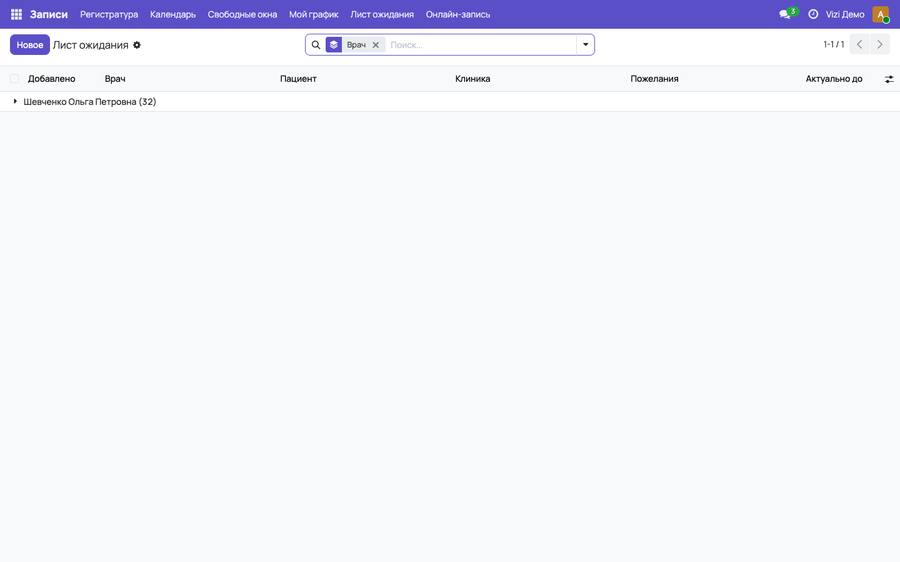
  1. «Записи → Лист ожидания»: кто хочет прийти, как только освободится время, и этапы принятых планов с их услугами.

    «Записи → Лист ожидания»: кто хочет прийти, как только освободится время, и этапы принятых планов с их услугами.
  2. Найдите время в «Записи → Свободные окна» и запишите там.

↑ Наверх

Шаблоны визитов

Услуги и текст обычного визита в один клик

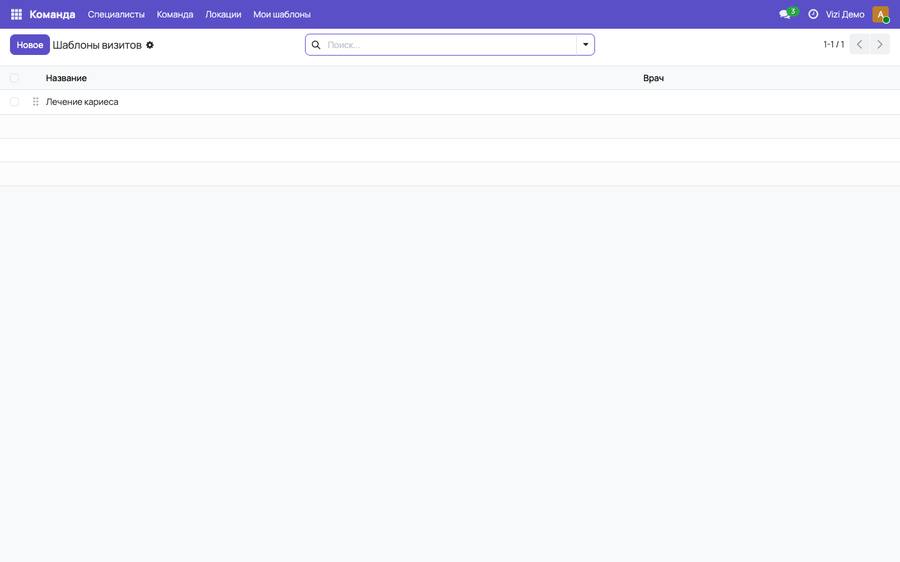
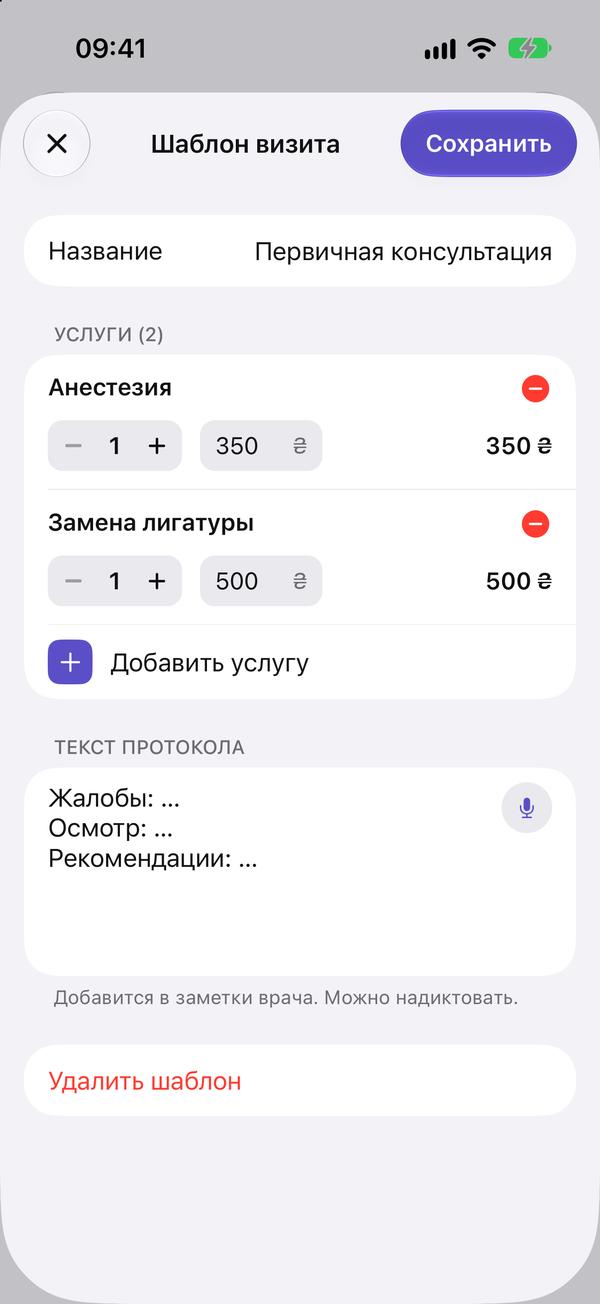
  1. «Команда → Мои шаблоны»: услуги и текст протокола, которые обычно есть у визита одного вида. Ваши собственные шаблоны и общие.

    «Команда → Мои шаблоны»: услуги и текст протокола, которые обычно есть у визита одного вида. Ваши собственные шаблоны и общие.
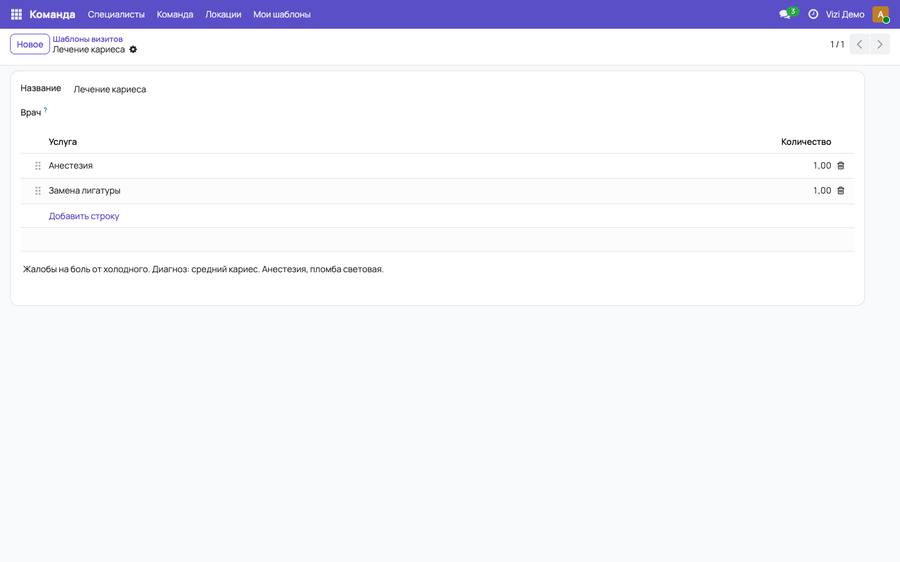
  2. «Новый»: название (например, «Лечение кариеса»), услуги с количеством и текст протокола.

    «Новый»: название (например, «Лечение кариеса»), услуги с количеством и текст протокола.
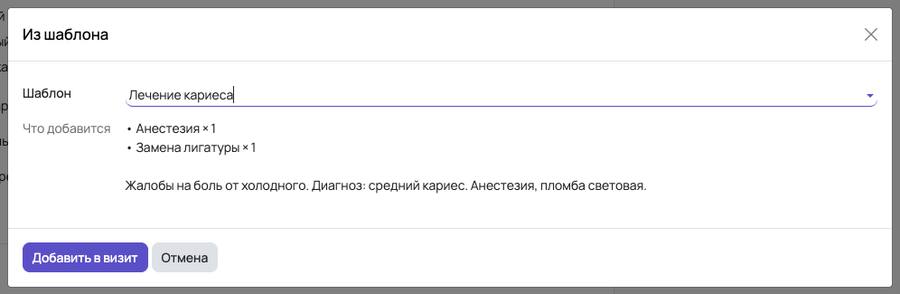
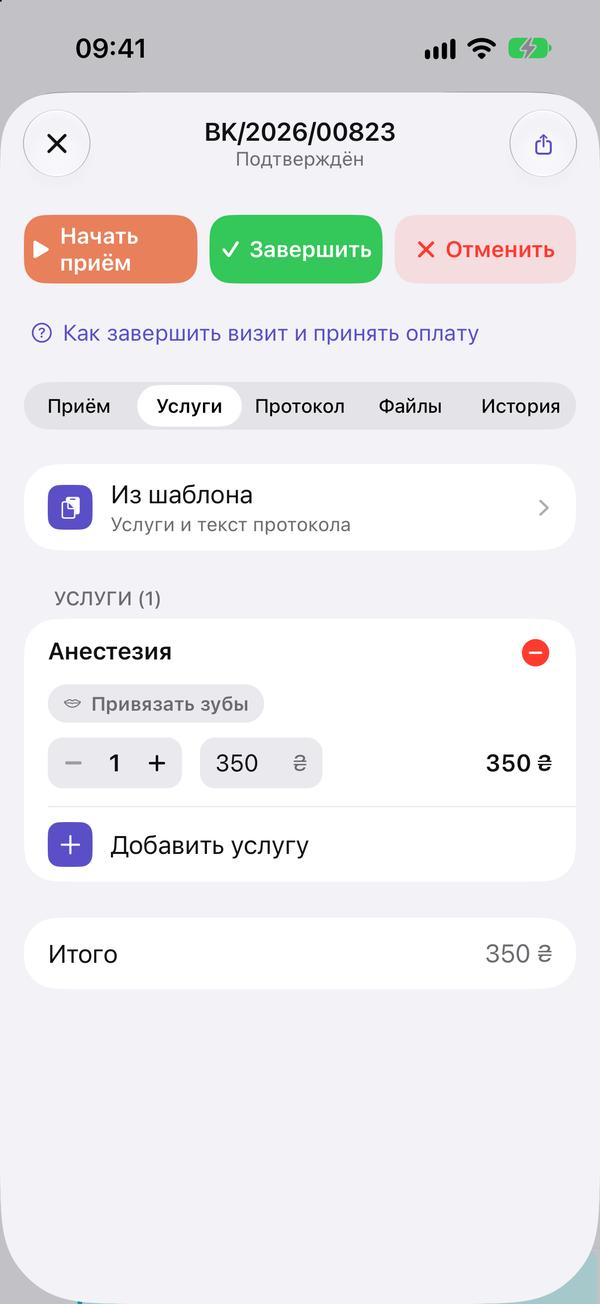
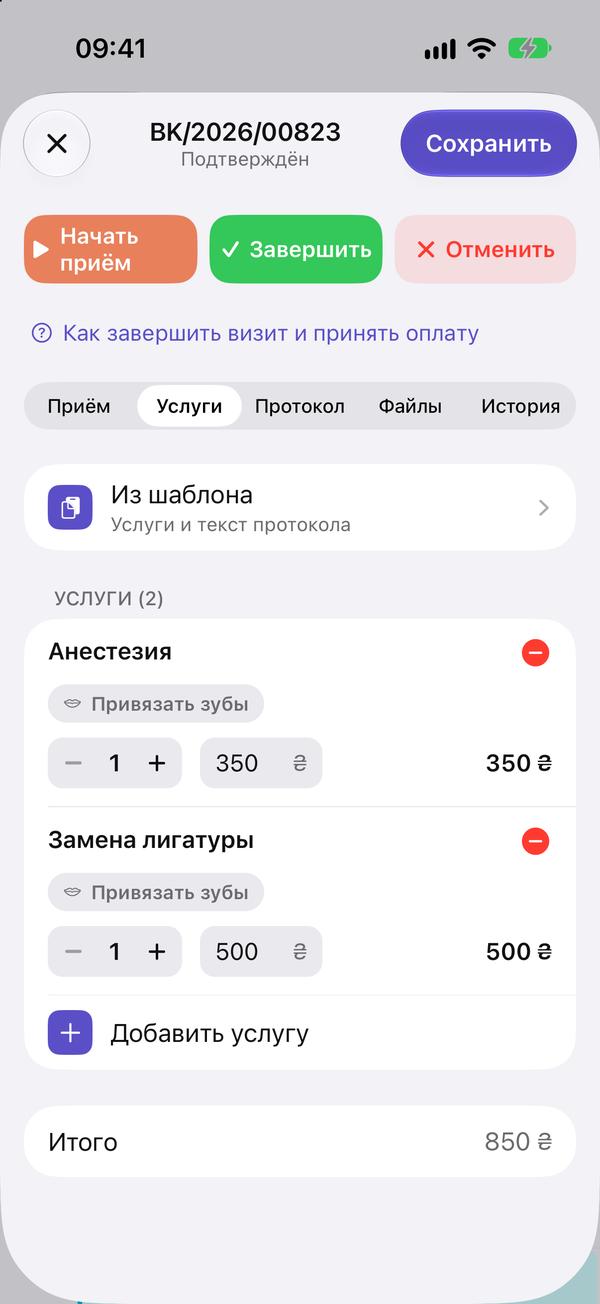
  3. В визите, на вкладке «Услуги», нажмите «Из шаблона», выберите шаблон и нажмите «Добавить в визит»: услуги добавятся по ценам заведения, а текст — в заметки визита.

    В визите, на вкладке «Услуги», нажмите «Из шаблона», выберите шаблон и нажмите «Добавить в визит»: услуги добавятся по ценам заведения, а текст — в заметки визита.

Шаблоны руководителей общие для всех; ваши — только ваши.

↑ Наверх

Задачи

Кто что делает и к какому сроку

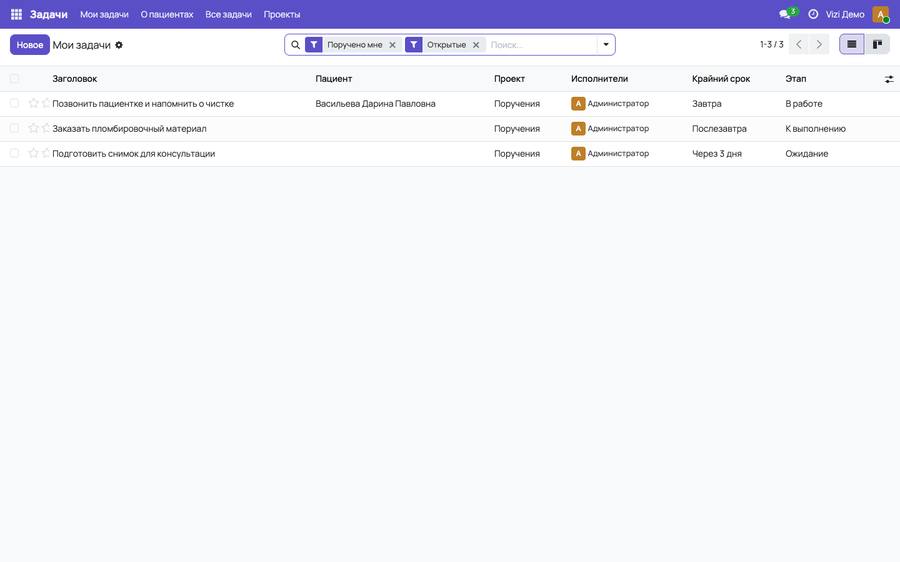
  1. «Задачи → Мои задачи»: задачи, поручённые вам, со сроком и стадией.

    «Задачи → Мои задачи»: задачи, поручённые вам, со сроком и стадией.
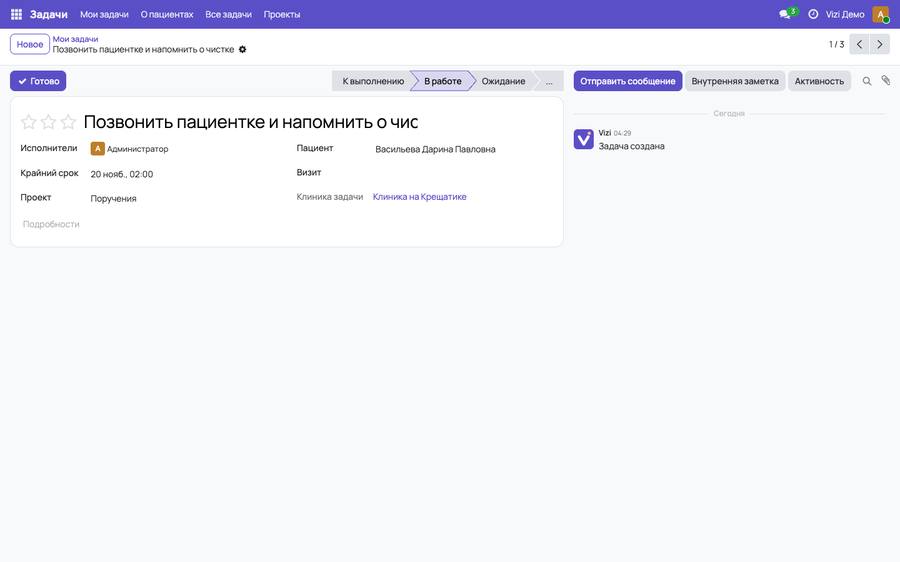
  2. Откройте задачу: кто её выполняет, срок, пациент или визит, к которому она относится, и обсуждение. Её стадия — одна из четырёх: к выполнению, в работе, ожидание, готово; «Готово» закрывает её.

    Откройте задачу: кто её выполняет, срок, пациент или визит, к которому она относится, и обсуждение. Её стадия — одна из четырёх: к выполнению, в работе, ожидание, готово; «Готово» закрывает её.
  3. «Задачи → О пациентах»: задачи по пациентам и визитам (их дают из карточки или визита кнопкой «Поручить коллеге» в приложении).

  4. «Задачи → Все задачи»: задачи всех, для руководителей.

Новая задача или ответ приходит в приложение уведомлением.

↑ Наверх

Материалы

Остатки, поступления и списание

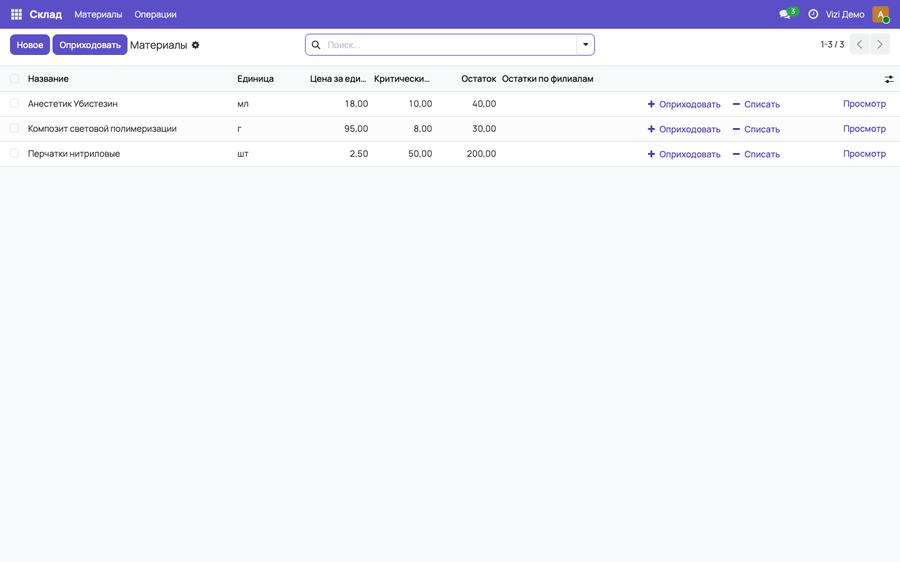
  1. «Склад → Материалы»: каждый материал с единицей, ценой за единицу, критическим минимумом и остатком в каждом филиале.

    «Склад → Материалы»: каждый материал с единицей, ценой за единицу, критическим минимумом и остатком в каждом филиале.
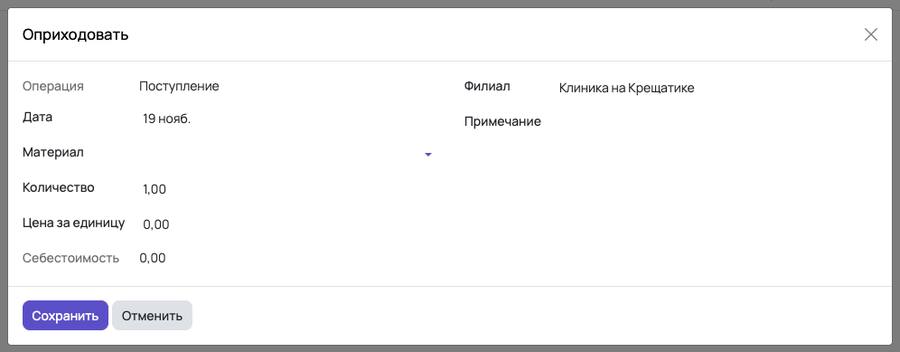
  2. «Оприходовать»: выберите материал (или впишите новый), количество и цену за единицу и нажмите «Сохранить». «Списать» убирает то, что израсходовано или испорчено; «Перемещение» переносит остаток в другой филиал.

    «Оприходовать»: выберите материал (или впишите новый), количество и цену за единицу и нажмите «Сохранить». «Списать» убирает то, что израсходовано или испорчено; «Перемещение» переносит остаток в друг
  3. У услуги может быть норма материалов (в карточке услуги): когда услугу добавляют в визит, её материалы появляются на вкладке «Материалы» визита и списываются, когда визит завершён.

  4. «Склад → Операции»: все поступления, списания и перемещения.

↑ Наверх

Аналитика

Как идут дела

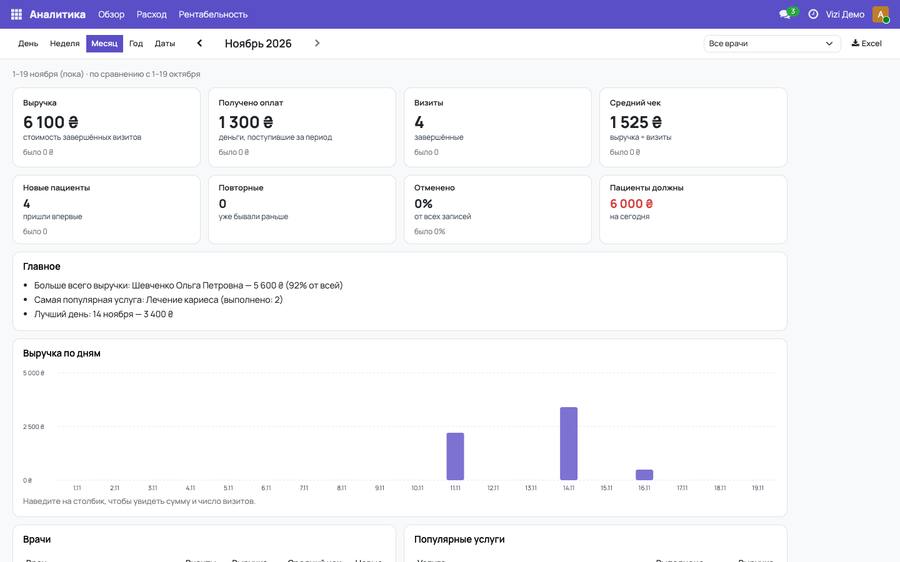
  1. «Аналитика → Обзор»: выручка, оплаты, визиты, средний чек, новые и повторные пациенты, отмены и долги за период, каждое в сравнении с таким же периодом раньше. Вверху выберите день, неделю, месяц, год или свои даты; стрелки листают периоды; справа — фильтр по филиалу и врачу.

    «Аналитика → Обзор»: выручка, оплаты, визиты, средний чек, новые и повторные пациенты, отмены и долги за период, каждое в сравнении с таким же периодом раньше. Вверху выберите день, неделю, месяц, год
  2. Ниже: выручка по дням (наведите на столбик, чтобы увидеть сумму и визиты), специалисты и популярные услуги. «Excel» скачивает всё это.

  3. «Аналитика → Расход»: какие материалы куда ушли; «Аналитика → Рентабельность»: сколько приносит каждая услуга за вычетом материалов.

↑ Наверх

Онлайн-запись

Люди записываются сами

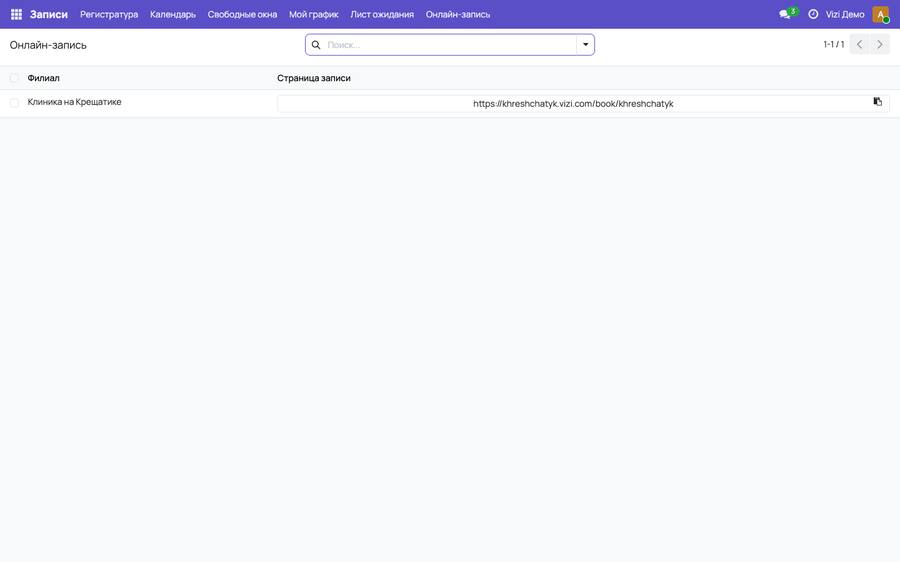
  1. «Записи → Онлайн-запись»: страница записи каждого вашего филиала. Скопируйте ссылку (кнопка справа) в Instagram, Google Maps, на свой сайт или в мессенджер.

    «Записи → Онлайн-запись»: страница записи каждого вашего филиала. Скопируйте ссылку (кнопка справа) в Instagram, Google Maps, на свой сайт или в мессенджер.
  2. Люди сами выбирают услугу, специалиста и свободное время; визит сразу появляется в «Записи → Календарь».

↑ Наверх

Приложение Vizi

Всё в вашем телефоне, с уведомлениями

  1. Всё это есть и в приложении Vizi для iPhone и Android, вместе с камерой, уведомлениями и Face ID. Установите его из App Store или Google Play и войдите с тем же логином и паролем.

  2. В приложении есть своя справка с картинками: Профиль → Справка.

↑ Наверх

Telegram-бот

Напоминания, ответы, запись и перенос визитов в Telegram

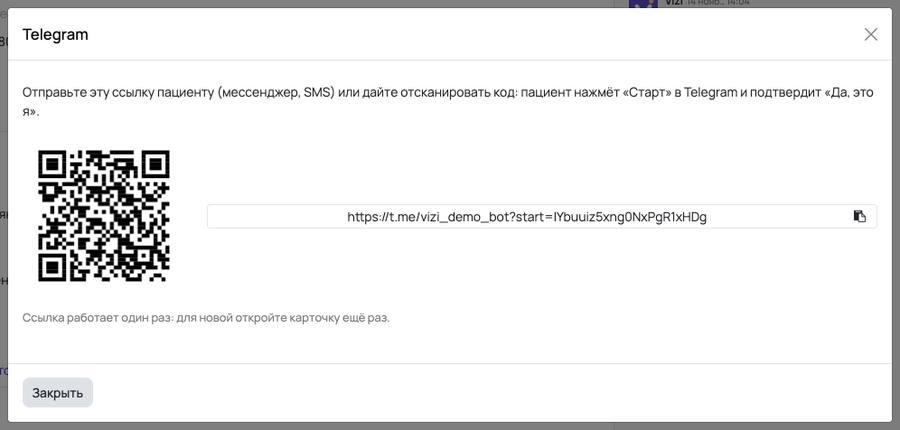
  1. В карточке нажмите «Telegram»: отправьте пациенту ссылку или дайте отсканировать QR-код. Он нажимает «Start» в Telegram и подтверждает «Да, это я»; кнопка тогда показывает «Подключён».

    В карточке нажмите «Telegram»: отправьте пациенту ссылку или дайте отсканировать QR-код. Он нажимает «Start» в Telegram и подтверждает «Да, это я»; кнопка тогда показывает «Подключён».
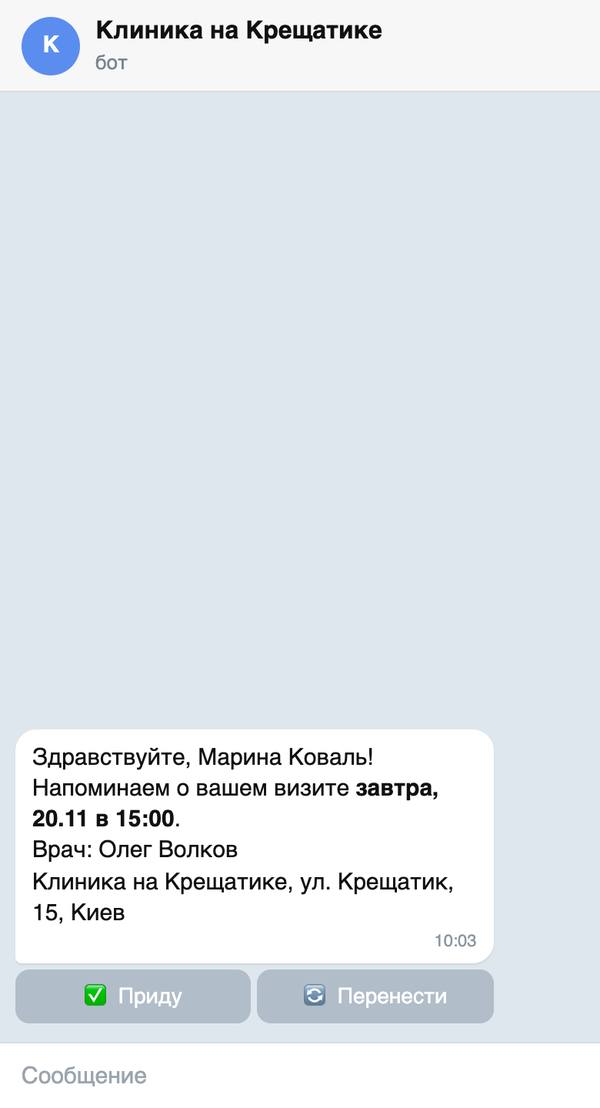
  2. Бот напоминает о визите накануне, с кнопками «Приду» и «Перенести». В его меню пациент видит следующий визит, «Вопросы» и, если вы разрешите, «Записаться».

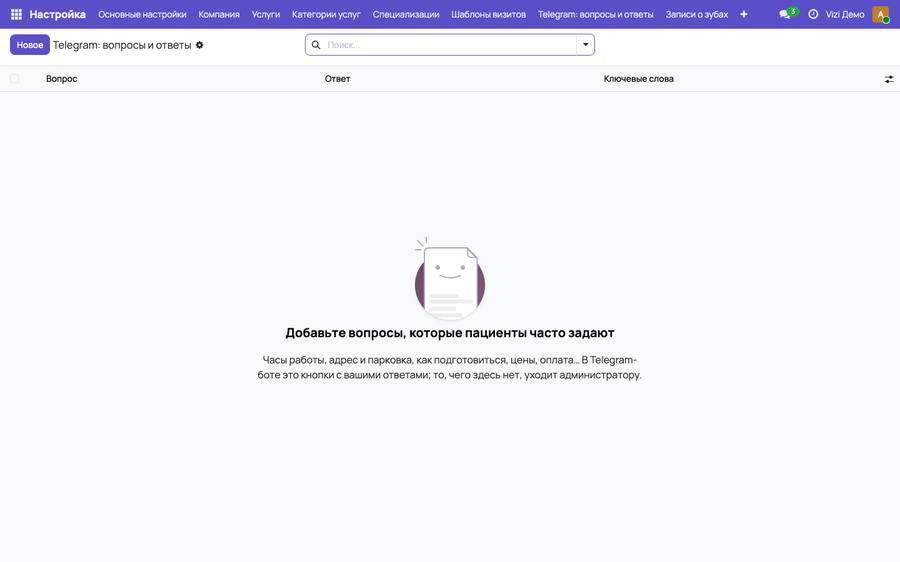
  3. «Настройка → Telegram: вопросы и ответы»: вопросы и ответы, которые бот даёт сам (часы работы, адрес, как подготовиться…). Бот ищет ответ и по словам самого пациента.

    «Настройка → Telegram: вопросы и ответы»: вопросы и ответы, которые бот даёт сам (часы работы, адрес, как подготовиться…). Бот ищет ответ и по словам самого пациента.
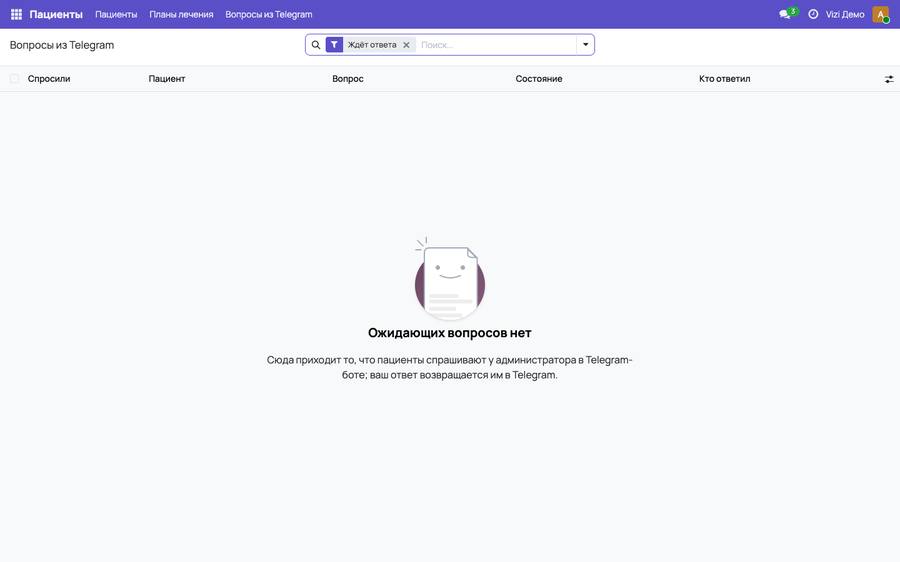
  4. То, на что бот не отвечает, уходит администратору: «Пациенты → Вопросы из Telegram». Откройте вопрос, напишите ответ и нажмите «Отправить ответ»: пациент получит его в Telegram.

    То, на что бот не отвечает, уходит администратору: «Пациенты → Вопросы из Telegram». Откройте вопрос, напишите ответ и нажмите «Отправить ответ»: пациент получит его в Telegram.
  5. В приложении: Профиль → Вопросы из Telegram, или отвечайте прямо из уведомления.

  6. «Настройка → Основные настройки» → Telegram: «Запись в Telegram» (страница онлайн-записи открывается прямо в Telegram, пациент узнан) и «Клиенты сами переносят визиты» — не позже чем за сколько часов; ближе к визиту спрашивают администратора.

    «Настройка → Основные настройки» → Telegram: «Запись в Telegram» (страница онлайн-записи открывается прямо в Telegram, пациент узнан) и «Клиенты сами переносят визиты» — не позже чем за сколько часов;
↑ Наверх

Команда и доступ

Кто работает в Vizi и что может делать

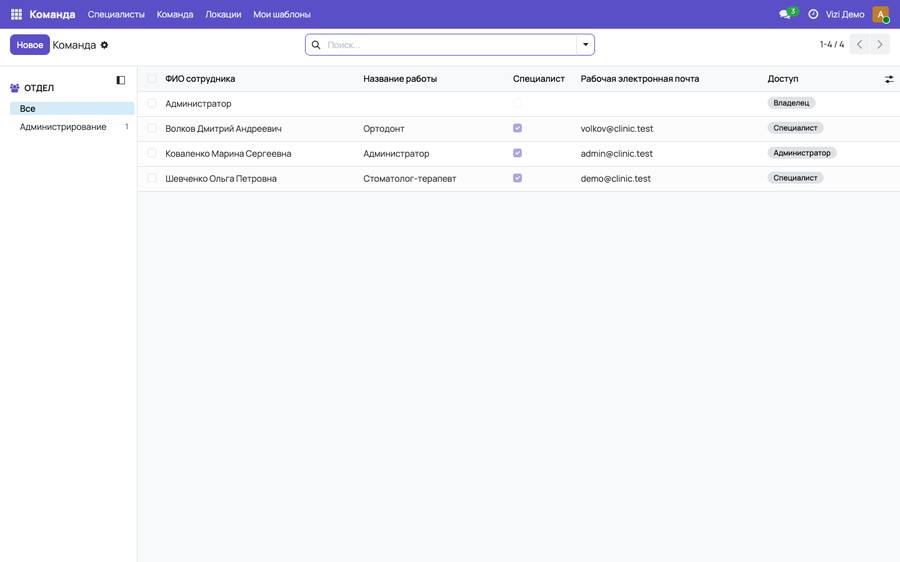
  1. «Команда → Команда»: все люди вашего бизнеса. Добавьте человека кнопкой «Новый», затем дайте ему доступ.

    «Команда → Команда»: все люди вашего бизнеса. Добавьте человека кнопкой «Новый», затем дайте ему доступ.
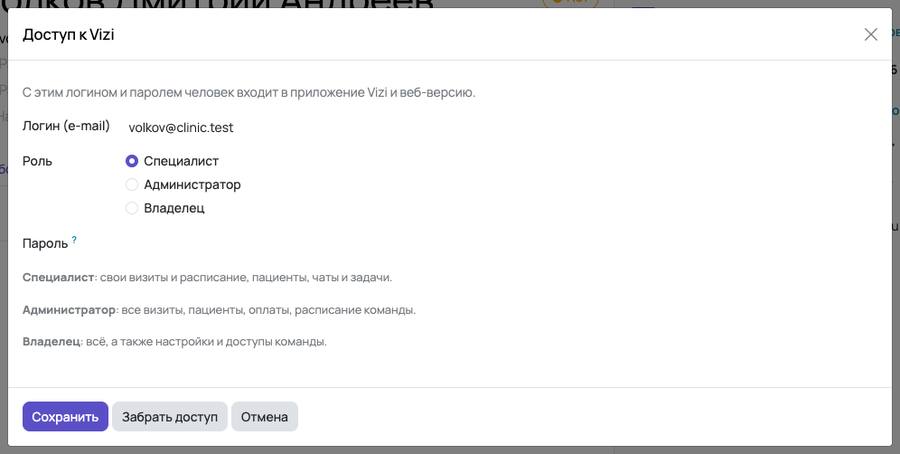
  2. В карточке человека нажмите «Доступ к Vizi»: логин, пароль и роль. Специалист: свои визиты и пациенты своих филиалов. Администратор: все визиты, деньги и пациенты филиалов. Владелец: всё, вместе с командой и подпиской.

    В карточке человека нажмите «Доступ к Vizi»: логин, пароль и роль. Специалист: свои визиты и пациенты своих филиалов. Администратор: все визиты, деньги и пациенты филиалов. Владелец: всё, вместе с ком
  3. Тариф включает определённое количество специалистов и администраторов. На пределе Vizi предлагает «Сменить тариф»; забрать у кого-то доступ можно всегда.

↑ Наверх

Подписка

Ваш тариф и его оплата

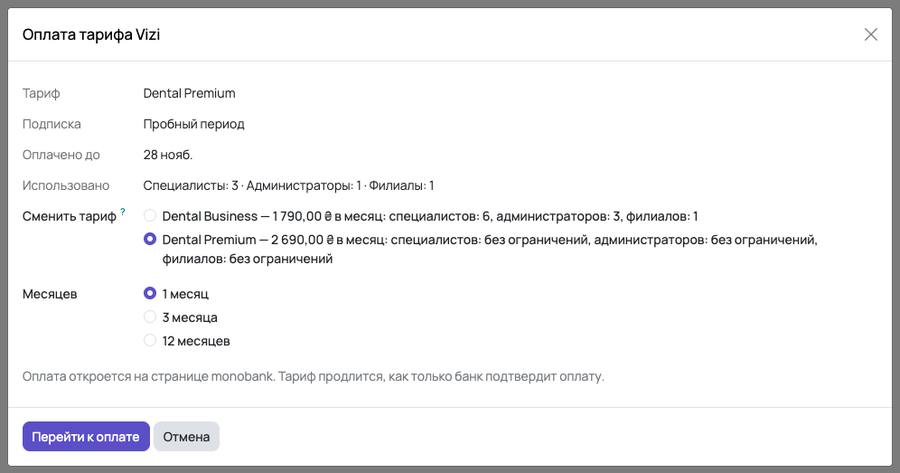
  1. «Подписка Vizi»: ваш тариф, дата, до которой он оплачен, и сколько специалистов, администраторов и филиалов используется.

    «Подписка Vizi»: ваш тариф, дата, до которой он оплачен, и сколько специалистов, администраторов и филиалов используется.
  2. Выберите 1, 3 или 12 месяцев (или другой тариф вашего вида) и оплатите картой: тариф продлится, как только банк подтвердит оплату.

↑ Наверх

Поддержка

Вопрос команде Vizi

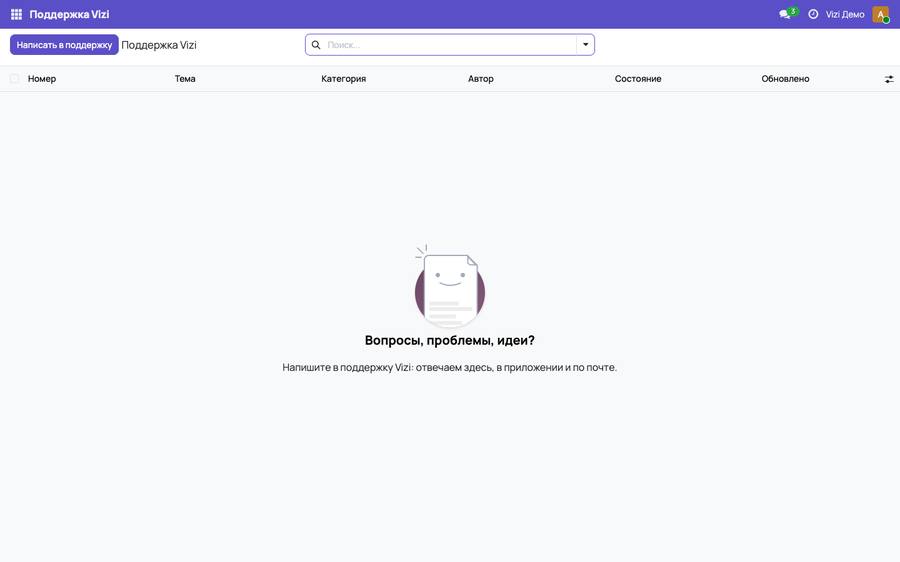
  1. «Поддержка Vizi»: ваши вопросы команде Vizi и ответы на них.

    «Поддержка Vizi»: ваши вопросы команде Vizi и ответы на них.
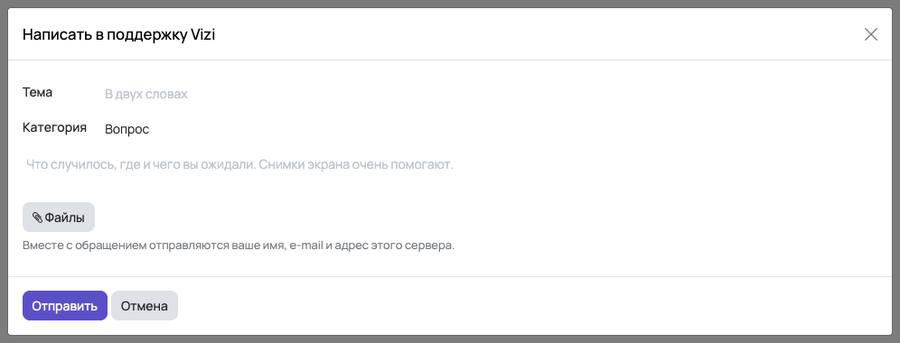
  2. «Написать в поддержку»: выберите тему, опишите и отправьте. Ответ придёт в том же обращении; там же можно ответить.

    «Написать в поддержку»: выберите тему, опишите и отправьте. Ответ придёт в том же обращении; там же можно ответить.
↑ Наверх

Приложение для телефона

Установка и уведомления

Установить приложение, войти и включить уведомления

  1. Установите Vizi из App Store на iPhone или из Google Play на Android.

  2. Откройте Vizi и войдите своим логином и паролем. Адрес сервера и базу даст администратор клиники.

  3. Когда приложение спросит про уведомления, нажмите «Разрешить»: так приходят сообщения чатов, задачи и поручения.

Новые версии приходят из App Store или Google Play. Включите автообновление, чтобы ничего не пропустить.

Небольшие обновления приходят сами: закройте приложение полностью (смахните вверх) и откройте снова — иногда дважды.

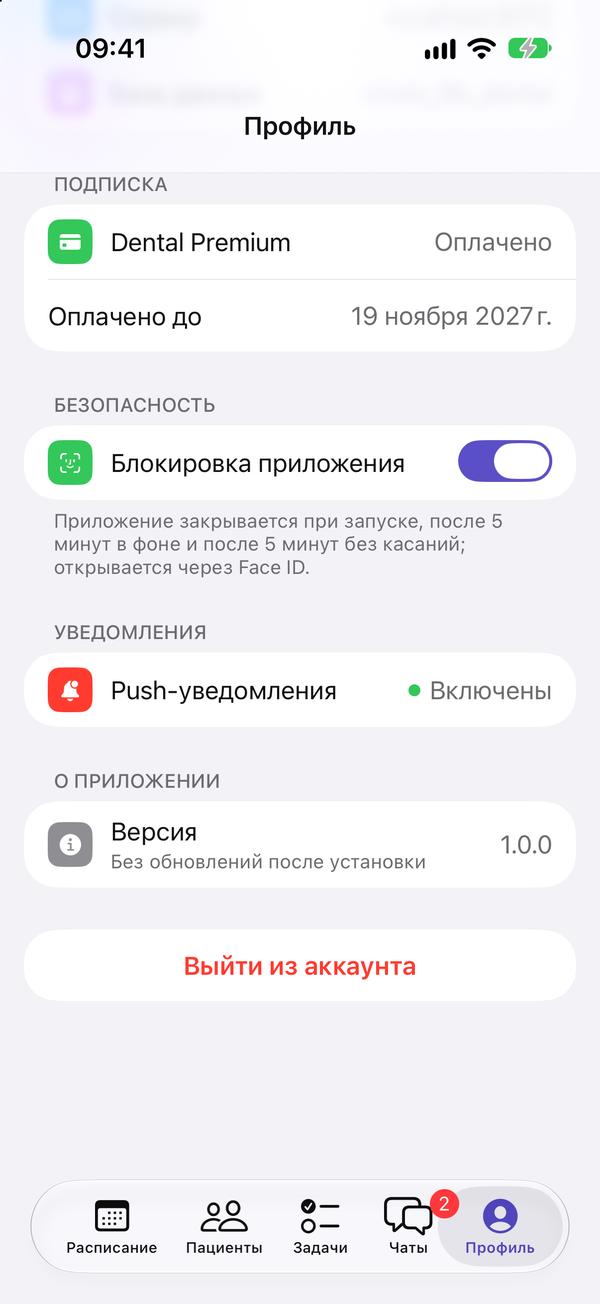
Дошло ли обновление — смотрите «Профиль → Версия»: там дата «Обновление от …».

Уведомления не приходят? Настройки iPhone → Vizi → Уведомления → «Допуск уведомлений».

↑ Наверх

Блокировка и Face ID

Приложение закрывается, когда вы отходите от телефона

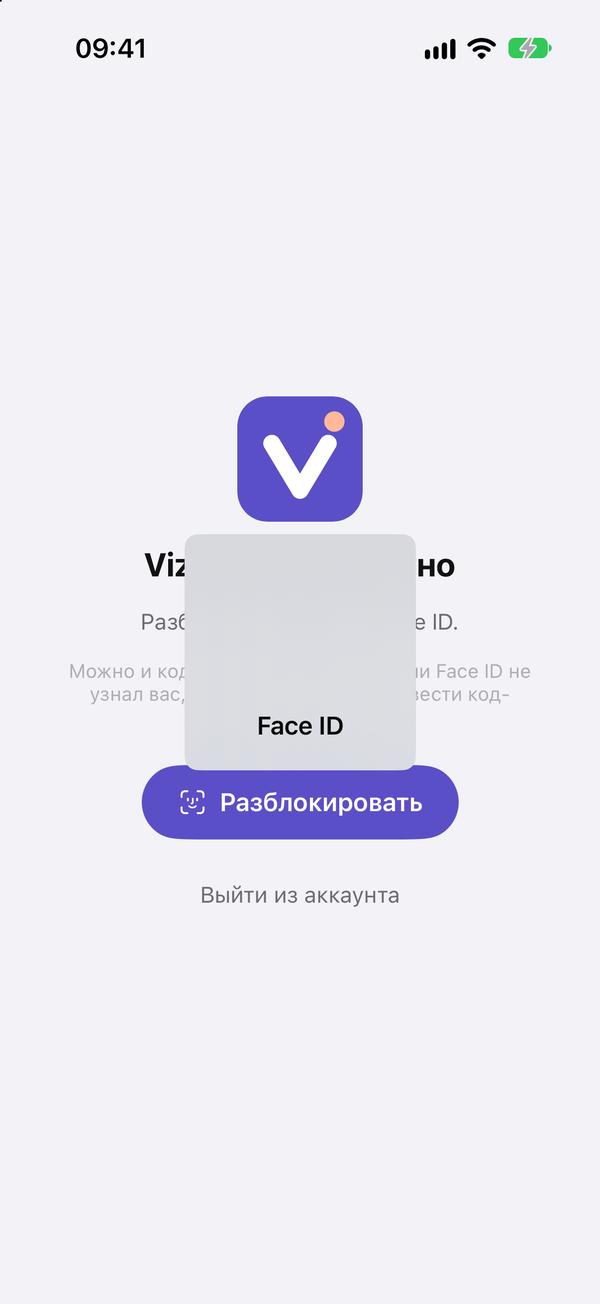
  1. При каждом запуске Vizi просит Face ID (Touch ID или код-пароль телефона). Если подтверждение не прошло, нажмите «Разблокировать».

    При каждом запуске Vizi просит Face ID (Touch ID или код-пароль телефона). Если подтверждение не прошло, нажмите «Разблокировать».
  2. Приложение блокируется и само: после 5 минут в фоне и после 5 минут, когда его не трогают. Пока вы печатаете, оно не закроется.

  3. Face ID не узнаёт (маска, перчатки)? В окне Face ID нажмите «Ввести код-пароль» и введите код-пароль iPhone. Отдельного кода у приложения нет.

  4. Отключить блокировку можно в «Профиль → Безопасность» — для этого телефон ещё раз спросит Face ID.

    Отключить блокировку можно в «Профиль → Безопасность» — для этого телефон ещё раз спросит Face ID.

В приложении медицинские данные: не отключайте блокировку на рабочем телефоне.

В переключателе приложений вместо экрана видна заставка — данные пациентов не видны.

↑ Наверх

Записать пациента

Новая запись: пациент, время, врач и услуги

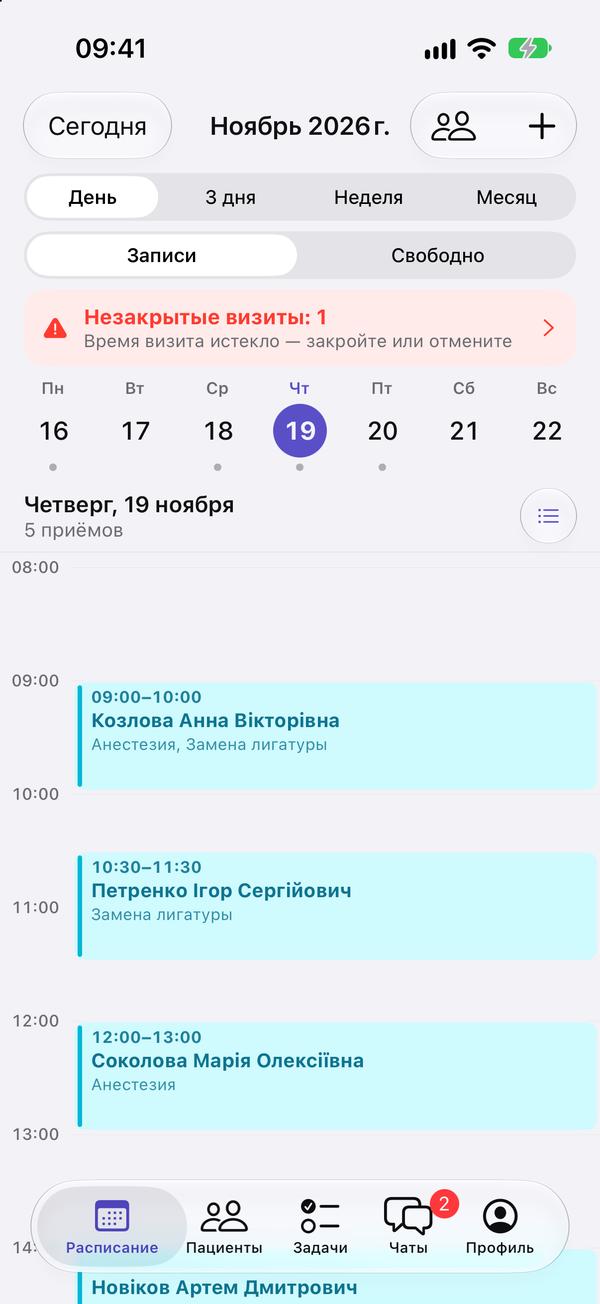
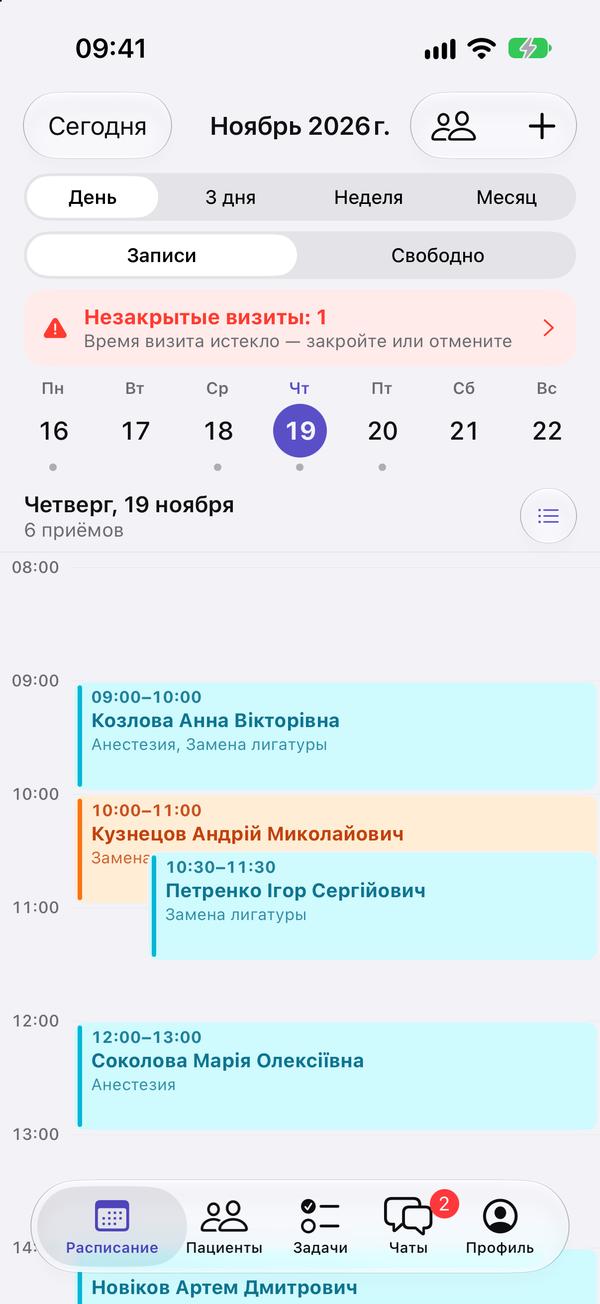
  1. В расписании нажмите «+» вверху справа. Можно и просто нажать на свободное время в сетке — запись откроется на это время.

    В расписании нажмите «+» вверху справа. Можно и просто нажать на свободное время в сетке — запись откроется на это время.
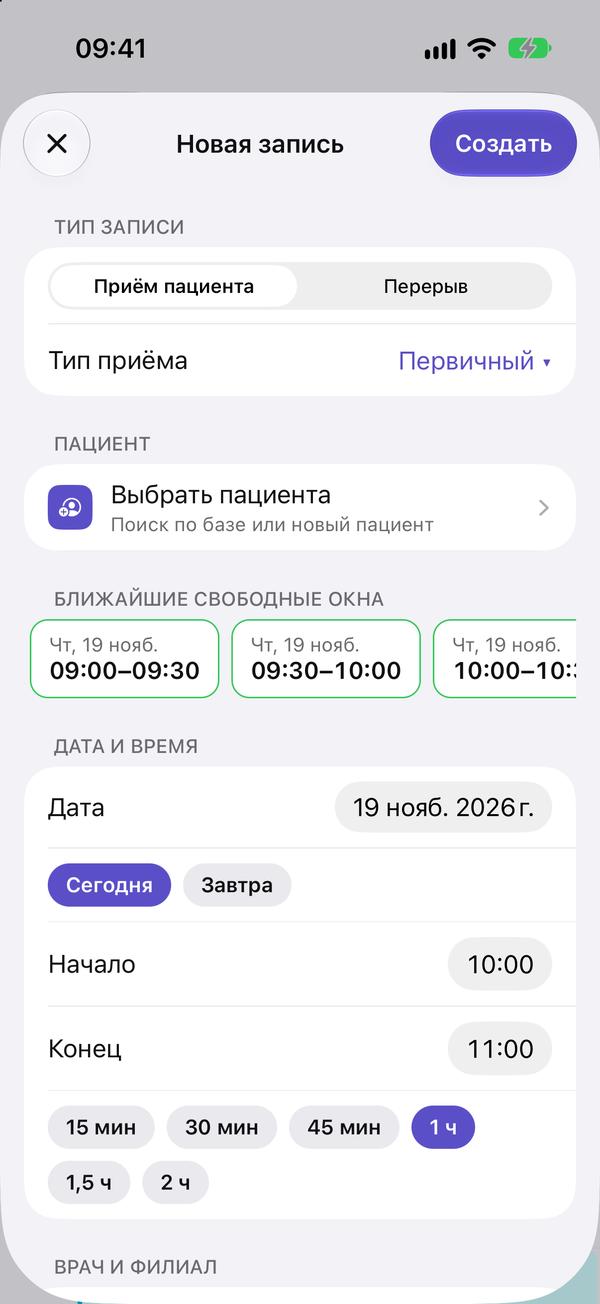
  2. Нажмите «Выбрать пациента».

    Нажмите «Выбрать пациента».
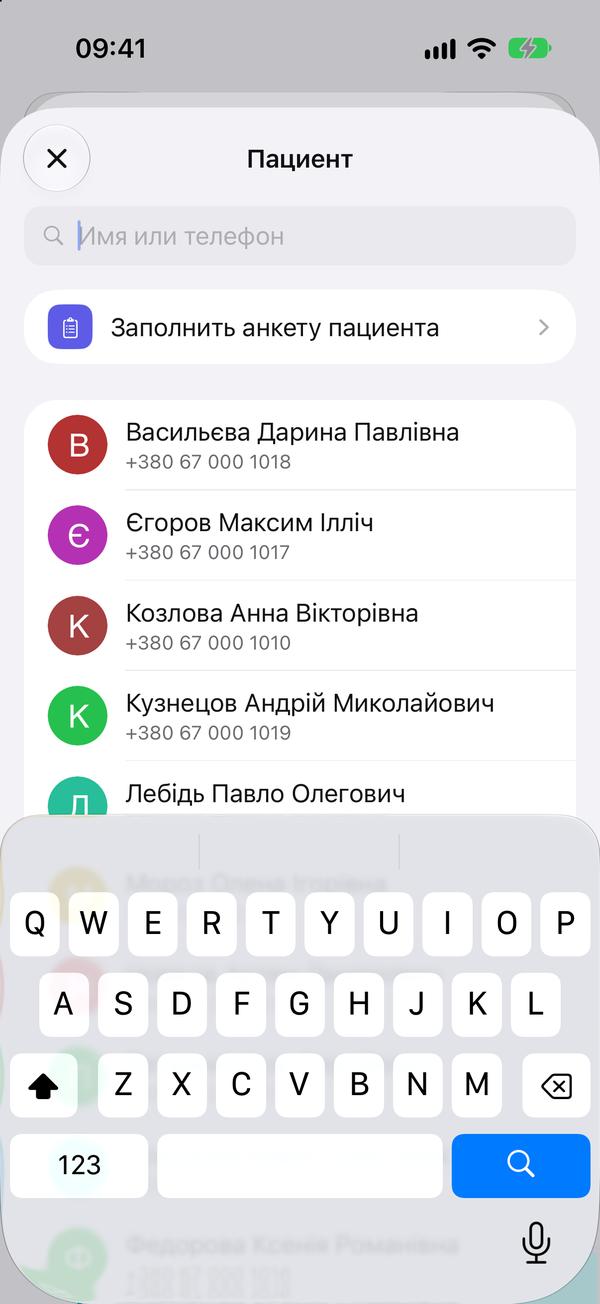
  3. Найдите пациента по имени или телефону. Нового пациента можно сразу завести через «Заполнить анкету пациента».

    Найдите пациента по имени или телефону. Нового пациента можно сразу завести через «Заполнить анкету пациента».
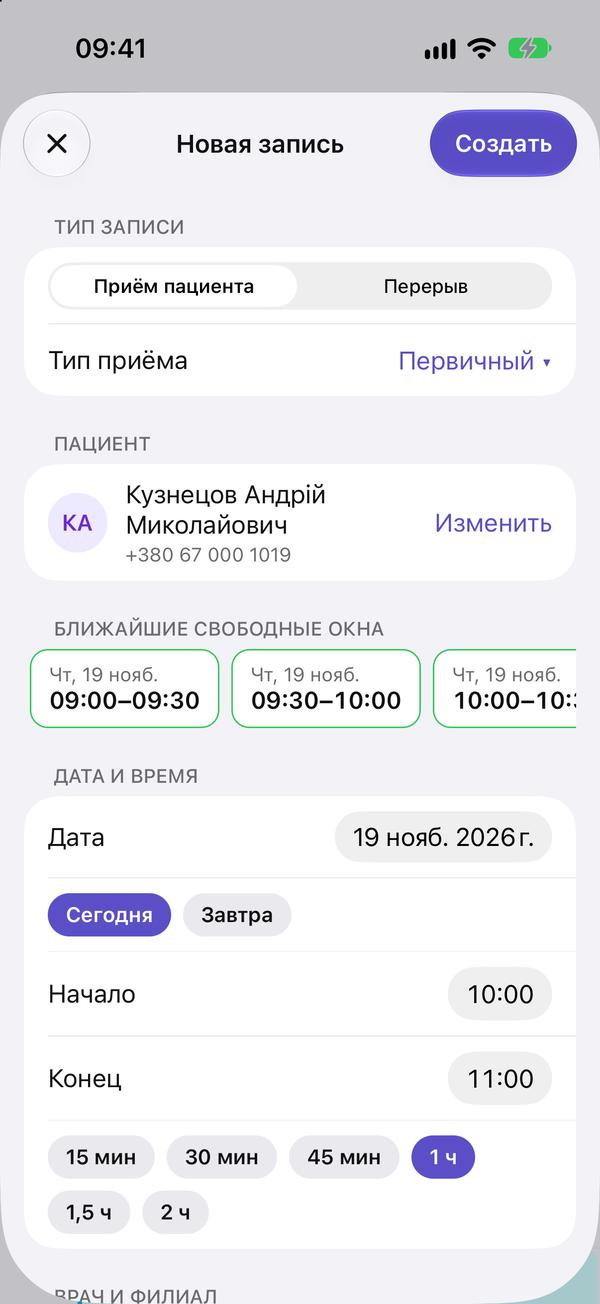
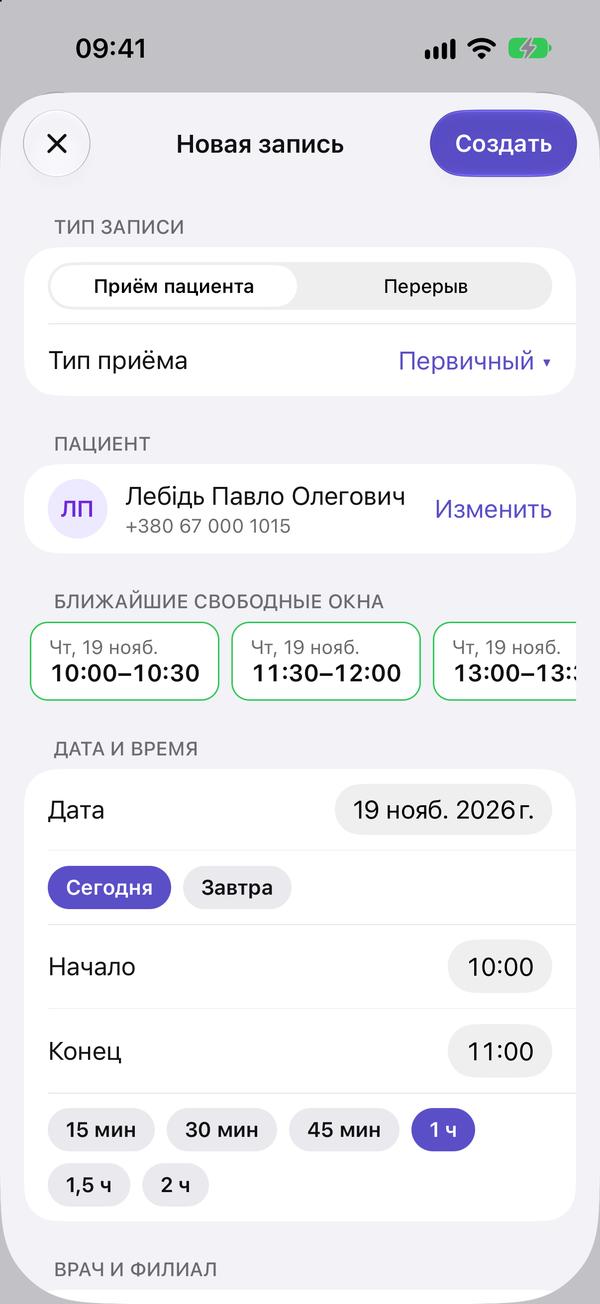
  4. Выберите дату и время. Кнопки «Сегодня», «Завтра» и длительность («30 мин», «1 ч» …) экономят время. Врач и клиника подставляются из карточки пациента.

    Выберите дату и время. Кнопки «Сегодня», «Завтра» и длительность («30 мин», «1 ч» …) экономят время. Врач и клиника подставляются из карточки пациента.
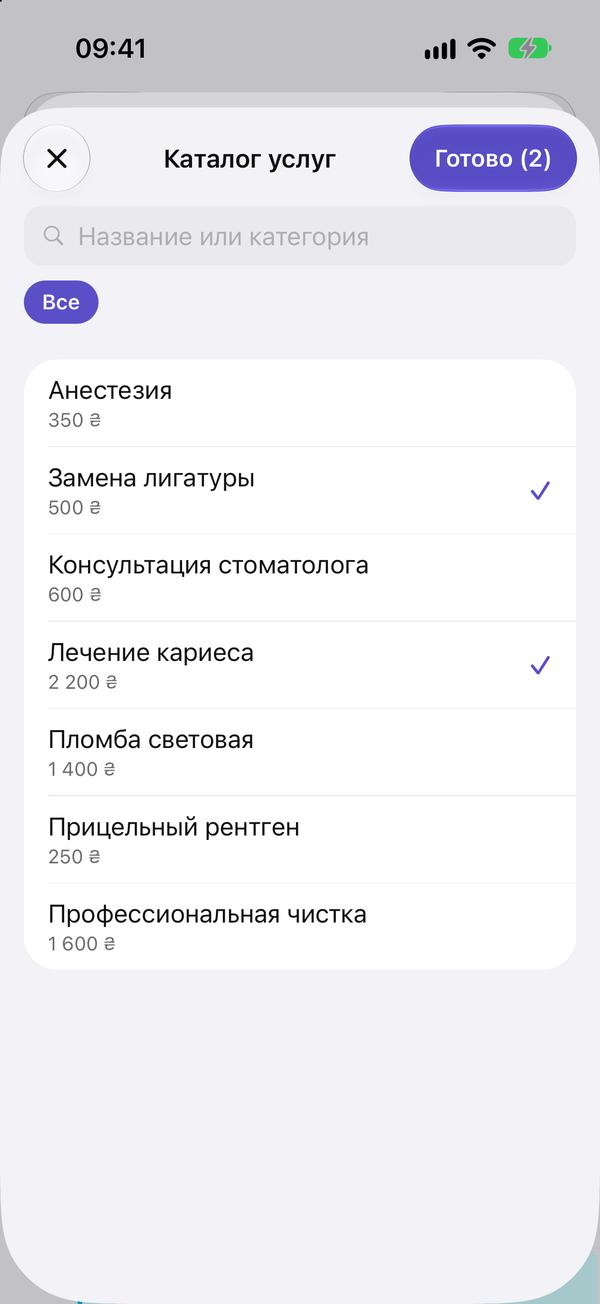
  5. Ниже нажмите «Добавить услугу» и отметьте услуги в каталоге, затем «Готово».

    Ниже нажмите «Добавить услугу» и отметьте услуги в каталоге, затем «Готово».
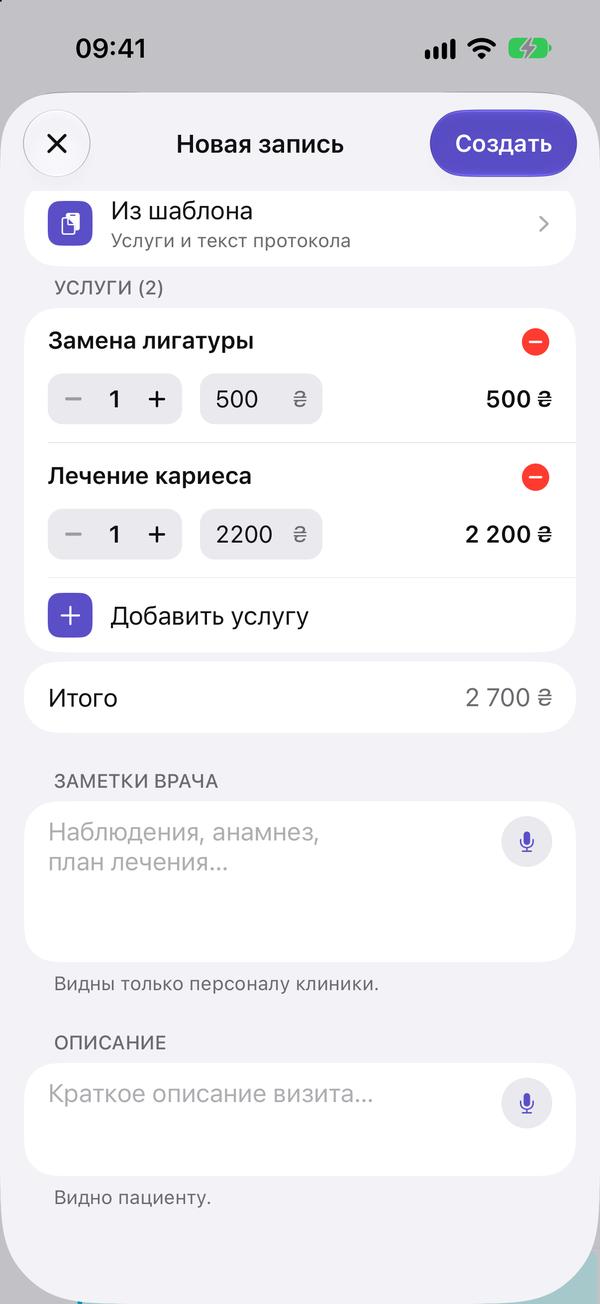
  6. Проверьте услуги и итог и нажмите «Создать».

    Проверьте услуги и итог и нажмите «Создать».
  7. Запись создана и сразу открыта: отсюда можно принять предоплату, поручить что-то коллеге или отправить визит в чат.

    Запись создана и сразу открыта: отсюда можно принять предоплату, поручить что-то коллеге или отправить визит в чат.

Услуги можно добавить и позже, во время приёма.

Перерыв или занятое время отмечается так же, только вверху выберите «Перерыв».

↑ Наверх

Перенести или изменить визит

Другое время, врач или услуги

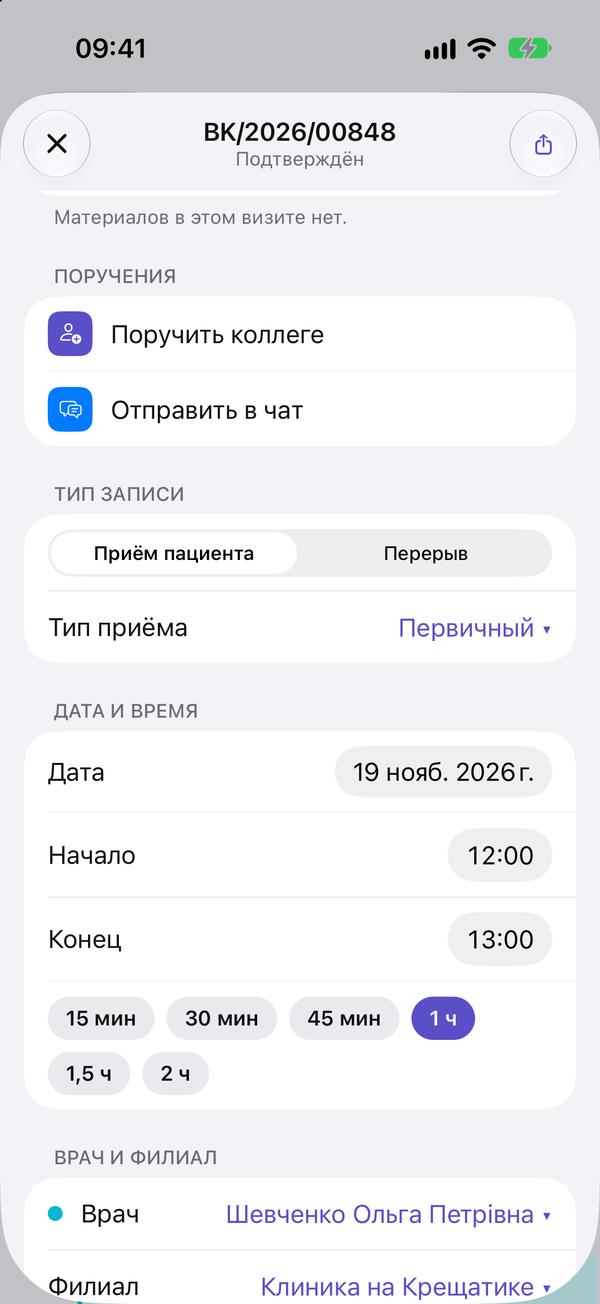
  1. Откройте визит и прокрутите до раздела «Дата и время».

    Откройте визит и прокрутите до раздела «Дата и время».
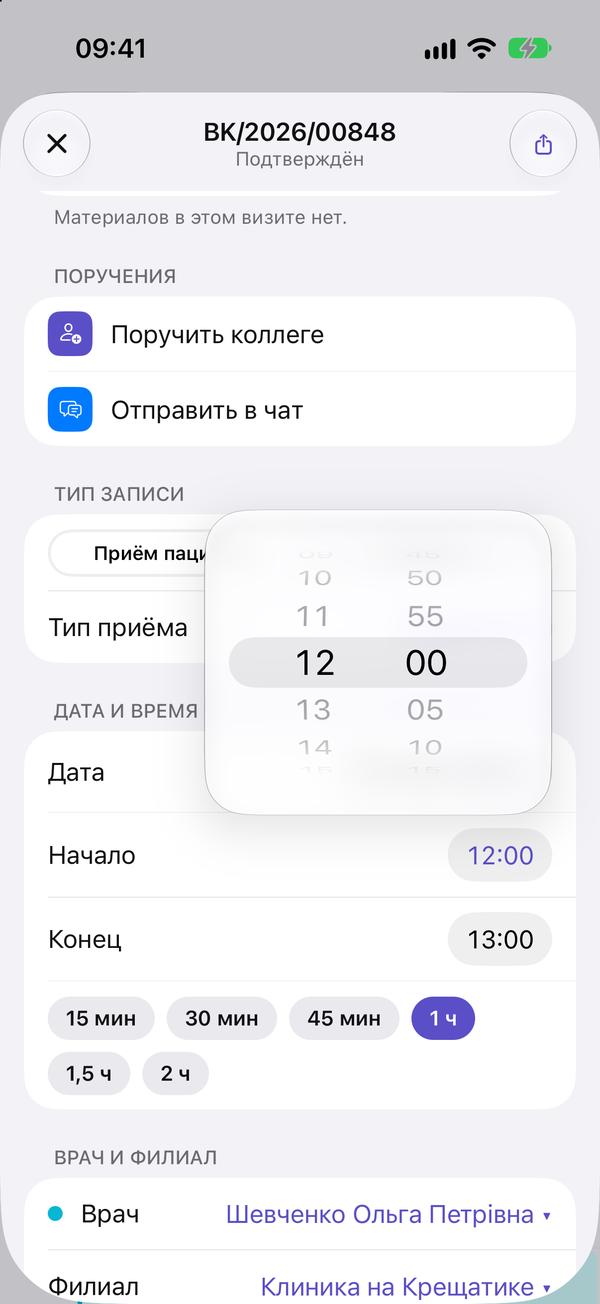
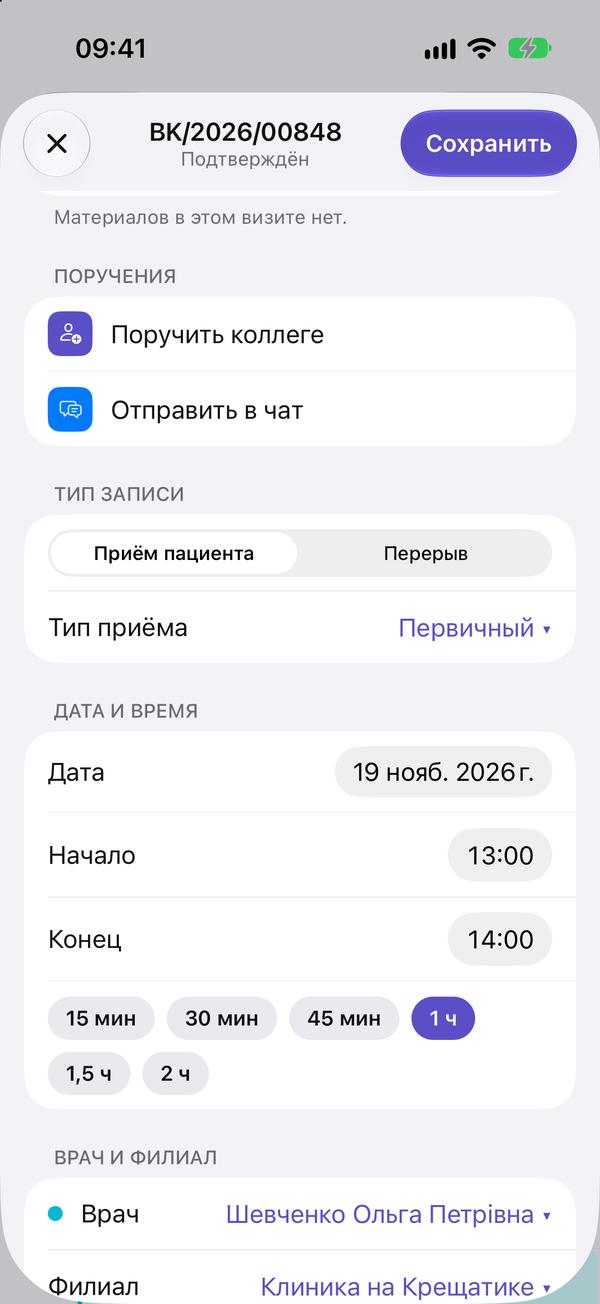
  2. Нажмите на время или дату и выберите новые. Время окончания сдвинется само, длительность сохранится.

    Нажмите на время или дату и выберите новые. Время окончания сдвинется само, длительность сохранится.
  3. Вверху появится «Сохранить» — нажмите её. Пока не сохранили, изменения видны только вам.

    Вверху появится «Сохранить» — нажмите её. Пока не сохранили, изменения видны только вам.

Так же меняются врач, кабинет, услуги и заметки.

Завершённый визит изменить нельзя. Если нужно, попросите администратора вернуть его в работу.

↑ Наверх

Завершить визит и принять оплату

Проверка услуг, завершение, оплата сразу или позже

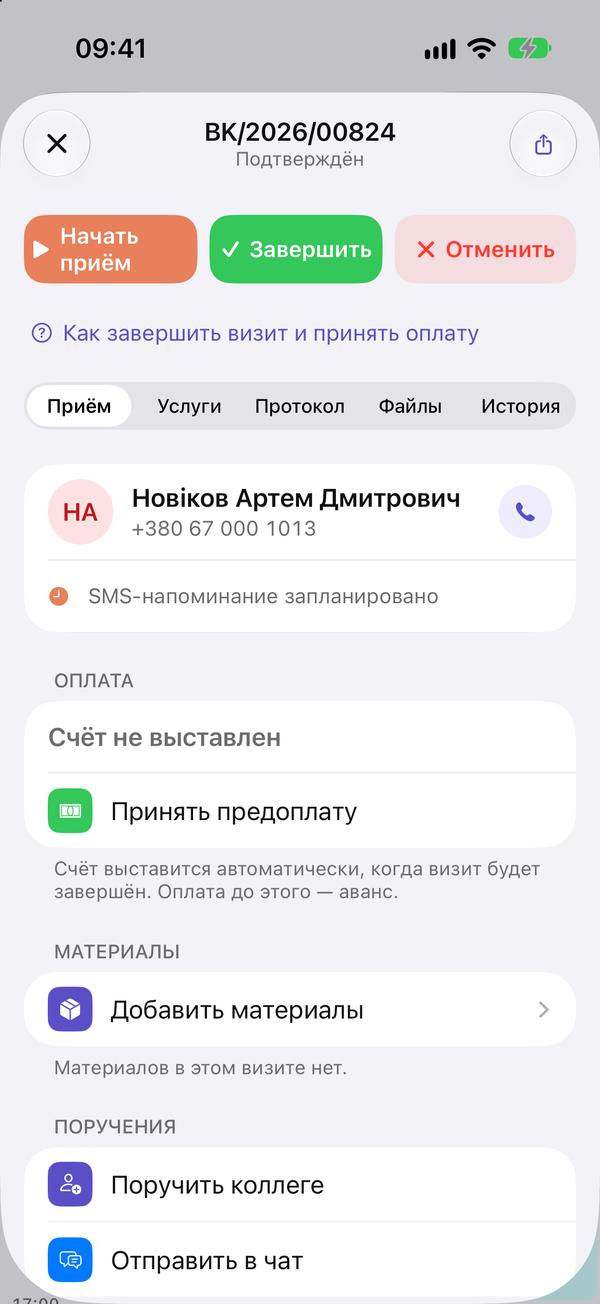
  1. Откройте визит: нажмите на карточку пациента в расписании.

    Откройте визит: нажмите на карточку пациента в расписании.
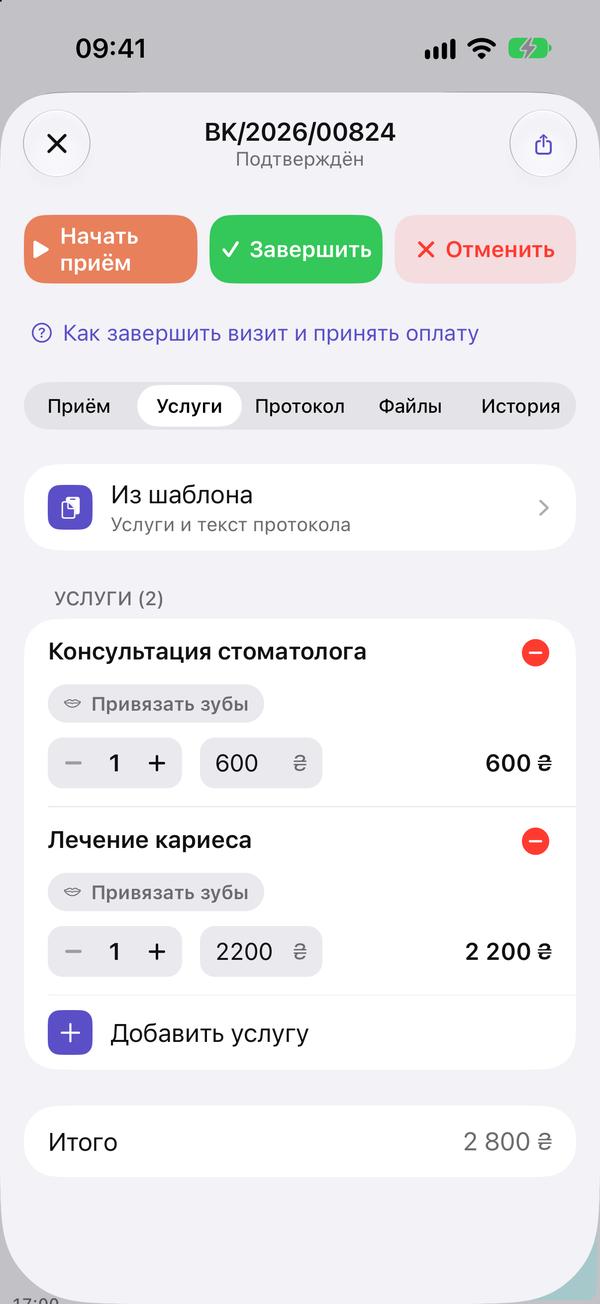
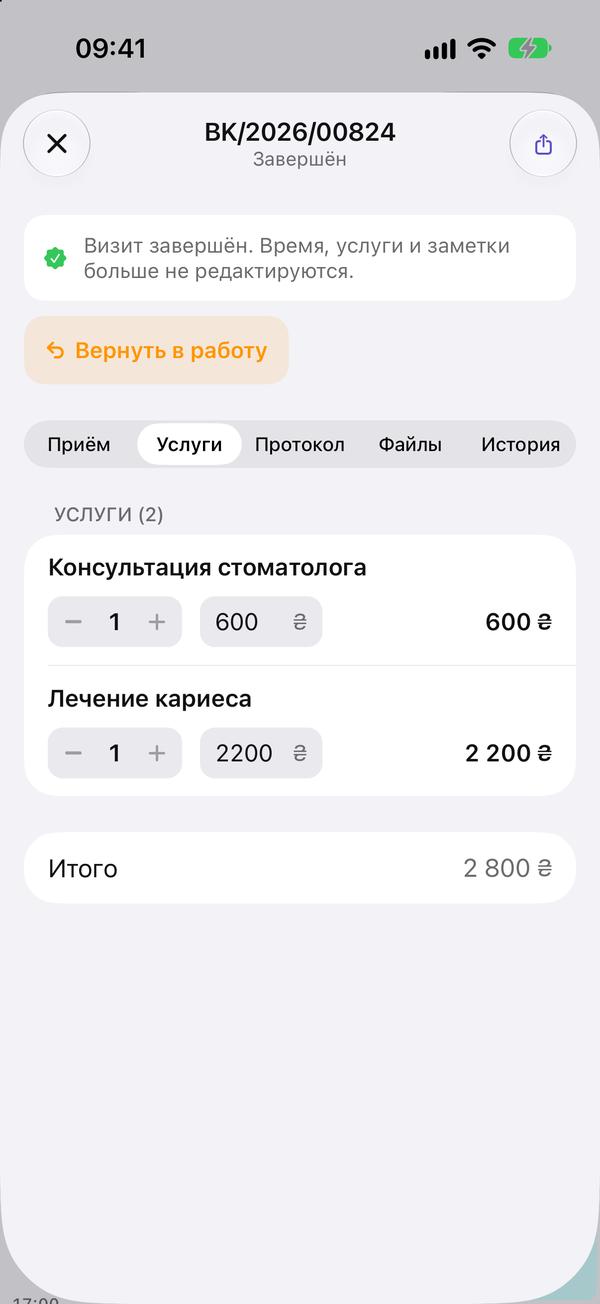
  2. Перейдите на вкладку «Услуги» и проверьте услуги, количество и цены. После завершения их изменить будет нельзя. Несохранённые правки приложение сохранит само.

    Перейдите на вкладку «Услуги» и проверьте услуги, количество и цены. После завершения их изменить будет нельзя. Несохранённые правки приложение сохранит само.
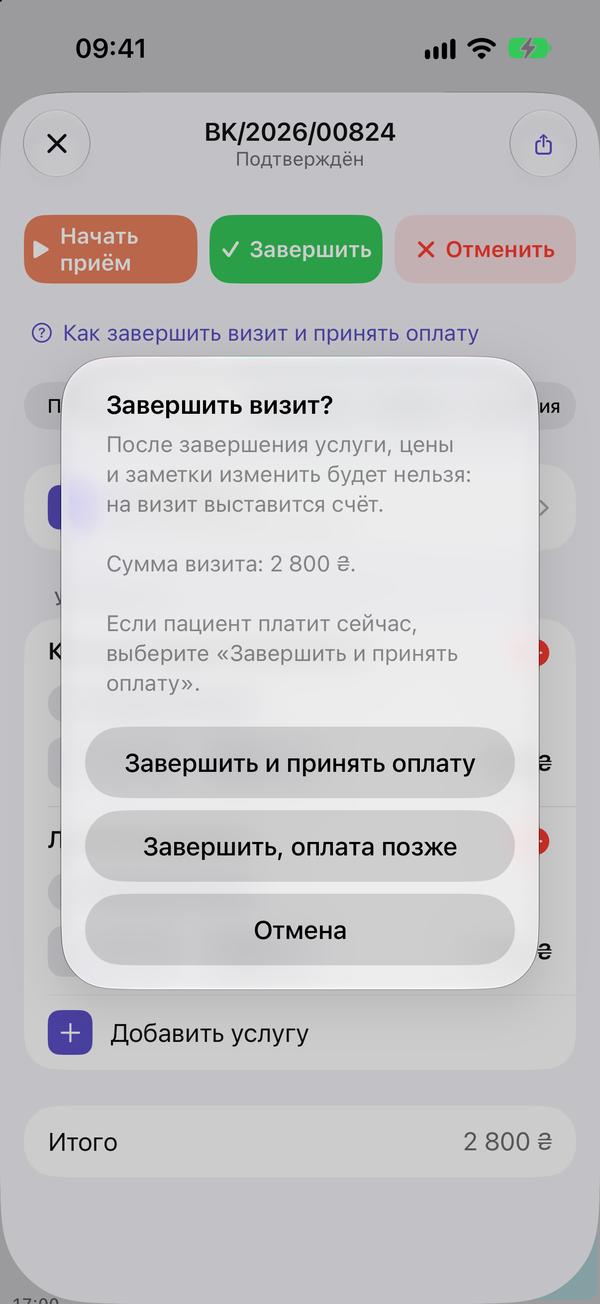
  3. Нажмите «Завершить визит» вверху.

    Нажмите «Завершить визит» вверху.
  4. Если пациент платит сейчас, выберите «Завершить и принять оплату». Если заплатит потом — «Завершить, оплата позже».

    Если пациент платит сейчас, выберите «Завершить и принять оплату». Если заплатит потом — «Завершить, оплата позже».
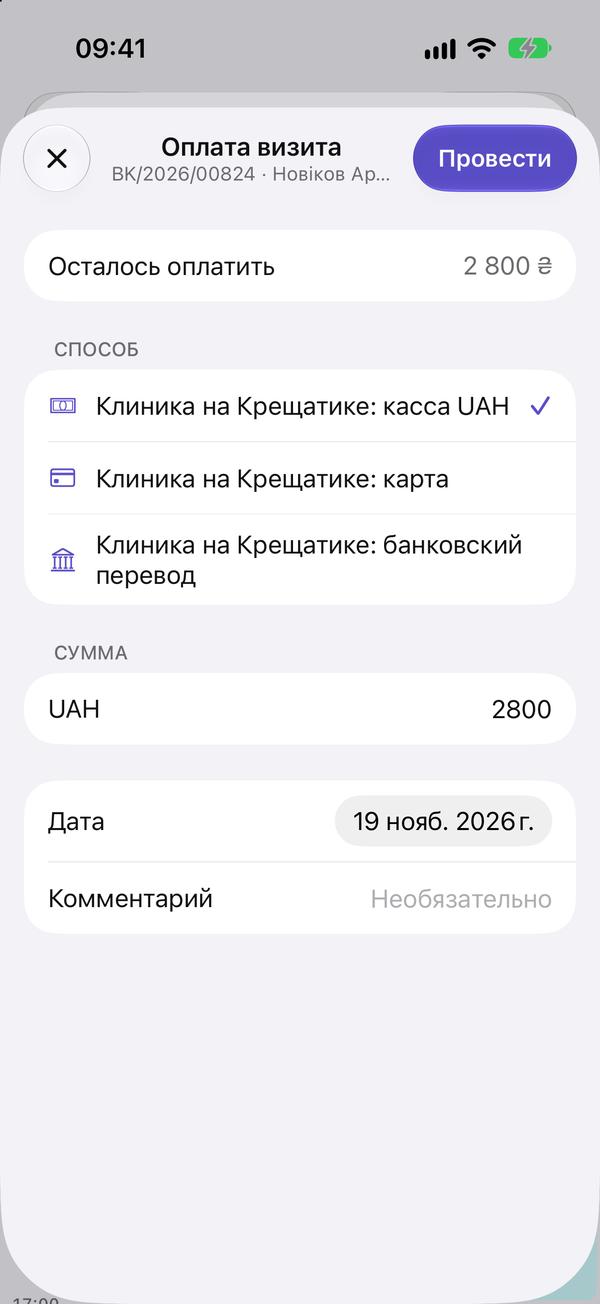
  5. Выберите, как пациент платит: наличные в кассу, карта или перевод. Проверьте сумму и нажмите «Провести».

    Выберите, как пациент платит: наличные в кассу, карта или перевод. Проверьте сумму и нажмите «Провести».
  6. Готово: в разделе «Оплата» визит отмечен «Оплачен», а платёж попал в кассу за день.

    Готово: в разделе «Оплата» визит отмечен «Оплачен», а платёж попал в кассу за день.

Пациент заплатил не всё? Впишите в «Сумма» то, что он внёс. Остаток останется долгом, и пациент появится в «Пациенты → Должники».

Предоплата, внесённая до завершения визита, зачтётся в счёт сама.

Ошиблись в услугах после завершения? Вернуть визит в работу может только администратор.

↑ Наверх

Касса и процент врача

Оплаты за день, неделю, месяц; процент врача; долги пациентов

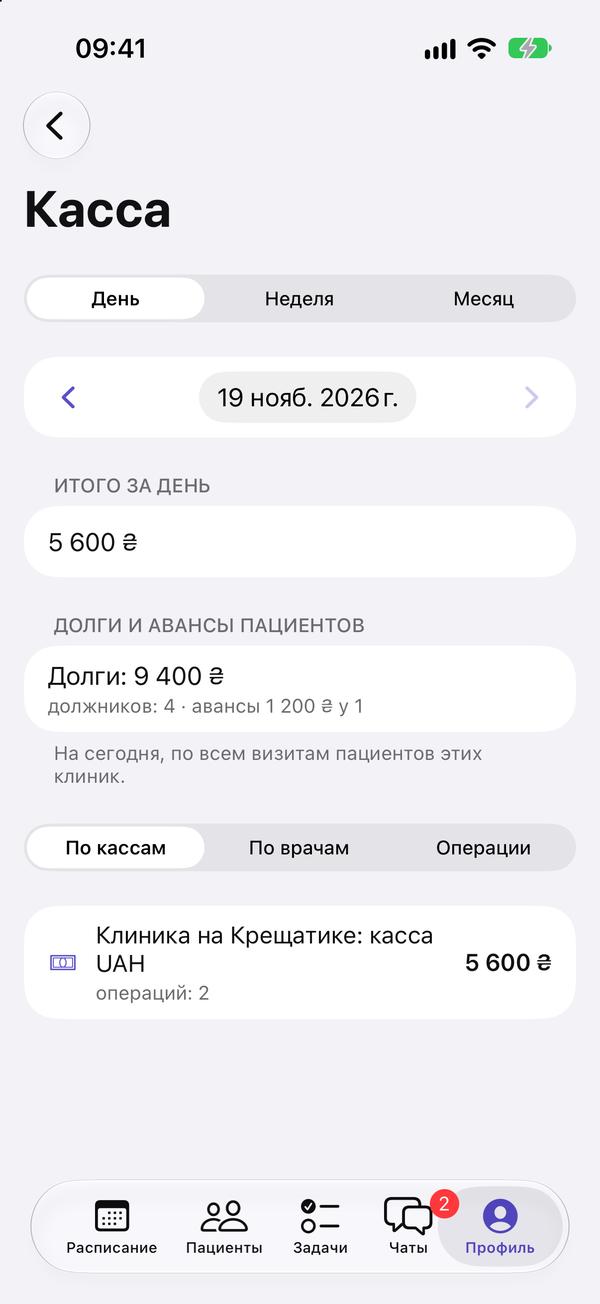
  1. Откройте «Профиль → Касса» и выберите период: день, неделя или месяц. Стрелки листают периоды.

    Откройте «Профиль → Касса» и выберите период: день, неделя или месяц. Стрелки листают периоды.
  2. Во вкладке «По врачам» сверху — «Закрытые визиты»: сколько визитов врач закрыл за период, на какую сумму и строка «врачу 30%: …». Процент считается от суммы закрытых визитов, оплачены они или нет, и визит попадает в день самого визита, а не в день, когда его закрыли. Ниже — оплаты по врачам.

  3. Администраторы видят ещё «Долги и авансы пациентов» на сегодня; должников можно открыть в «Пациенты → Должники».

Деньги (наличные, карта, перевод) считаются в тот день, когда их внесли.

Врач видит только себя: свои визиты, процент и принятые им оплаты. Администратор видит всех врачей и все кассы.

Процент врача задаёт администратор в веб-версии: Сотрудники → карточка врача → вкладка «Процент врача».

↑ Наверх

Оплата по QR

Пациент платит из любого банковского приложения: на ФЛП или на карту

  1. В визите нажмите «Оплата» и выберите способ «банковский перевод» — появится строка «Показать QR для оплаты». На весь долг: карточка пациента → «QR для оплаты долга».

  2. Пациент сканирует QR камерой или приложением банка (Приват, Моно, любой украинский банк): получатель, IBAN, сумма и назначение заполняются сами. Пациента нет рядом? «Отправить ссылку на оплату» в Telegram, Viber или SMS.

  3. Когда деньги пришли, проведите оплату способом «банковский перевод» — визит станет оплаченным.

На чей счёт: на собственный счёт специалиста, если он есть; иначе — филиала; иначе — компании.

Реквизитов ещё нет? Владелец настраивает их в «Профиль → Настройки → Реквизиты для оплаты».

↑ Наверх

Настройки для владельца

Реквизиты, филиалы, услуги и команда — прямо в приложении

  1. Откройте «Профиль → Настройки» — их видят владелец и администраторы. Всё здесь то же, что и в веб-версии.

  2. «Реквизиты для оплаты»: нажмите компанию, филиал или специалиста и выберите «ФЛП или компания» или «Карта физлица».

  3. Быстрее всего: в приложении банка откройте карту, «Пополнить» (или «Реквизиты») и скопируйте ссылку. В Vizi нажмите «Вставить ссылку из банка» — имя, IBAN и РНОКПП заполнятся сами. Нажмите «Сохранить».

  4. «Компания и филиалы»: название и контакты; добавьте филиал (он сразу получит кассы) или закройте его. «Услуги и цены» и «Команда и доступ» — прайс, люди и их доступ.

Карта физлица подходит мастеру без ФЛП: QR пополняет карту с назначением «Пополнение счёта». При регулярном доходе надёжнее ФЛП: банки могут задать вопросы об оплатах за услуги на личную карту.

Специалист — отдельный ФЛП или принимает оплату на свою карту: укажите реквизиты на нём, и QR его визитов будет платить на его счёт.

↑ Наверх

Шаблоны визитов и диктовка

Услуги и текст протокола в одно касание; диктовка вместо набора

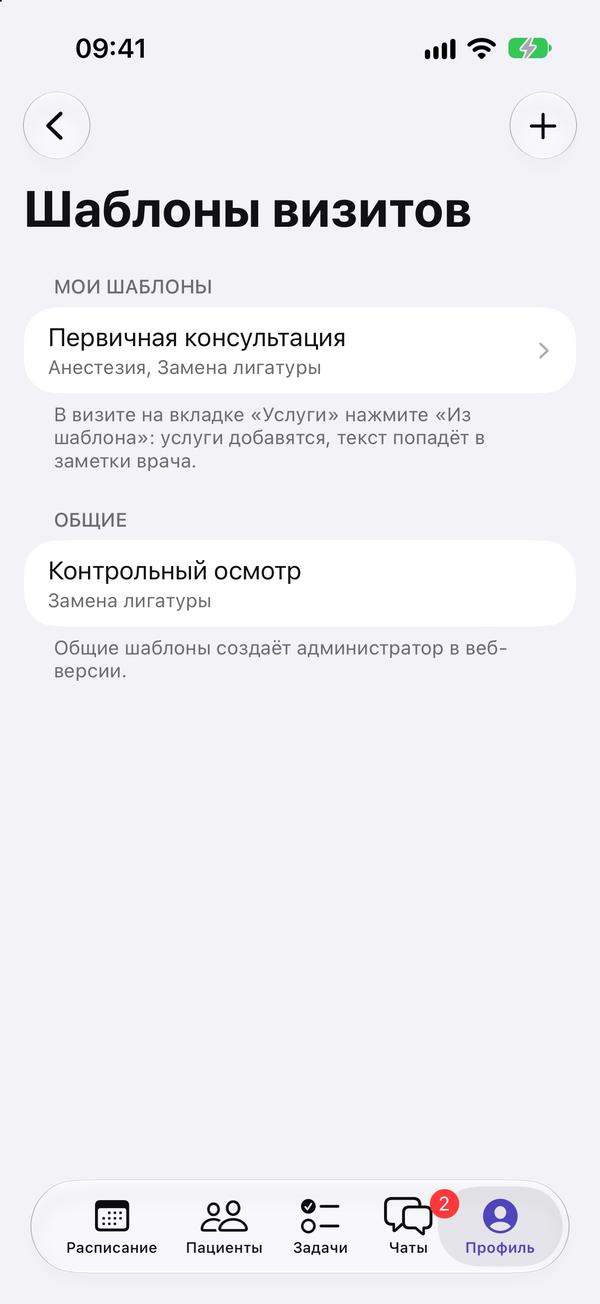
  1. В «Профиль → Шаблоны визитов» нажмите «+» и создайте шаблон для частого приёма, например «Лечение кариеса».

    В «Профиль → Шаблоны визитов» нажмите «+» и создайте шаблон для частого приёма, например «Лечение кариеса».
  2. Добавьте услуги и текст протокола. Текст можно надиктовать: нажмите микрофон и говорите, нажмите ещё раз — запись остановится.

    Добавьте услуги и текст протокола. Текст можно надиктовать: нажмите микрофон и говорите, нажмите ещё раз — запись остановится.
  3. В визите (при записи или на вкладке «Услуги») нажмите «Из шаблона».

    В визите (при записи или на вкладке «Услуги») нажмите «Из шаблона».
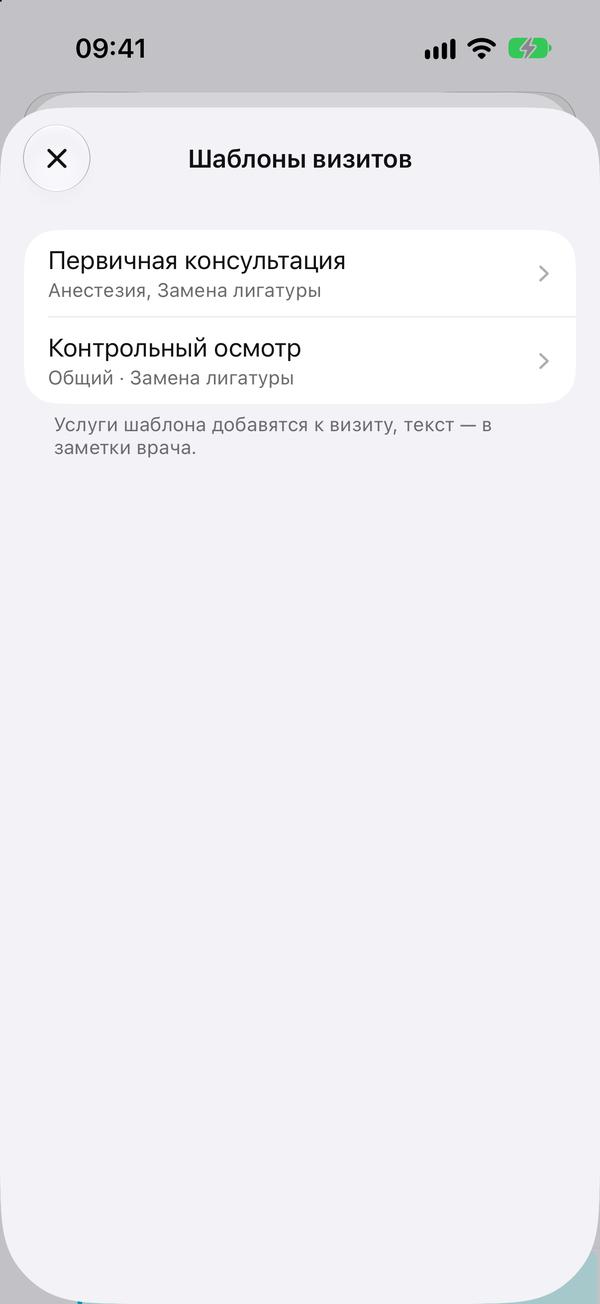
  4. Выберите шаблон. Общие шаблоны клиники отмечены «Общий».

    Выберите шаблон. Общие шаблоны клиники отмечены «Общий».
  5. Услуги добавятся по ценам клиники, текст — в заметки врача. Поправьте, если нужно, и сохраните визит.

    Услуги добавятся по ценам клиники, текст — в заметки врача. Поправьте, если нужно, и сохраните визит.

Микрофон есть и у заметок врача, описания визита и рекомендаций — диктуйте прямо в визите.

Общие шаблоны для всех врачей создаёт администратор в веб-версии: Настройки → Шаблоны визитов.

↑ Наверх

Мой график и свободное время

Часы работы, нерабочие дни и запись в свободные окна

  1. Профиль → «Мой график». Его видят и настраивают только врачи, каждый — свой.

    Профиль → «Мой график». Его видят и настраивают только врачи, каждый — свой.
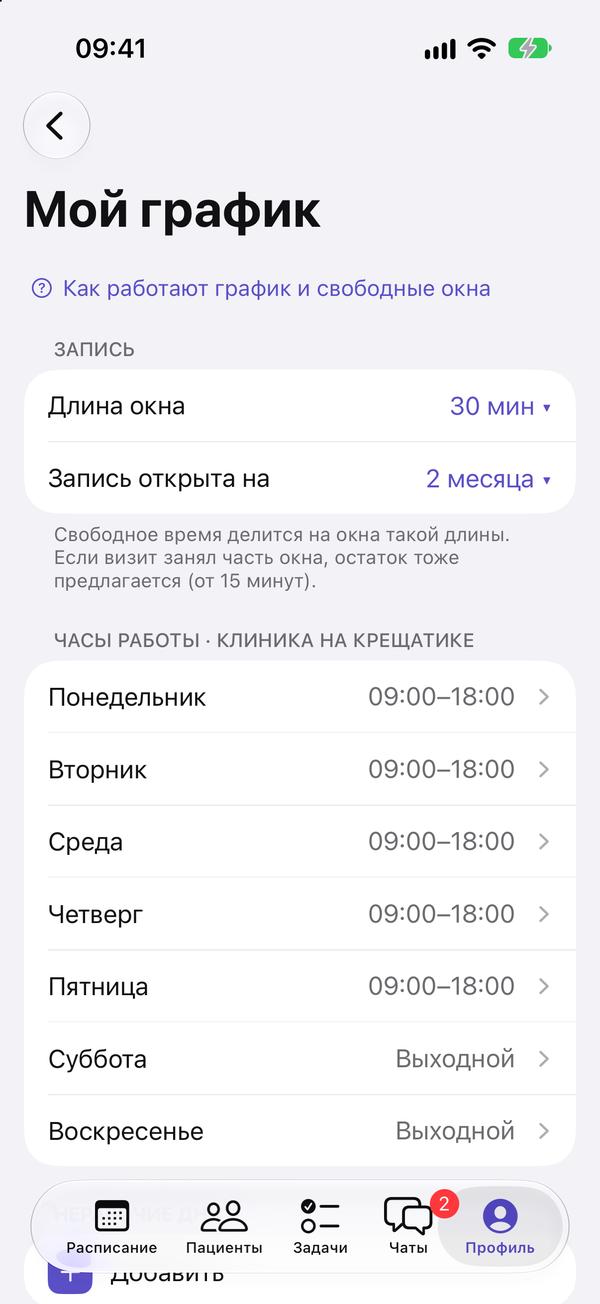
  2. Выберите длину окна (например, 1 час) и на сколько вперёд открыта запись. Ниже — часы работы по дням для каждой вашей клиники. После изменений нажмите «Сохранить».

    Выберите длину окна (например, 1 час) и на сколько вперёд открыта запись. Ниже — часы работы по дням для каждой вашей клиники. После изменений нажмите «Сохранить».
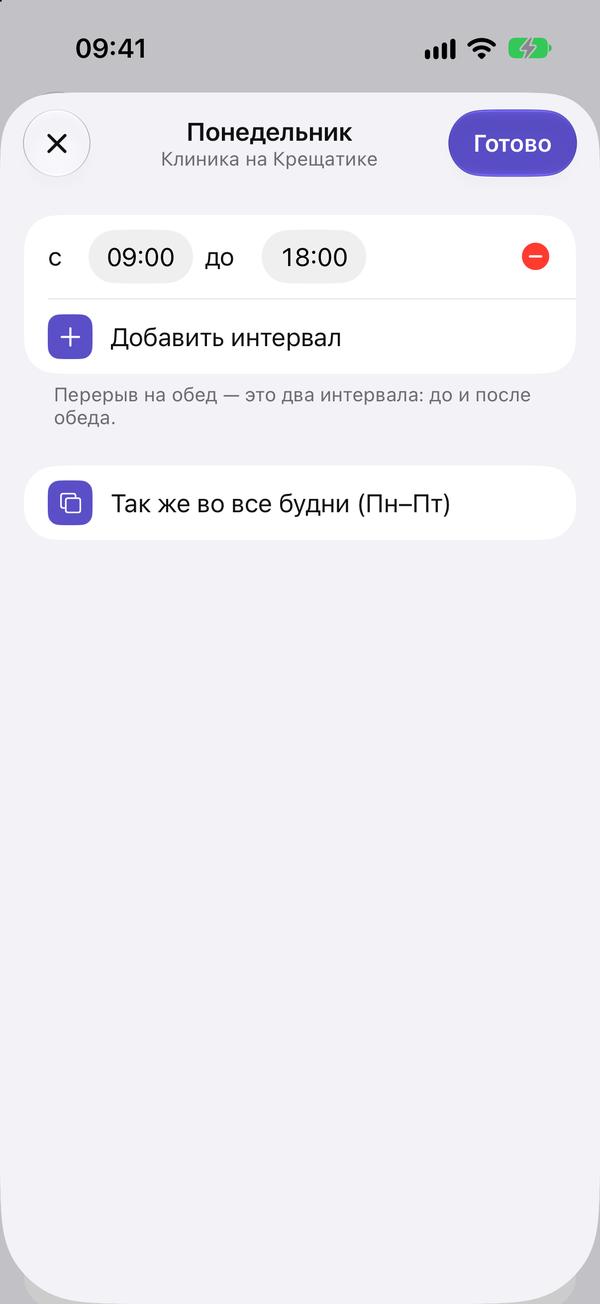
  3. Нажмите на день: «Рабочий день» добавит часы, время меняется нажатием. Обед — это два интервала: до и после. «Так же во все будни» скопирует часы на Пн–Пт.

    Нажмите на день: «Рабочий день» добавит часы, время меняется нажатием. Обед — это два интервала: до и после. «Так же во все будни» скопирует часы на Пн–Пт.
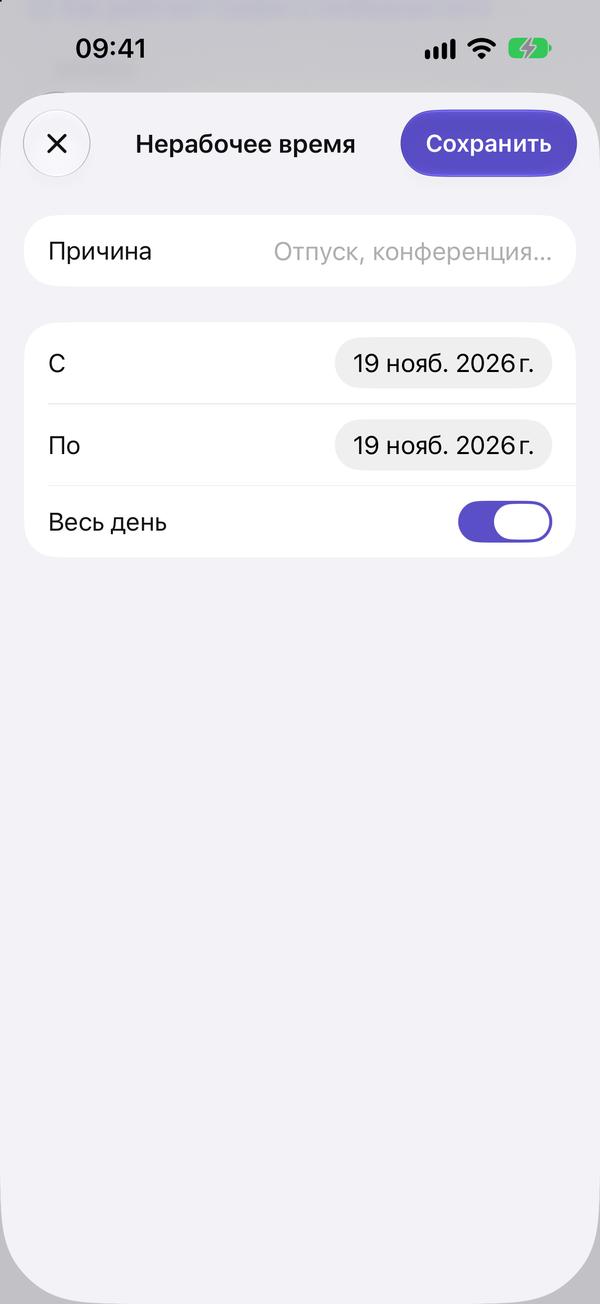
  4. Отпуск или неполный день — «Нерабочие дни» → «Добавить». Укажите даты, причину и, если не весь день, часы.

    Отпуск или неполный день — «Нерабочие дни» → «Добавить». Укажите даты, причину и, если не весь день, часы.
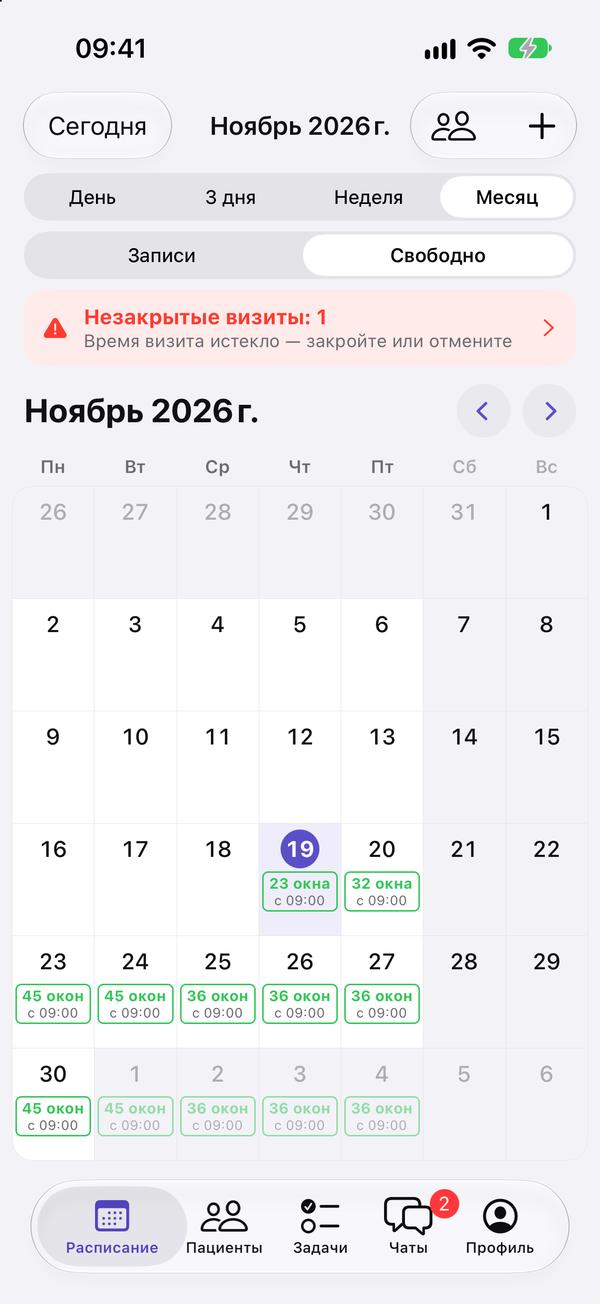
  5. В расписании переключите «Записи» на «Свободно». На месяце видно, сколько окон в каждом дне и с какого времени.

    В расписании переключите «Записи» на «Свободно». На месяце видно, сколько окон в каждом дне и с какого времени.
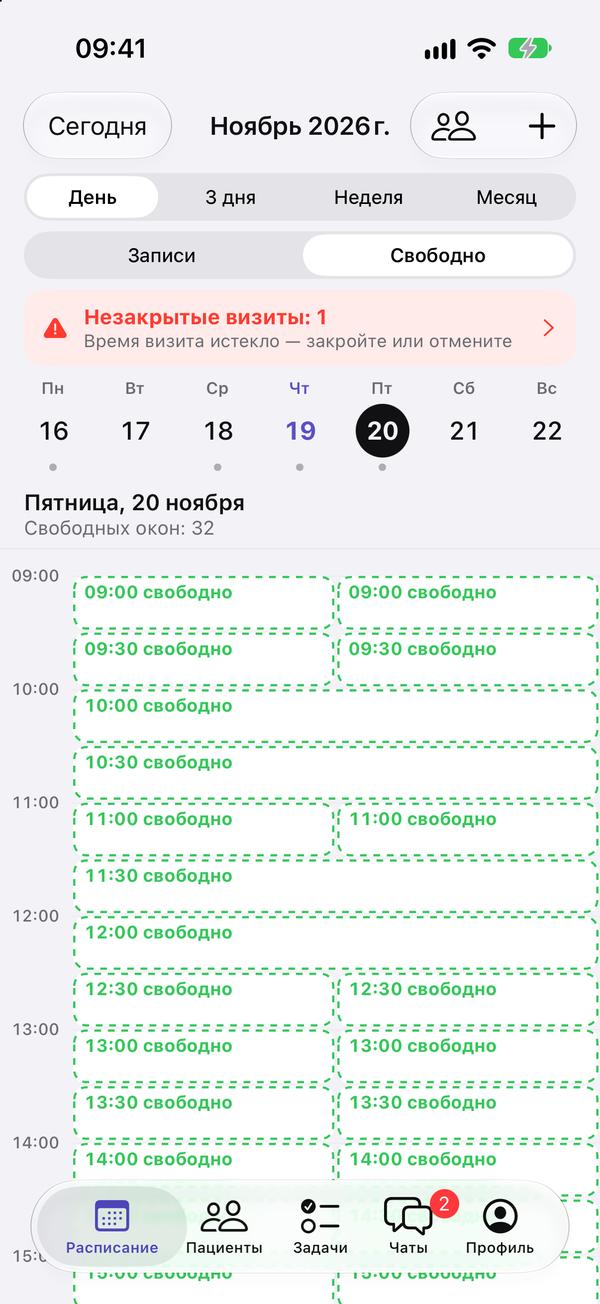
  6. Откройте день: зелёные пунктирные блоки — свободные окна. Если выбраны все врачи, окна стоят рядом с именем врача.

    Откройте день: зелёные пунктирные блоки — свободные окна. Если выбраны все врачи, окна стоят рядом с именем врача.
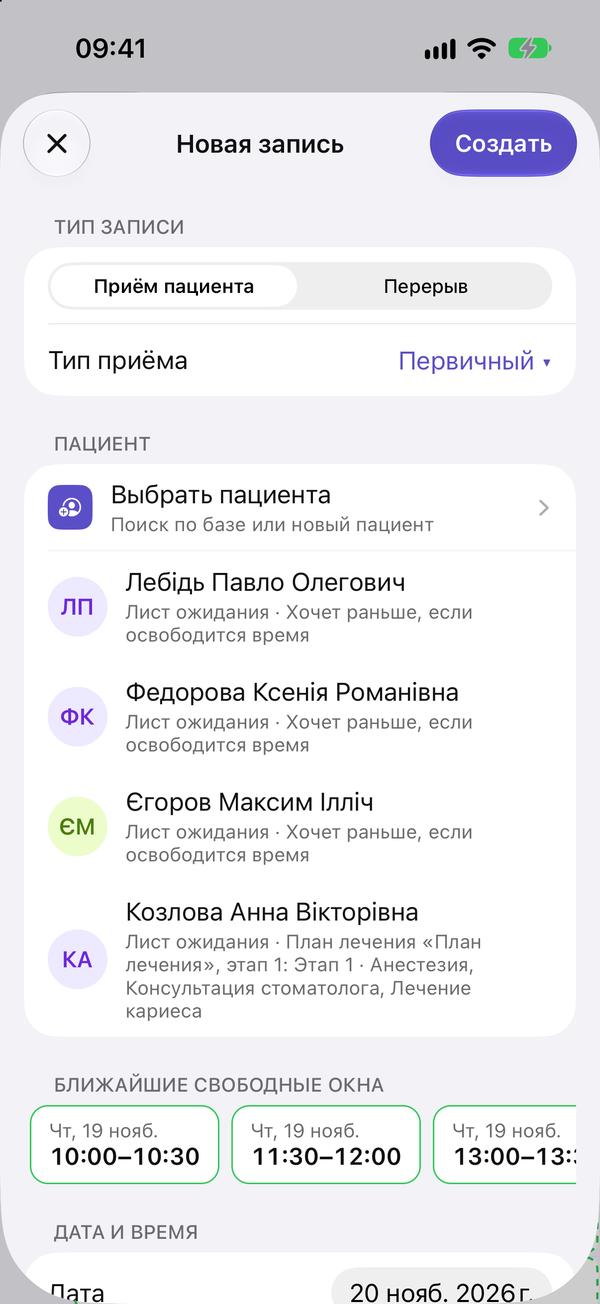
  7. Нажмите на окно — откроется новая запись с датой, временем, врачом и клиникой. Вверху — ближайшие свободные окна этого врача, нажатие подставит время.

    Нажмите на окно — откроется новая запись с датой, временем, врачом и клиникой. Вверху — ближайшие свободные окна этого врача, нажатие подставит время.
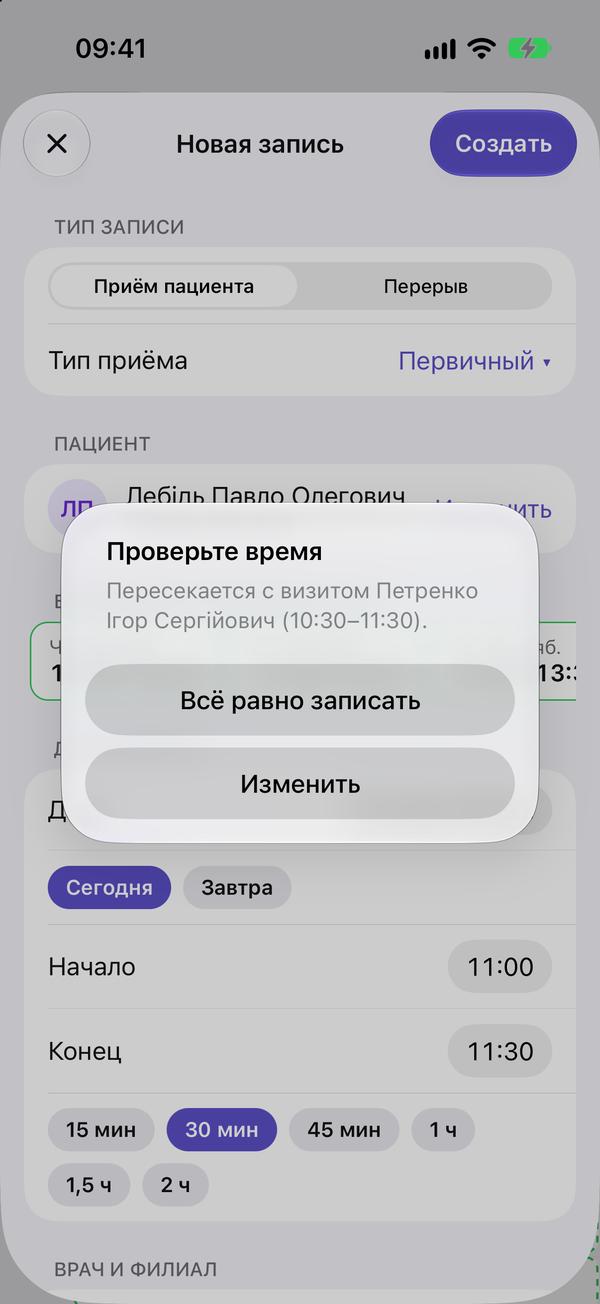
  8. Если время вне графика, в нерабочий день или поверх другого визита, приложение предупредит. Можно изменить время или всё равно записать.

    Если время вне графика, в нерабочий день или поверх другого визита, приложение предупредит. Можно изменить время или всё равно записать.

Окна считаются сами: запись занимает окно, отмена освобождает, а визит, созданный в веб-версии или из другого места, тоже учитывается.

Если визит занял часть окна, остаток предлагается отдельным окном (если он не короче 15 минут).

Пока врач не заполнил график, у него нет свободных окон и предупреждений о часах; о наложении визитов приложение предупреждает всегда.

↑ Наверх

Лист ожидания

Кого записать, когда освободится время

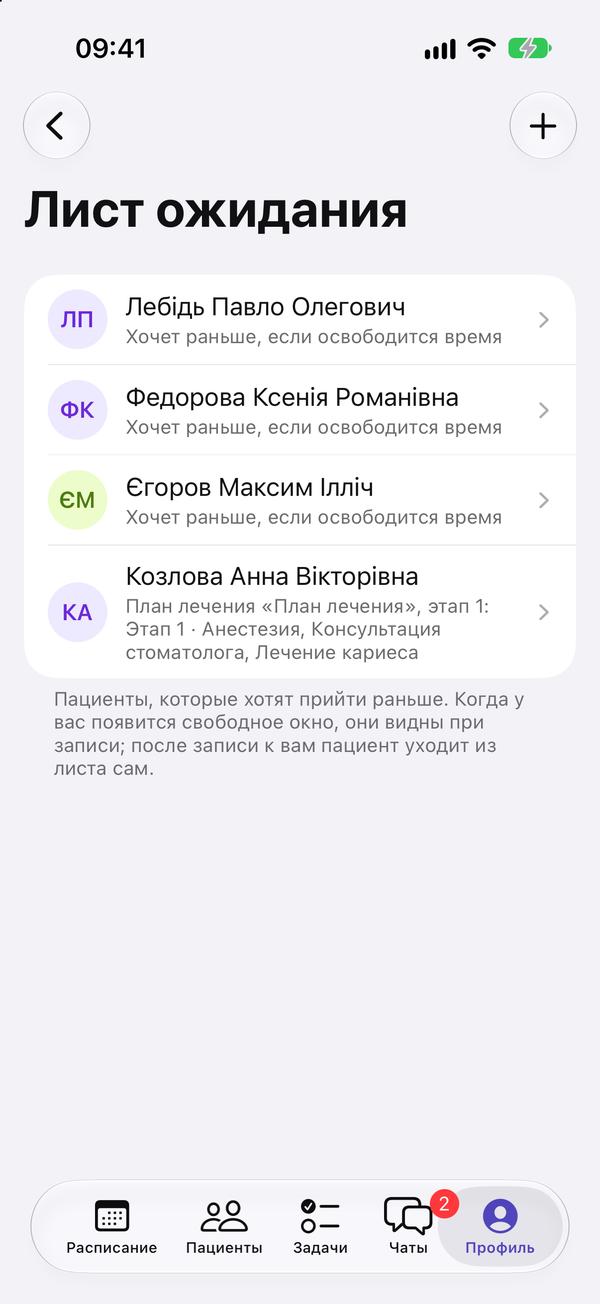
  1. Пациент хочет прийти раньше, а мест нет? Добавьте его в «Профиль → Лист ожидания» кнопкой «+».

    Пациент хочет прийти раньше, а мест нет? Добавьте его в «Профиль → Лист ожидания» кнопкой «+».
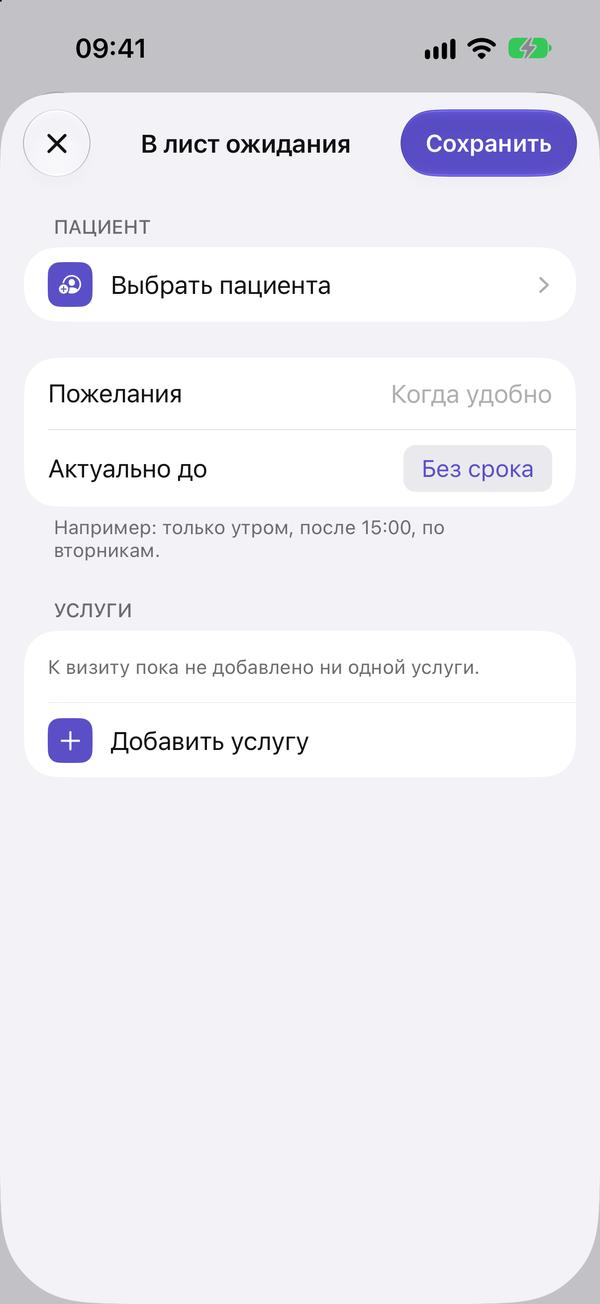
  2. Укажите пожелания («только утром»), до какой даты это актуально и услуги — как в визите.

    Укажите пожелания («только утром»), до какой даты это актуально и услуги — как в визите.
  3. Освободилось окно — нажмите на пациента → «Записать пациента». Откроется новая запись: пациент, услуги и пожелания уже заполнены, остаётся выбрать время.

    Освободилось окно — нажмите на пациента → «Записать пациента». Откроется новая запись: пациент, услуги и пожелания уже заполнены, остаётся выбрать время.
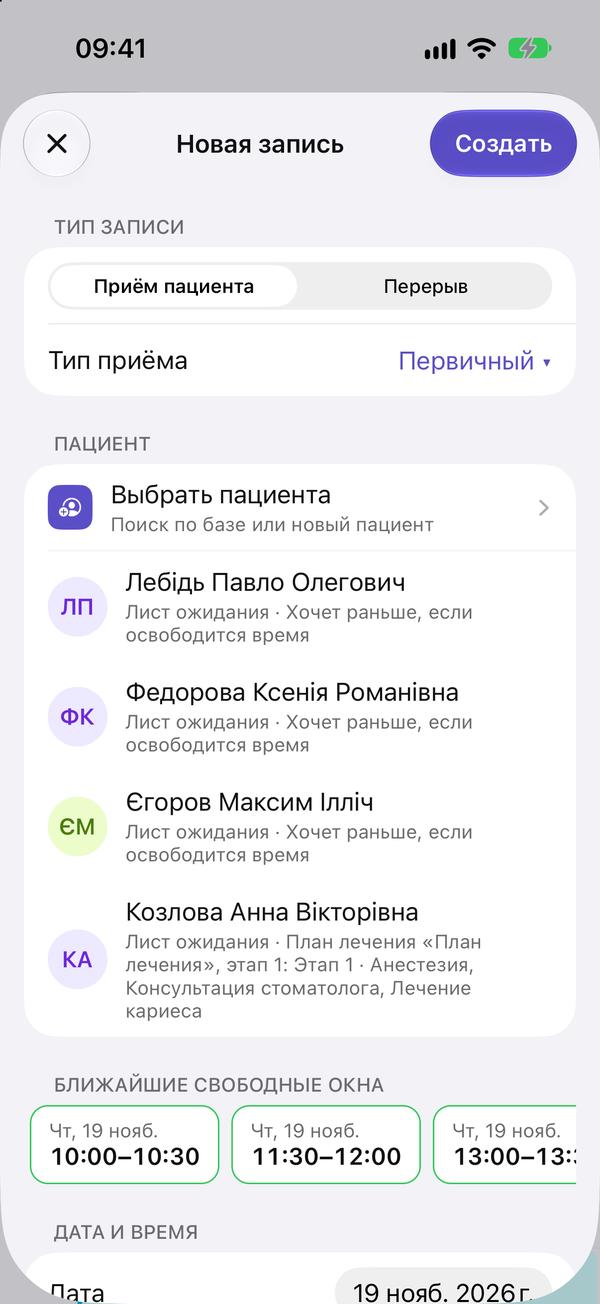
  4. И наоборот: при любой новой записи пациенты из листа ожидания врача видны под «Выбрать пациента» — одно нажатие, и пациент с услугами подставлен.

    И наоборот: при любой новой записи пациенты из листа ожидания врача видны под «Выбрать пациента» — одно нажатие, и пациент с услугами подставлен.

После записи к вам пациент сам уходит из листа ожидания.

Ваш лист видят коллеги, которые записывают к вам, но менять его можете только вы.

Когда пациент подписывает план лечения, его этапы с услугами появляются здесь сами.

↑ Наверх

Пациенты, долги и авансы

Поиск, должники, предоплата и касса за день

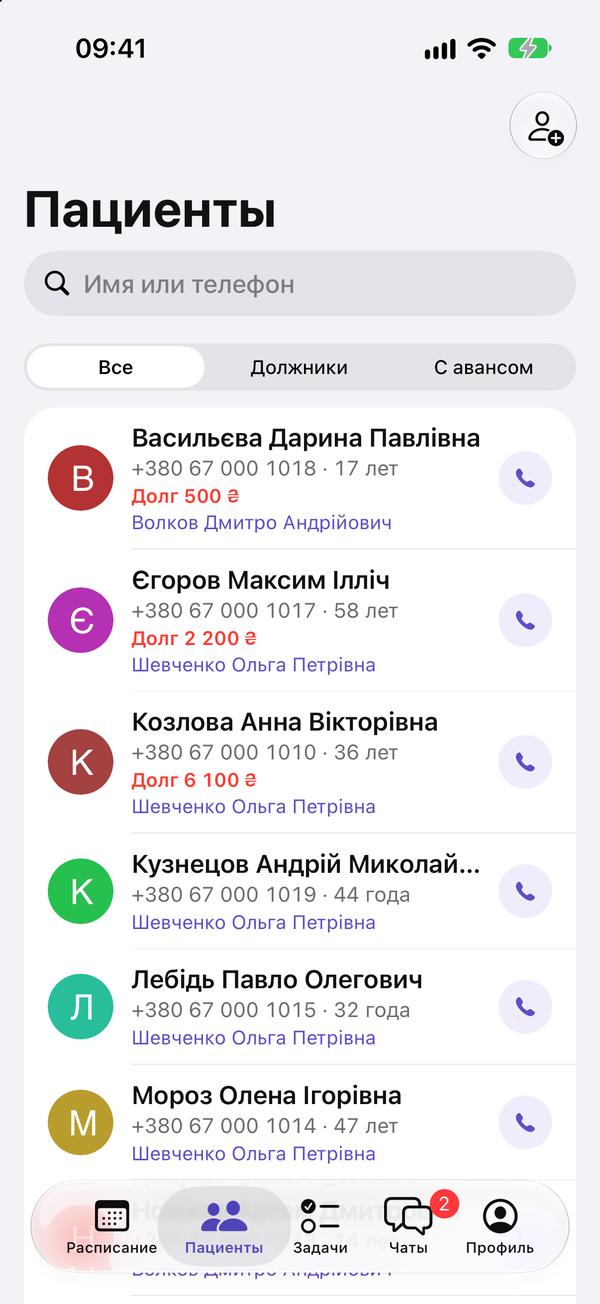
  1. Во вкладке «Пациенты» ищите по имени или телефону. Под именем видно лечащего врача и долг или аванс, если они есть.

    Во вкладке «Пациенты» ищите по имени или телефону. Под именем видно лечащего врача и долг или аванс, если они есть.
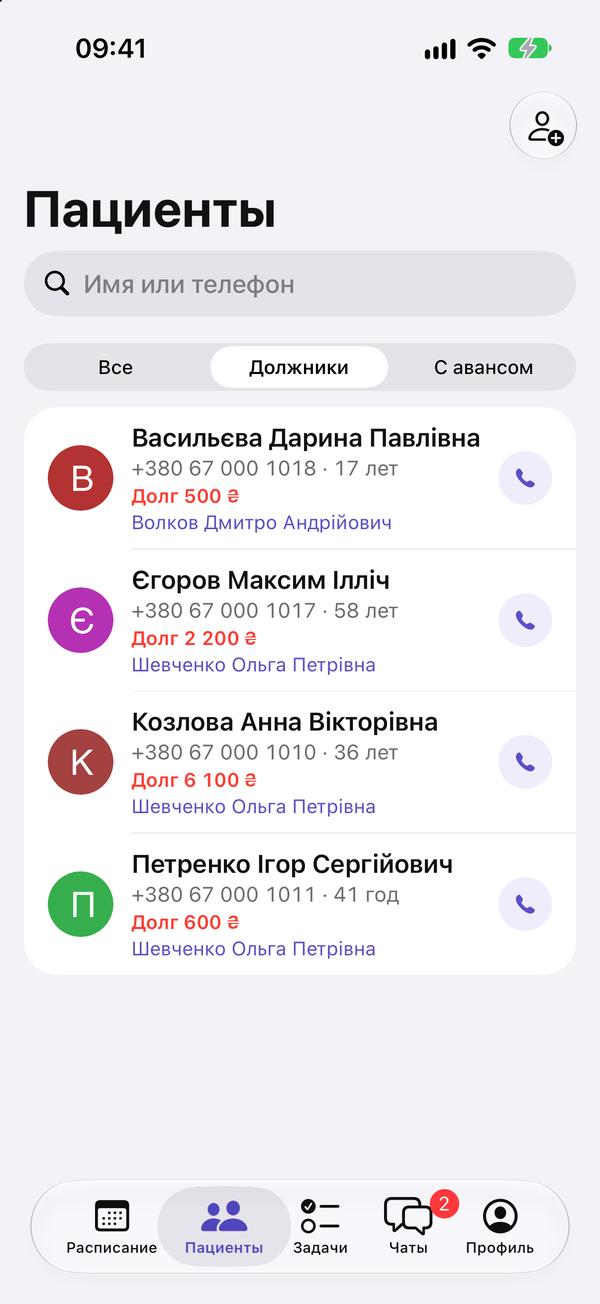
  2. Переключатель «Должники» показывает всех, кто должен клинике, с суммой долга.

    Переключатель «Должники» показывает всех, кто должен клинике, с суммой долга.
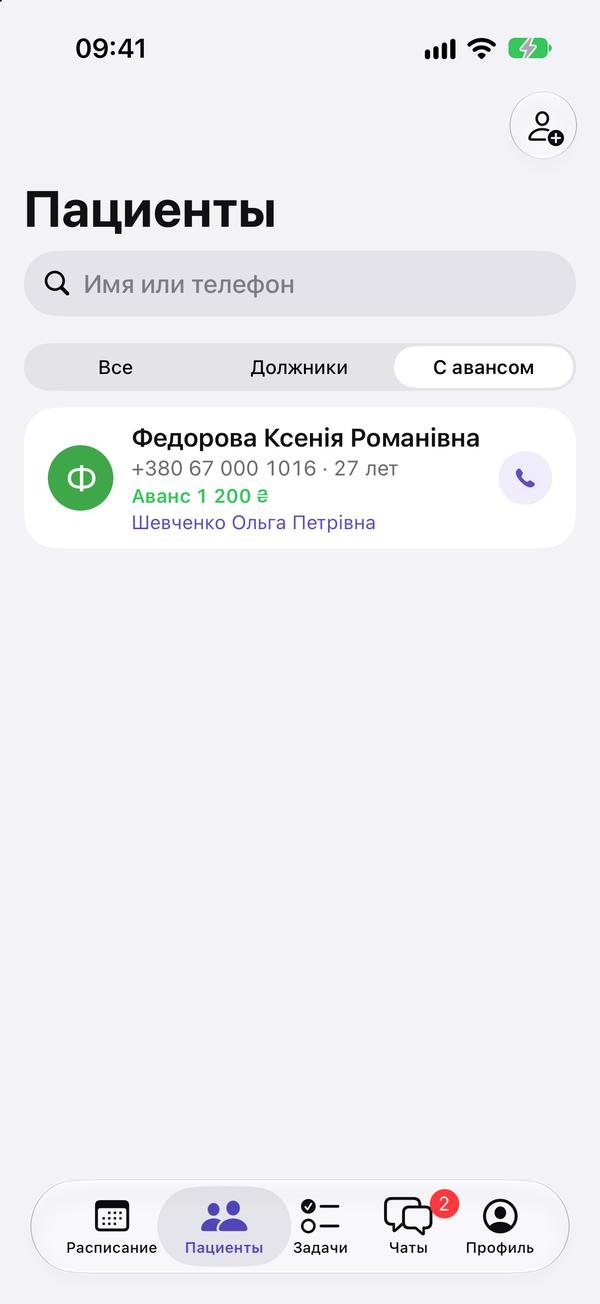
  3. «С авансом» — пациенты, у которых есть деньги на счету: их предоплата зачтётся при завершении следующего визита.

    «С авансом» — пациенты, у которых есть деньги на счету: их предоплата зачтётся при завершении следующего визита.
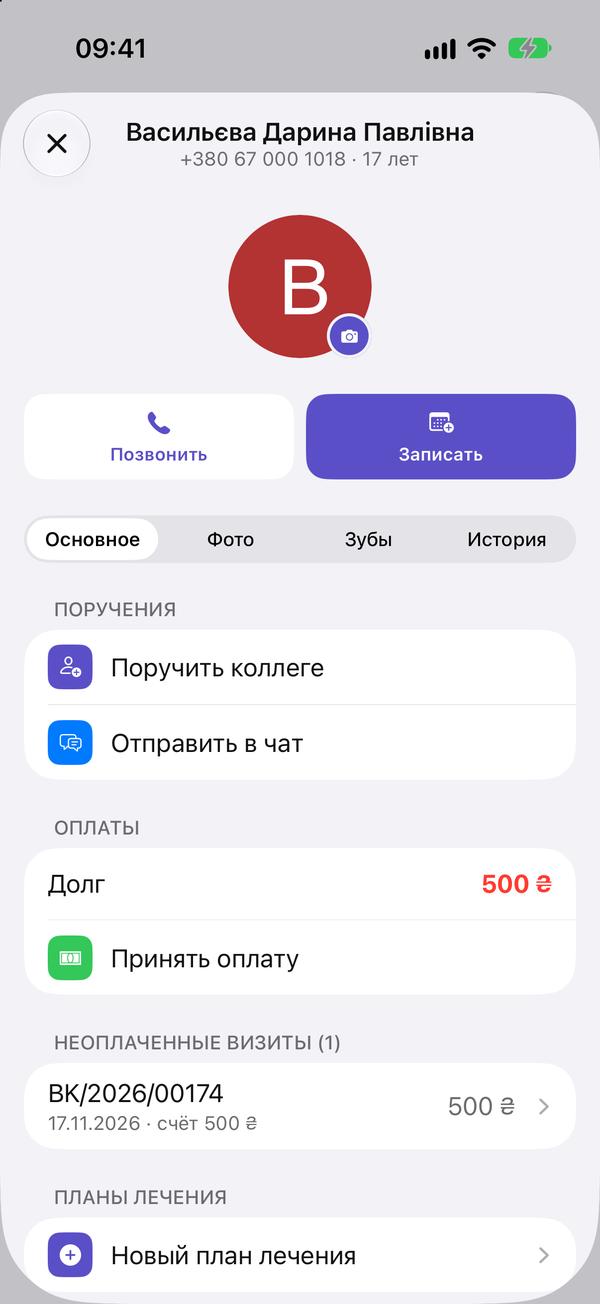
  4. В карточке пациента раздел «Оплаты» показывает долг и неоплаченные визиты. «Принять оплату» гасит самые старые долги; если долгов нет, на этом месте «Внести аванс» — предоплата без визита.

    В карточке пациента раздел «Оплаты» показывает долг и неоплаченные визиты. «Принять оплату» гасит самые старые долги; если долгов нет, на этом месте «Внести аванс» — предоплата без визита.
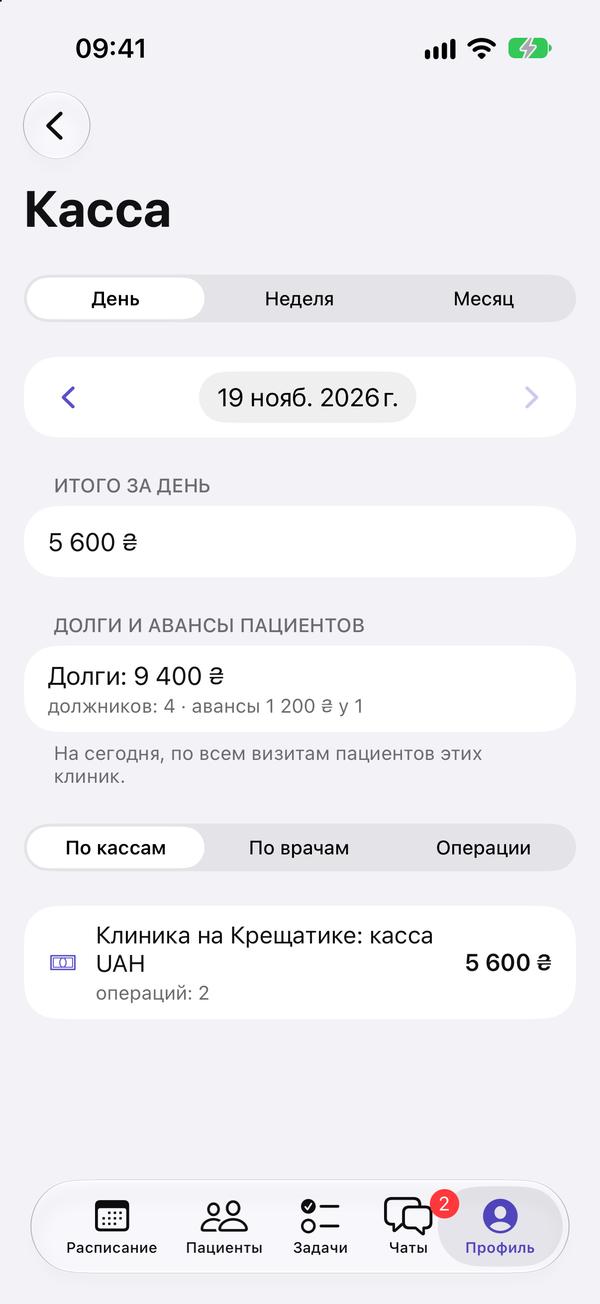
  5. Профиль → «Касса» — все оплаты за день по способам оплаты. Стрелками можно листать дни.

    Профиль → «Касса» — все оплаты за день по способам оплаты. Стрелками можно листать дни.

Кнопки «Позвонить», «SMS», «Telegram», «Instagram» вверху карточки открывают связь с пациентом.

Вернуть деньги пациенту можно только из его аванса: «Вернуть деньги» в разделе «Оплаты» карточки.

↑ Наверх

Фото «до» и «после»

Все снимки пациента по датам и сравнение двух рядом

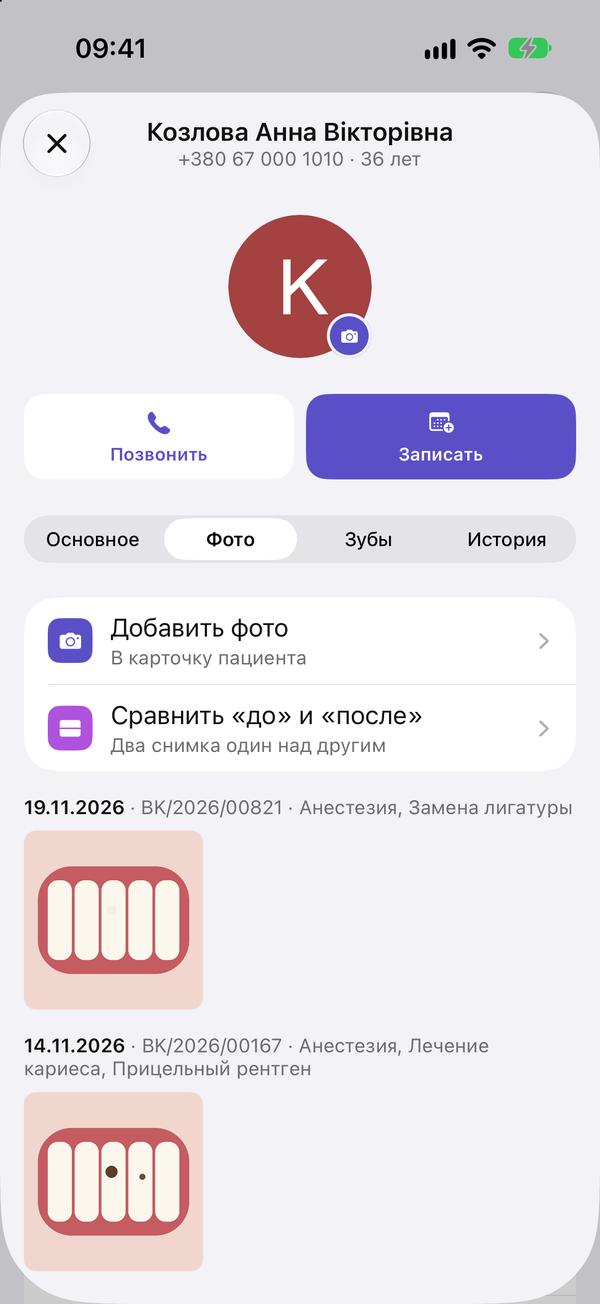
  1. В карточке пациента откройте вкладку «Фото»: здесь снимки из всех его визитов и из карточки, по датам. «Добавить фото» снимает камерой или берёт из галереи.

    В карточке пациента откройте вкладку «Фото»: здесь снимки из всех его визитов и из карточки, по датам. «Добавить фото» снимает камерой или берёт из галереи.
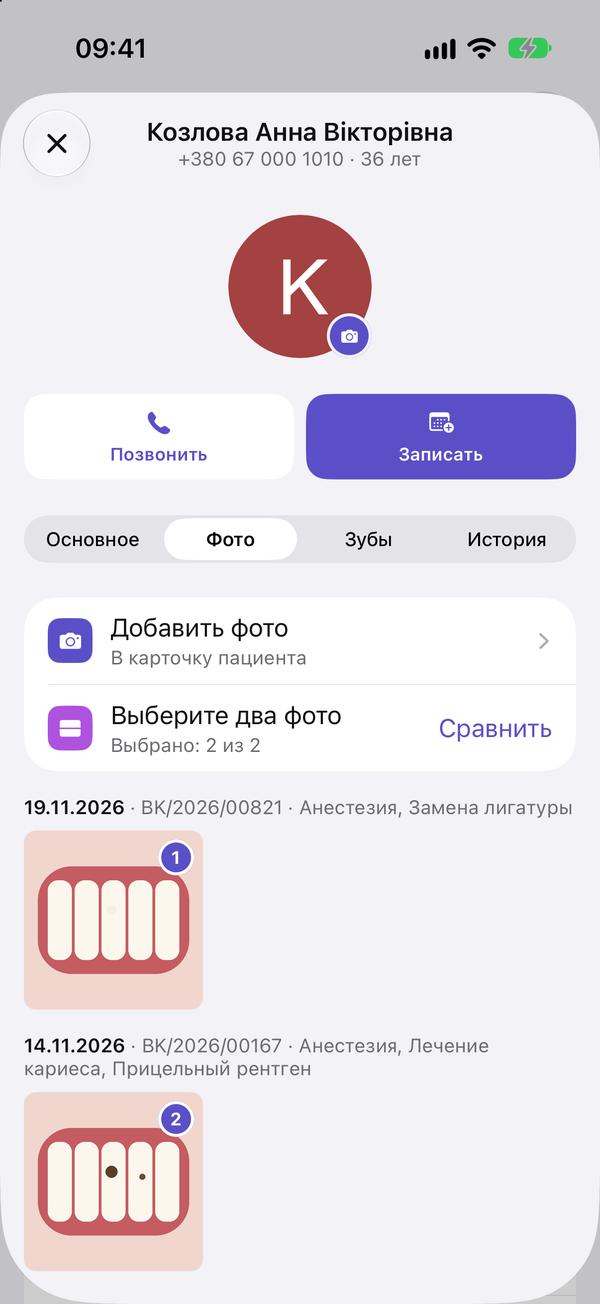
  2. Нажмите «Сравнить „до“ и „после“» и отметьте два снимка.

    Нажмите «Сравнить „до“ и „после“» и отметьте два снимка.
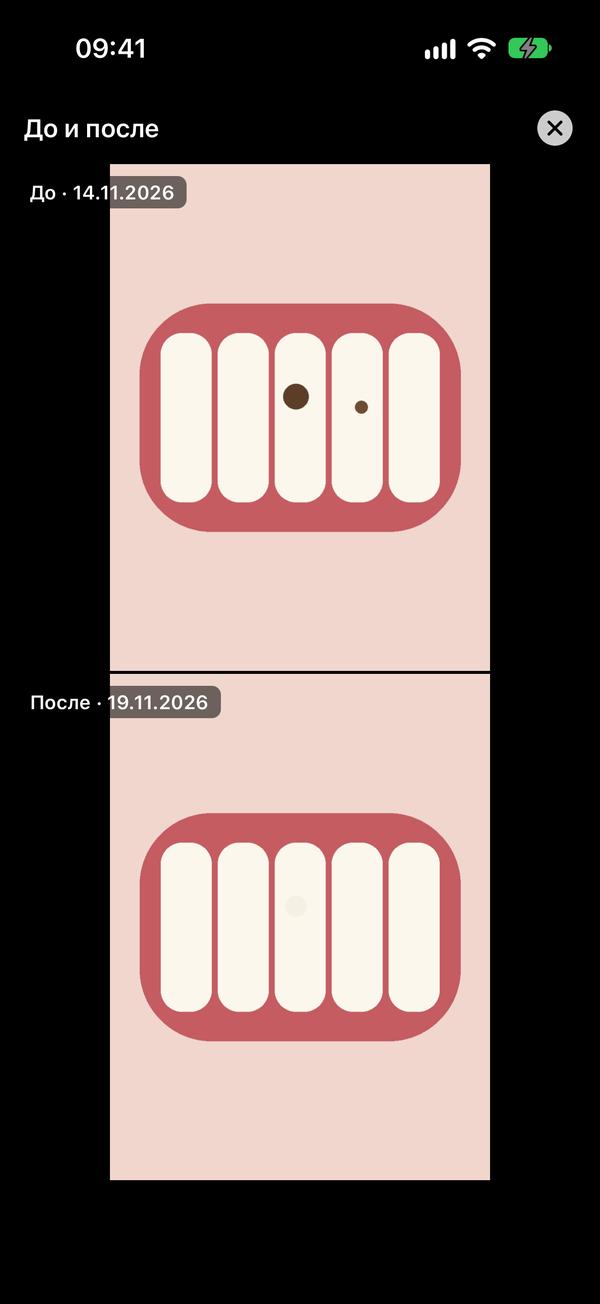
  3. Нажмите «Сравнить»: ранний снимок сверху («До»), поздний снизу («После»), с датами. Приближайте двумя пальцами.

    Нажмите «Сравнить»: ранний снимок сверху («До»), поздний снизу («После»), с датами. Приближайте двумя пальцами.
↑ Наверх

План лечения

Этапы и смета; пациент подтверждает подписью по ссылке

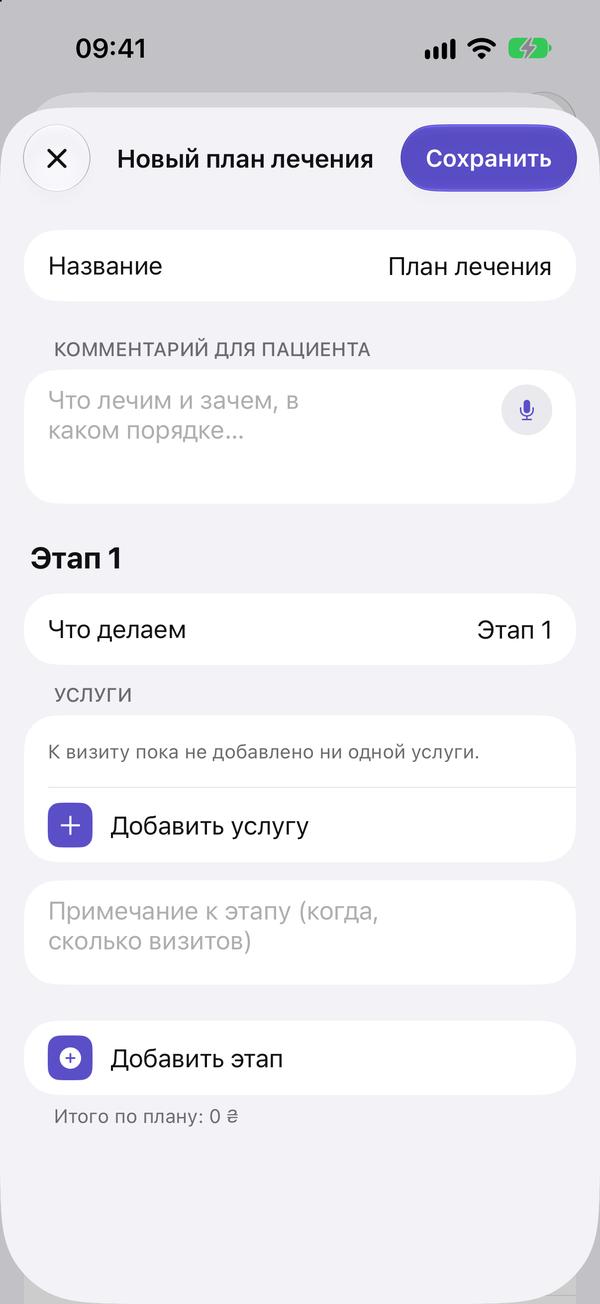
  1. Карточка пациента → «Планы лечения» → «Новый план лечения». Назовите план и при желании напишите комментарий для пациента.

    Карточка пациента → «Планы лечения» → «Новый план лечения». Назовите план и при желании напишите комментарий для пациента.
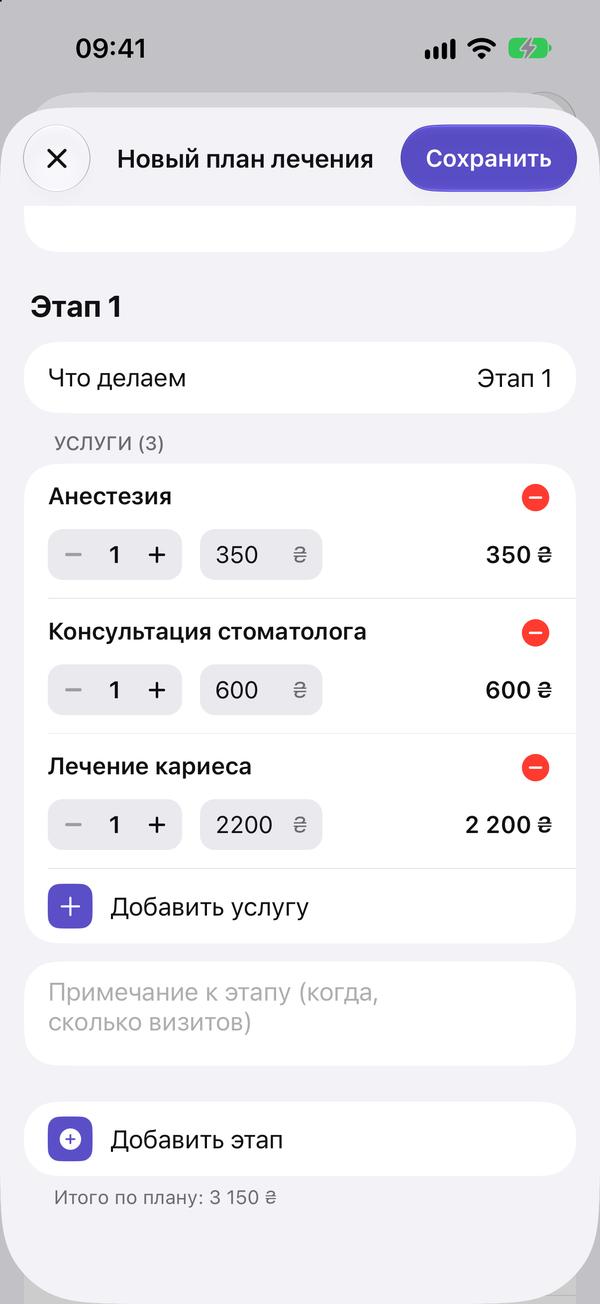
  2. В каждом этапе укажите, что делаем, и добавьте услуги — цены подставятся из прайса клиники. «Добавить этап» — следующий этап. Внизу итог по плану.

    В каждом этапе укажите, что делаем, и добавьте услуги — цены подставятся из прайса клиники. «Добавить этап» — следующий этап. Внизу итог по плану.
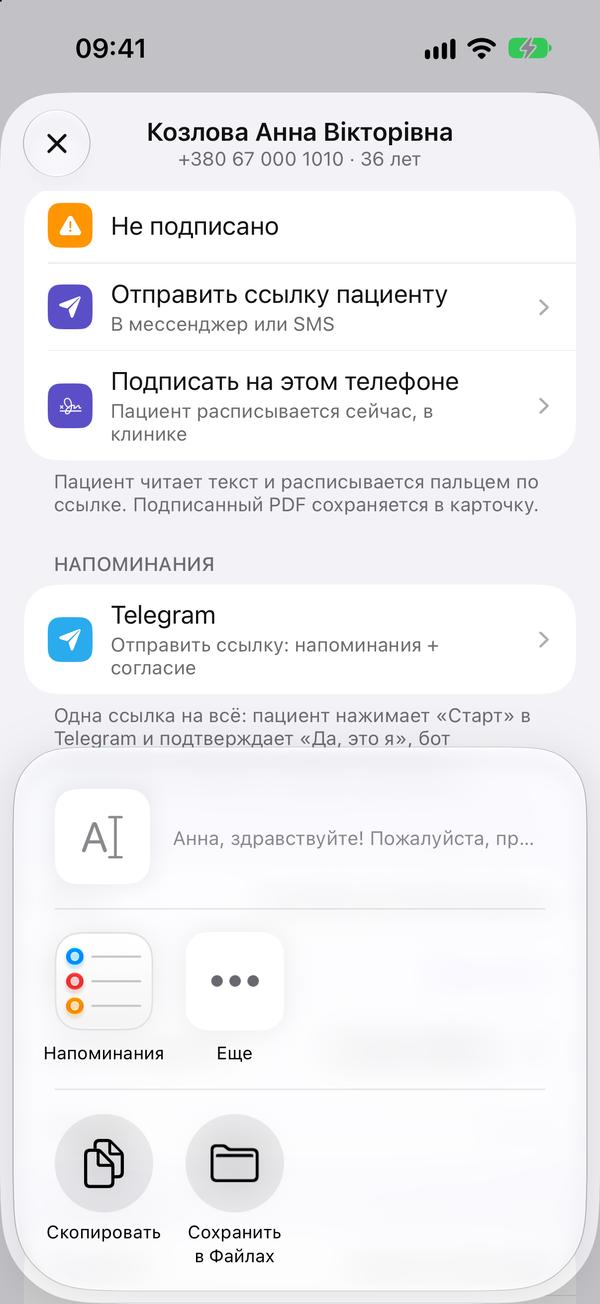
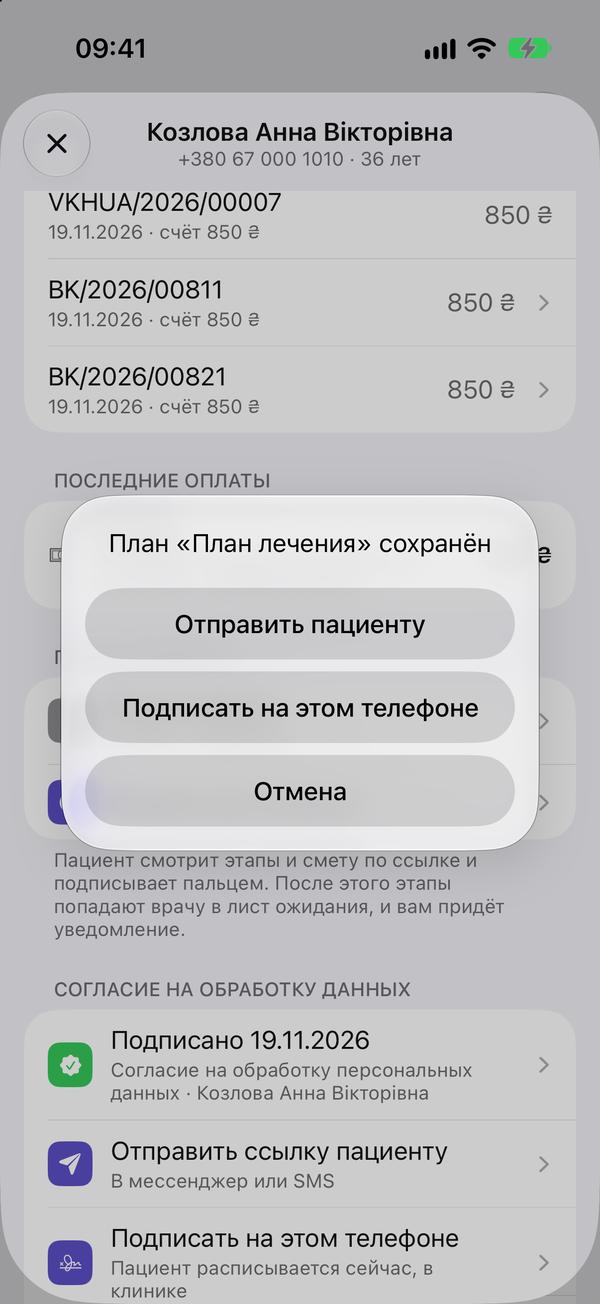
  3. Нажмите «Сохранить», затем «Отправить пациенту» — в окне «Поделиться» выберите WhatsApp, SMS, Telegram или почту, — или «Подписать на этом телефоне», если пациент рядом.

    Нажмите «Сохранить», затем «Отправить пациенту» — в окне «Поделиться» выберите WhatsApp, SMS, Telegram или почту, — или «Подписать на этом телефоне», если пациент рядом.
  4. Пациент видит этапы, услуги и стоимость.

    Пациент видит этапы, услуги и стоимость.
  5. Он указывает ФИО, ставит галочку «согласен» и расписывается пальцем.

    Он указывает ФИО, ставит галочку «согласен» и расписывается пальцем.
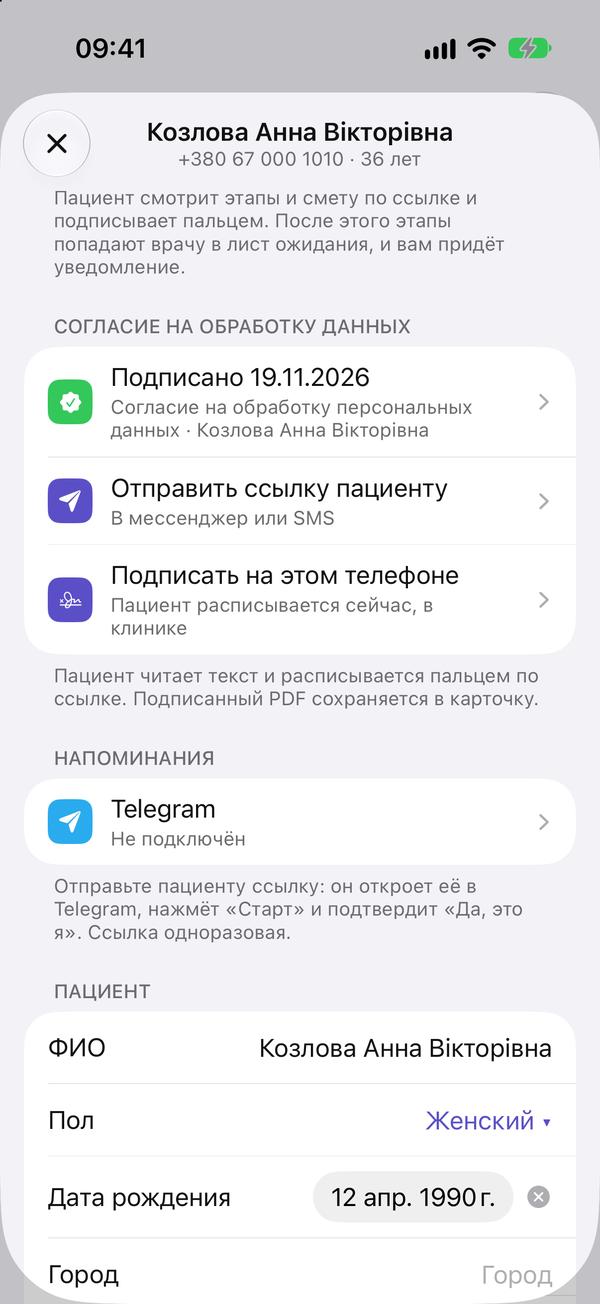
  6. Вам приходит уведомление «Пациент подписал». В карточке план — «Принят пациентом», а его этапы с услугами уже в вашем «Листе ожидания»: оттуда «Записать пациента».

    Вам приходит уведомление «Пациент подписал». В карточке план — «Принят пациентом», а его этапы с услугами уже в вашем «Листе ожидания»: оттуда «Записать пациента».

Ссылка действует 14 дней. «Отправить пациенту» ещё раз пришлёт ту же ссылку.

Изменили отправленный план — старая ссылка перестаёт работать, отправьте новую.

Принятый план не меняется и не удаляется: это документ с подписью. Нужен другой — создайте новый план.

↑ Наверх

Напоминания в Telegram

Пациент получает напоминание накануне и отвечает кнопкой

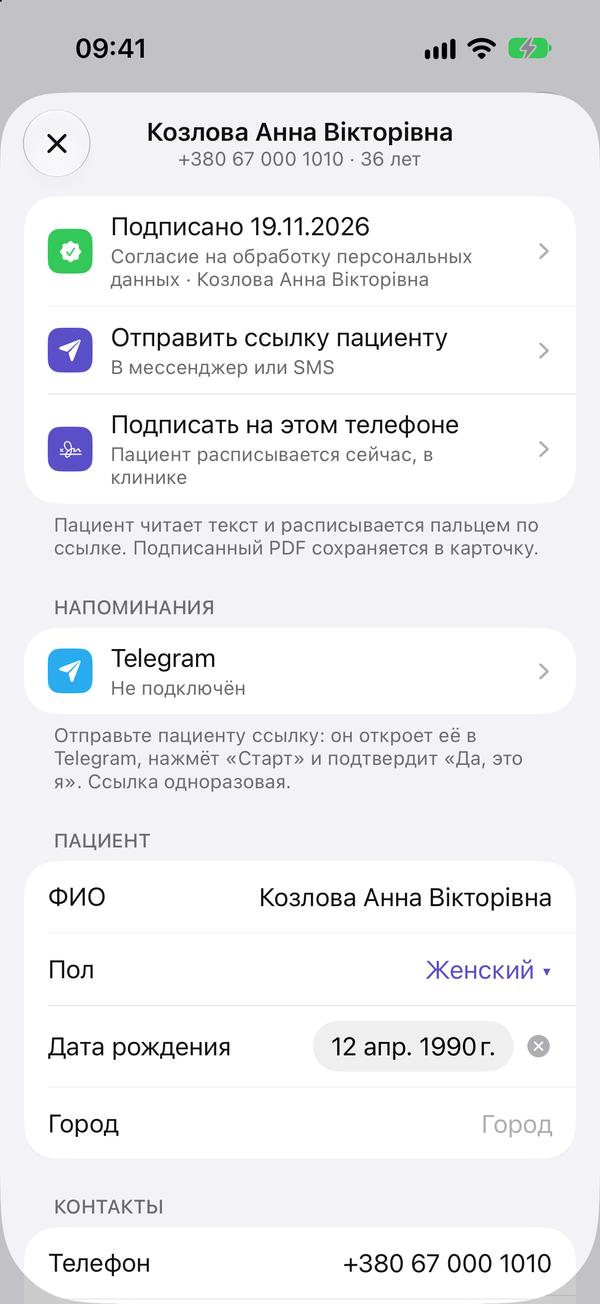
  1. Карточка пациента → «Напоминания» → «Telegram: Не подключён». Нажмите — откроется «Поделиться».

    Карточка пациента → «Напоминания» → «Telegram: Не подключён». Нажмите — откроется «Поделиться».
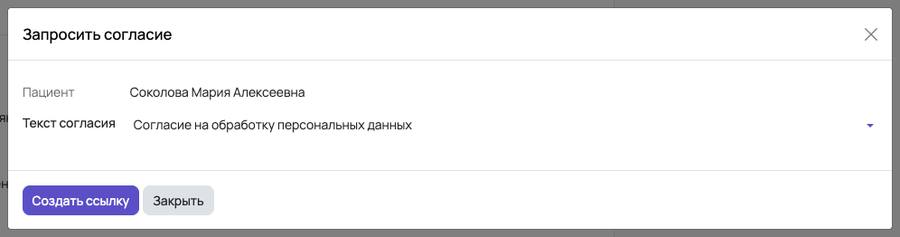
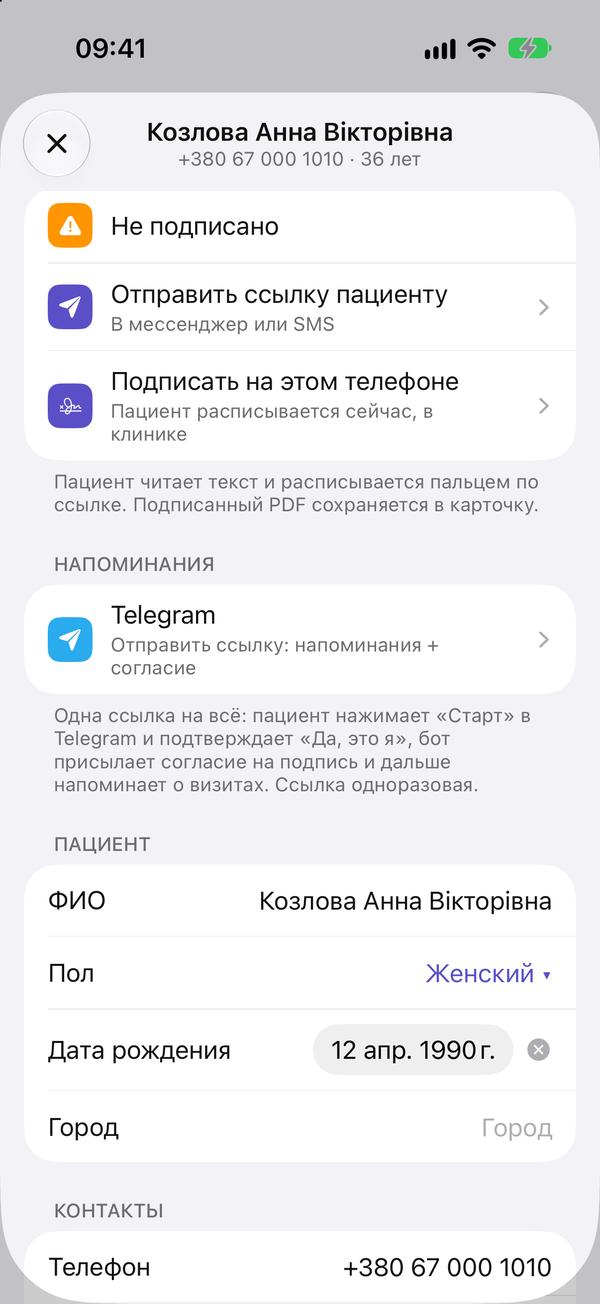
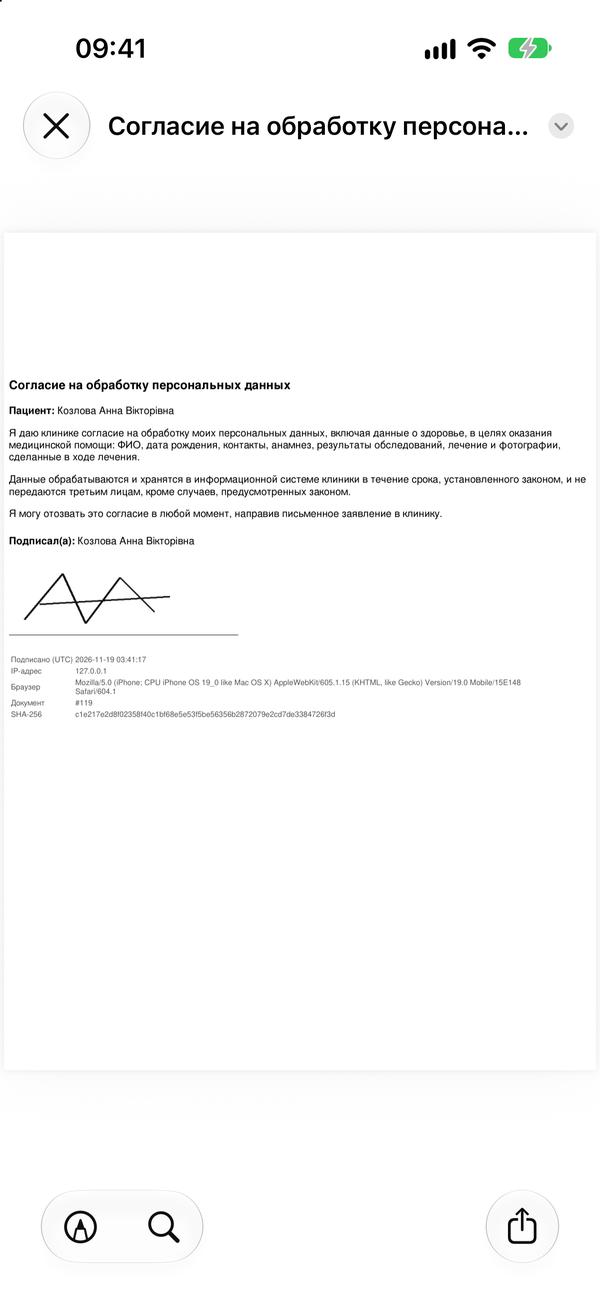
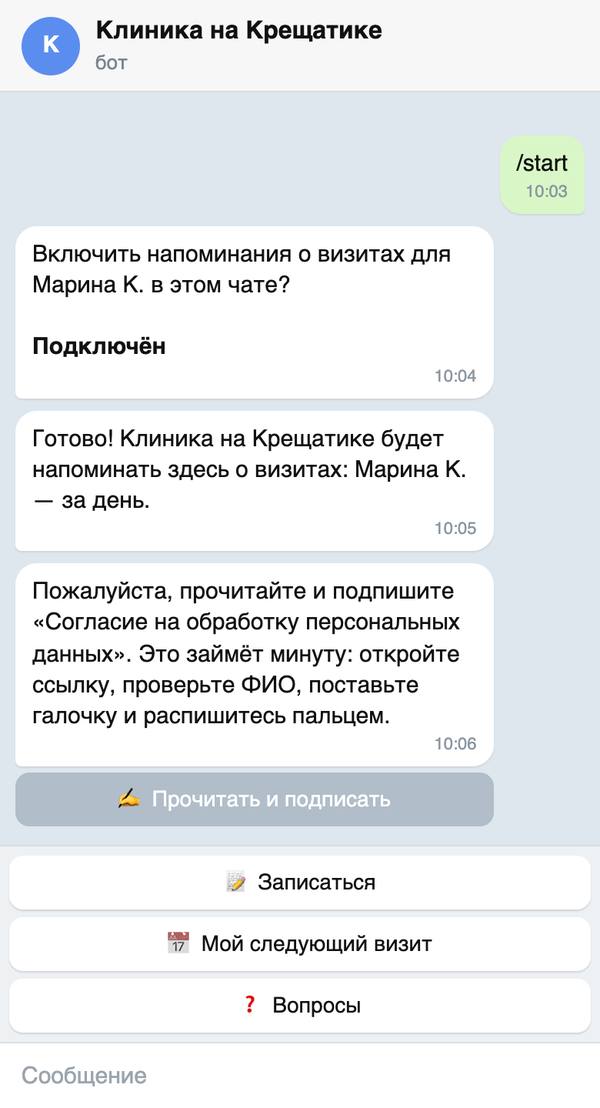
  2. Отправьте пациенту ссылку (WhatsApp, Telegram, SMS). Он открывает её в Telegram и нажимает «Старт» — в карточке станет «Подключён». Если согласие ещё не подписано, бот сразу пришлёт его с кнопкой «Прочитать и подписать»: две задачи одной ссылкой.

    Отправьте пациенту ссылку (WhatsApp, Telegram, SMS). Он открывает её в Telegram и нажимает «Старт» — в карточке станет «Подключён». Если согласие ещё не подписано, бот сразу пришлёт его с кнопкой «Про
  3. Накануне визита, днём, бот присылает пациенту напоминание: дата, время, врач, адрес и кнопки «Приду» и «Перенести».

  4. Ответ виден в визите: «Пациент подтвердил: придёт» или «Пациент просит перенести». На «Перенести» врачу и администратору приходит поручение «Перенести визит» — позвоните пациенту.

    Ответ виден в визите: «Пациент подтвердил: придёт» или «Пациент просит перенести». На «Перенести» врачу и администратору приходит поручение «Перенести визит» — позвоните пациенту.

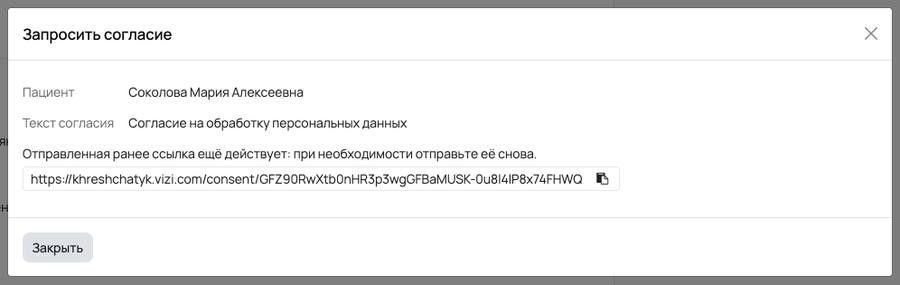
Только для пациентов с Telegram. Остальным — «Отправить ссылку пациенту» в блоке «Согласие», а напоминания им приходят по SMS.

Ответил в Telegram — SMS-напоминание ему не уходит. Не ответил за 3 часа — уходит SMS.

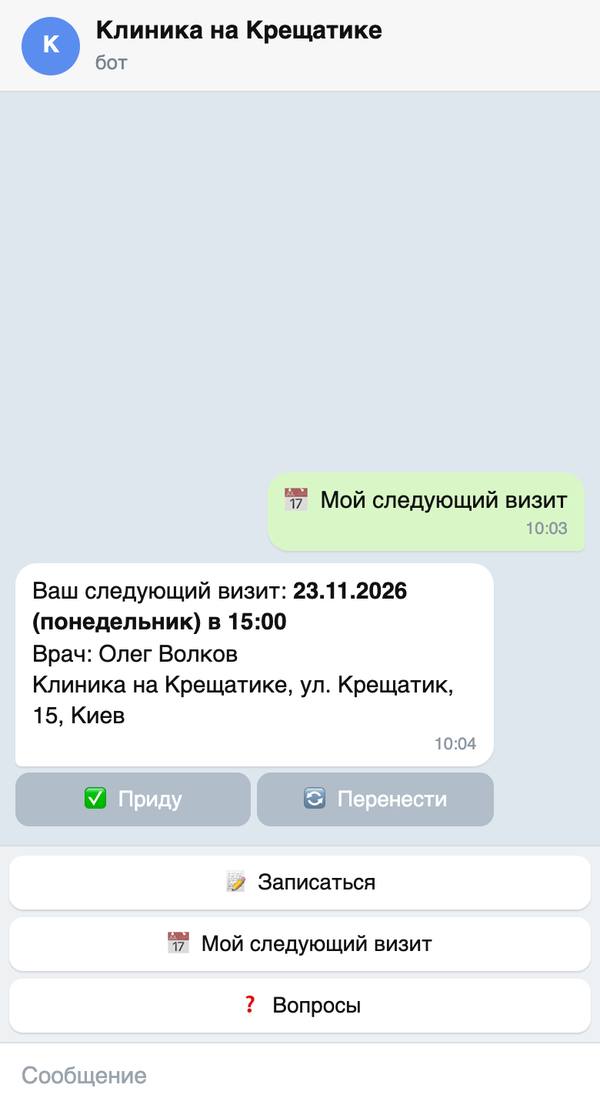
В боте у пациента кнопка «📅 Мой следующий визит»: дата, время, врач, адрес и «Приду» / «Перенести». Записей нет — кнопка «Попросить записать».

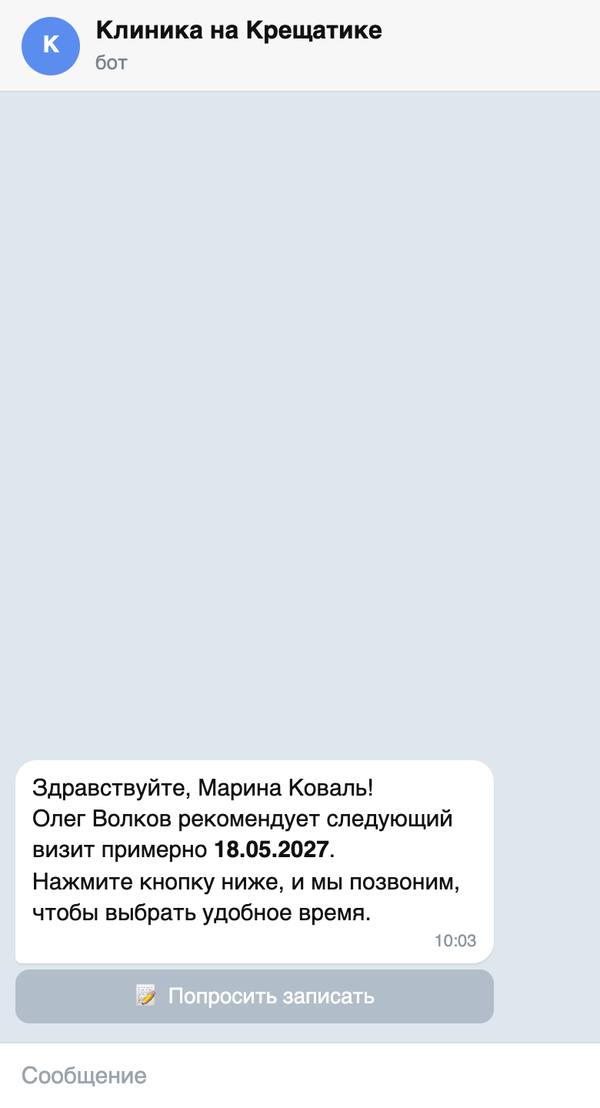
Отметили в визите «рекомендуемый следующий визит» — за неделю до даты бот напишет пациенту и предложит «Попросить записать». Нажал — администраторы добавятся в ваше поручение «Записать пациента».

Ссылка одноразовая: каждому пациенту — своя.

Перенесли визит — напоминание придёт заново, на новое время.

↑ Наверх

Задачи и поручения

Поручить коллеге, выполнить задачу, обсудить

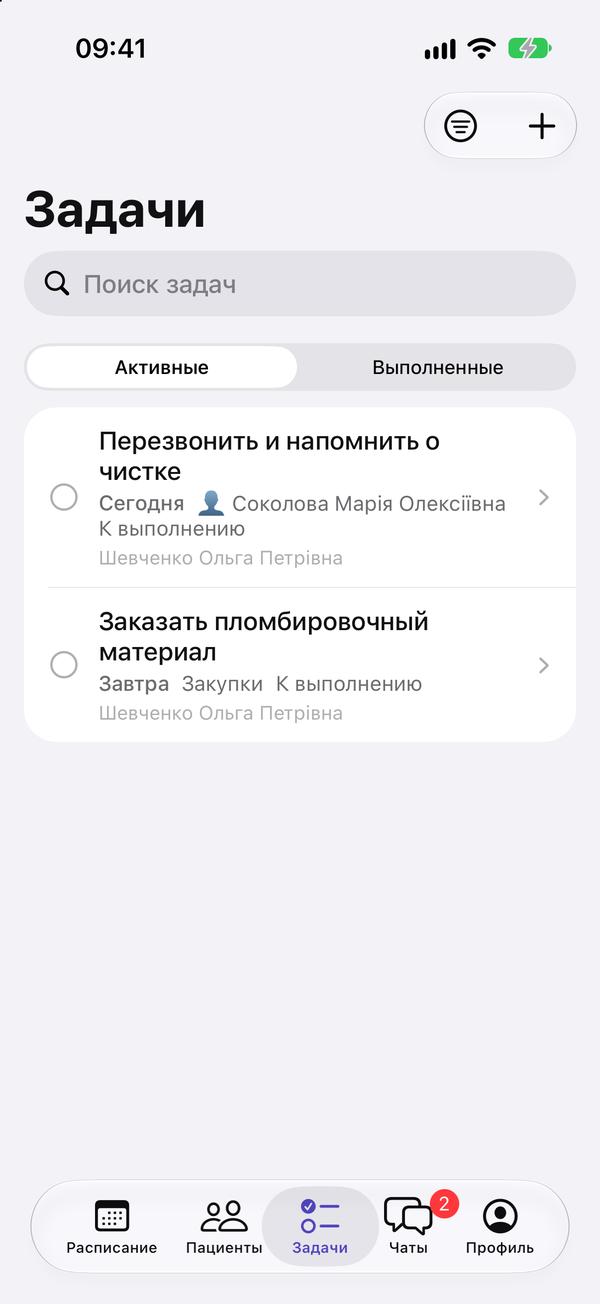
  1. Во вкладке «Задачи» — ваши задачи и поручения по пациентам. Срок, проект и стадия видны в списке.

    Во вкладке «Задачи» — ваши задачи и поручения по пациентам. Срок, проект и стадия видны в списке.
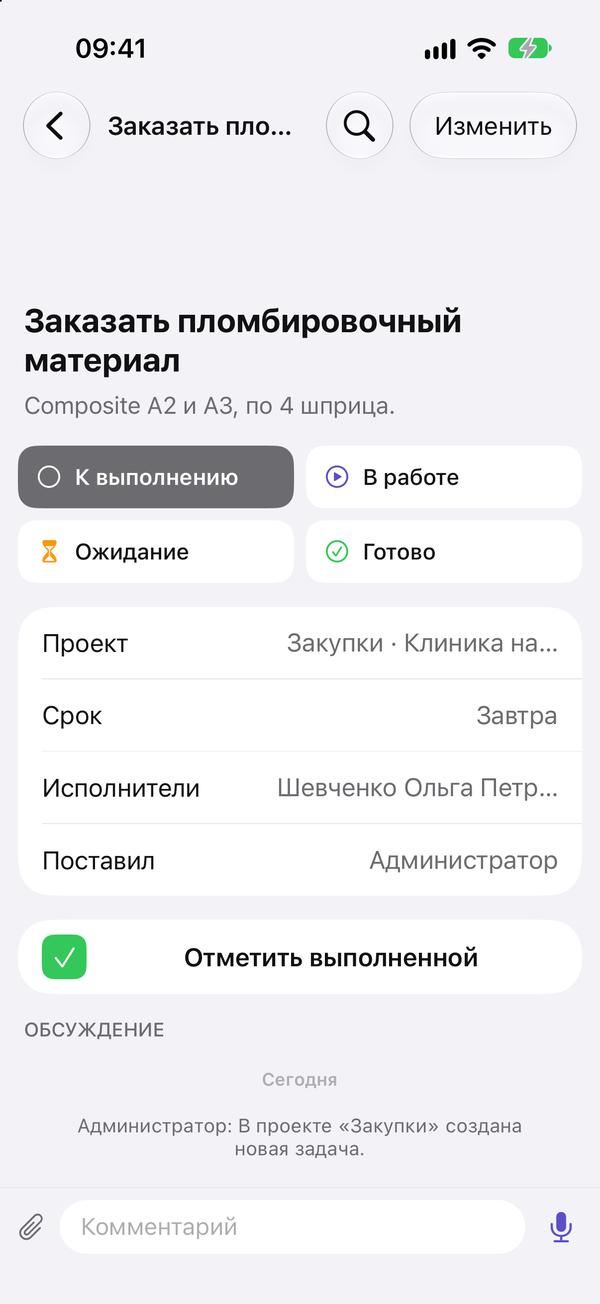
  2. Откройте задачу: вверху описание, исполнители и срок, ниже обсуждение. Когда сделали — «Отметить выполненной».

    Откройте задачу: вверху описание, исполнители и срок, ниже обсуждение. Когда сделали — «Отметить выполненной».
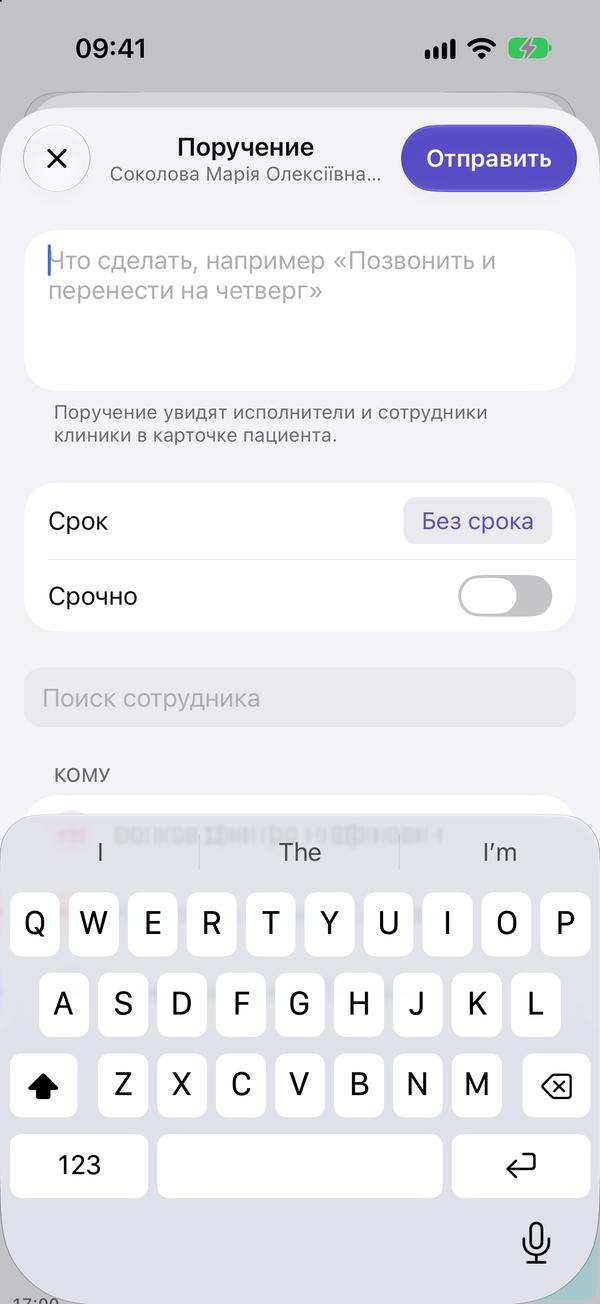
  3. Поручить что-то коллеге по пациенту или визиту: «Поручить коллеге» в карточке пациента или визита. Напишите, что сделать, выберите срок и кому — и нажмите «Отправить».

    Поручить что-то коллеге по пациенту или визиту: «Поручить коллеге» в карточке пациента или визита. Напишите, что сделать, выберите срок и кому — и нажмите «Отправить».

Исполнителю сразу придёт уведомление, а поручение увидят все сотрудники клиники в карточке пациента.

В обсуждении задачи работает всё как в чатах: ответы, реакции, @упоминания, закрепы и поиск.

Поставили в визите «Следующий визит»? За неделю до этой даты вам и лечащему врачу придёт поручение «Записать пациента» — если пациент ещё не записан.

↑ Наверх

Чаты

Ответы, реакции, @упоминания, закрепы и поиск

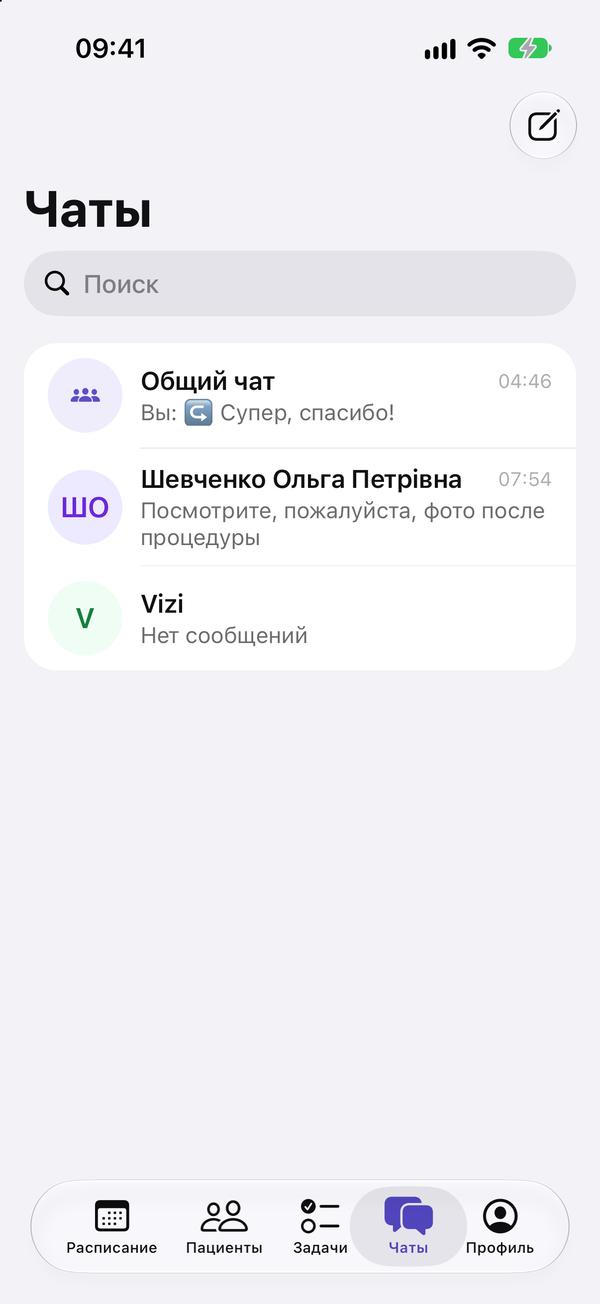
  1. Во вкладке «Чаты» — личные переписки и группы. Новый чат — кнопка с карандашом вверху.

    Во вкладке «Чаты» — личные переписки и группы. Новый чат — кнопка с карандашом вверху.
  2. Откройте чат и пишите внизу. Скрепка — прикрепить фото.

    Откройте чат и пишите внизу. Скрепка — прикрепить фото.
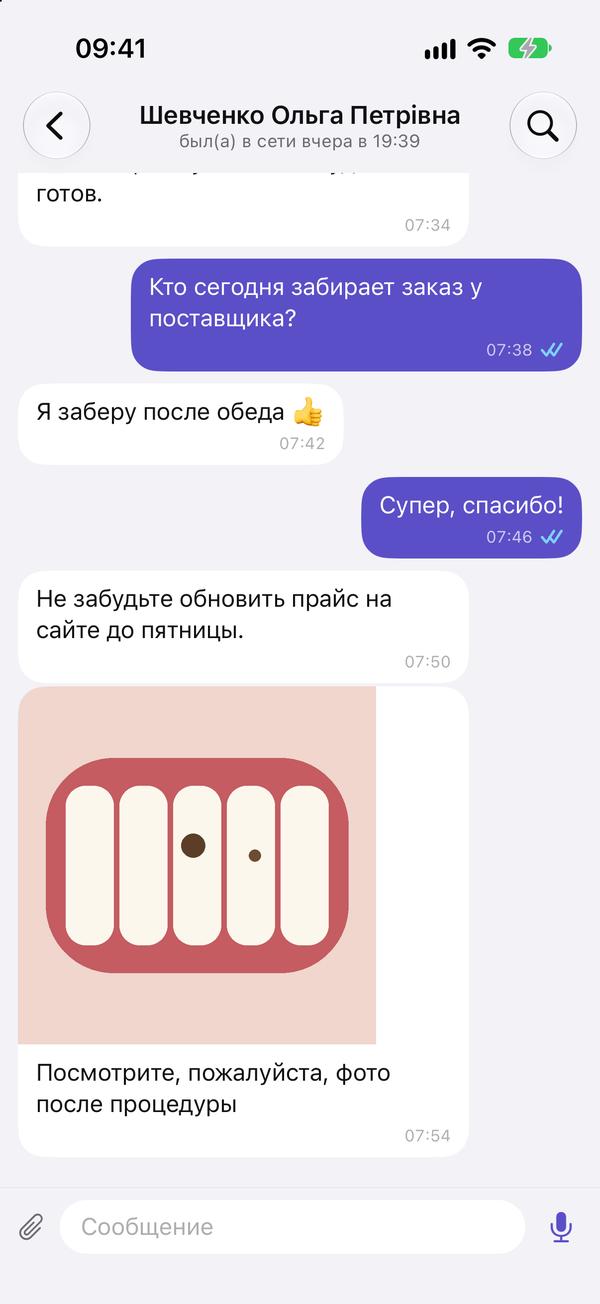
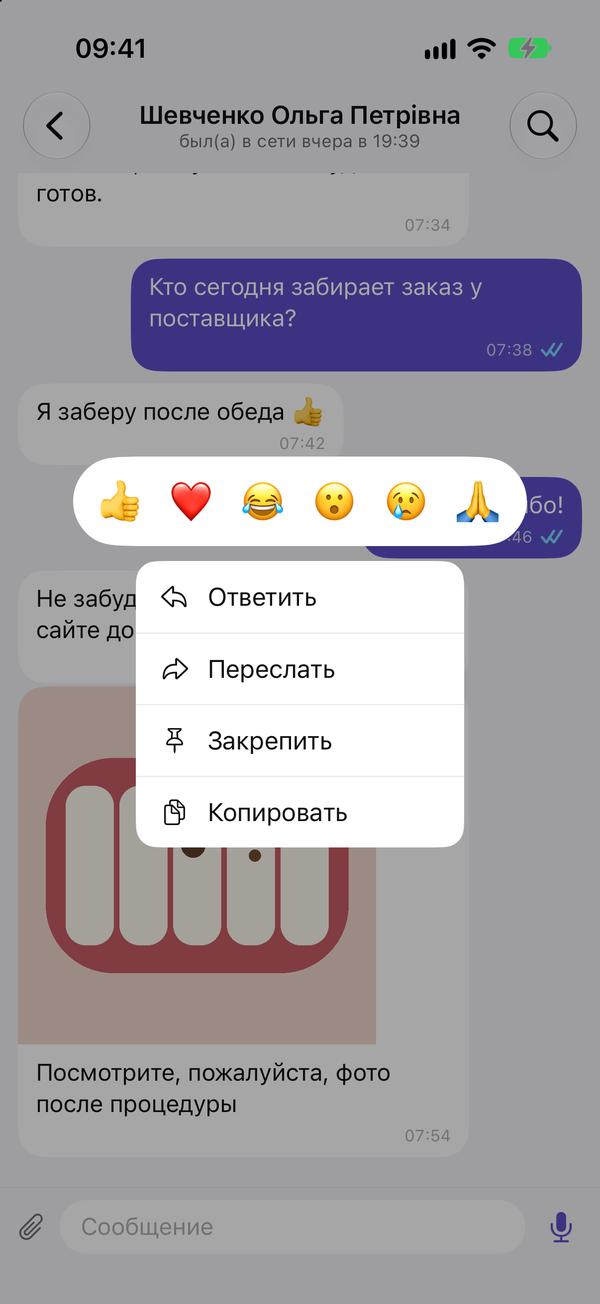
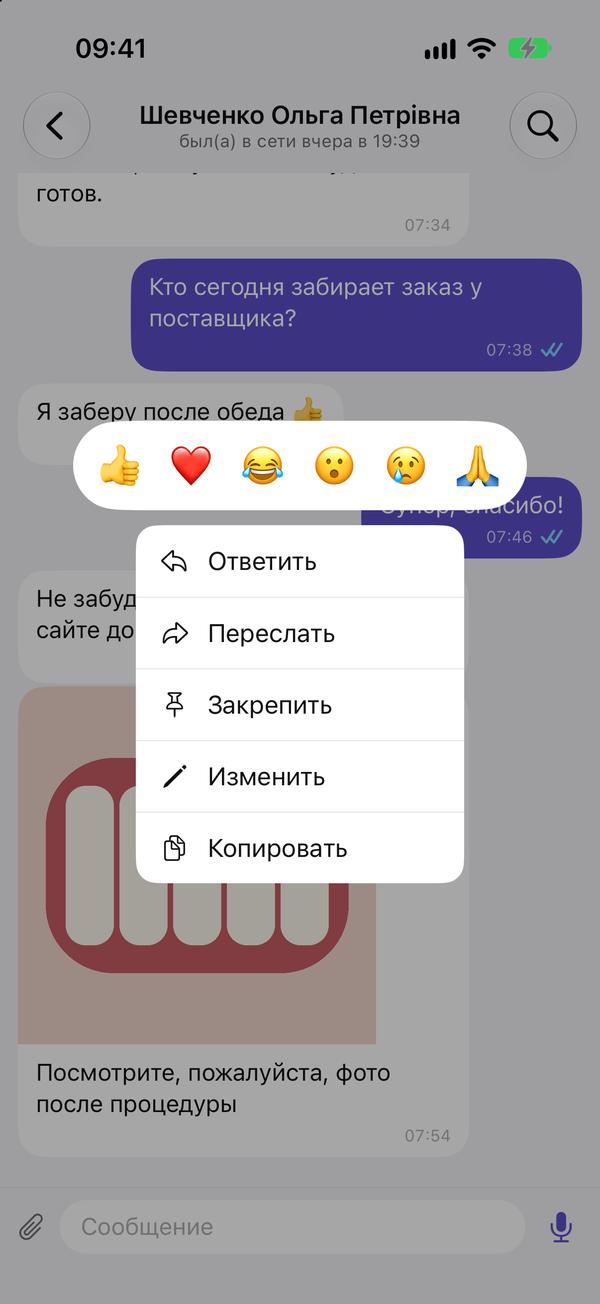
  3. Нажмите и подержите сообщение: появятся реакции и меню «Ответить», «Закрепить», «Копировать». У своих сообщений там же есть «Изменить».

    Нажмите и подержите сообщение: появятся реакции и меню «Ответить», «Закрепить», «Копировать». У своих сообщений там же есть «Изменить».
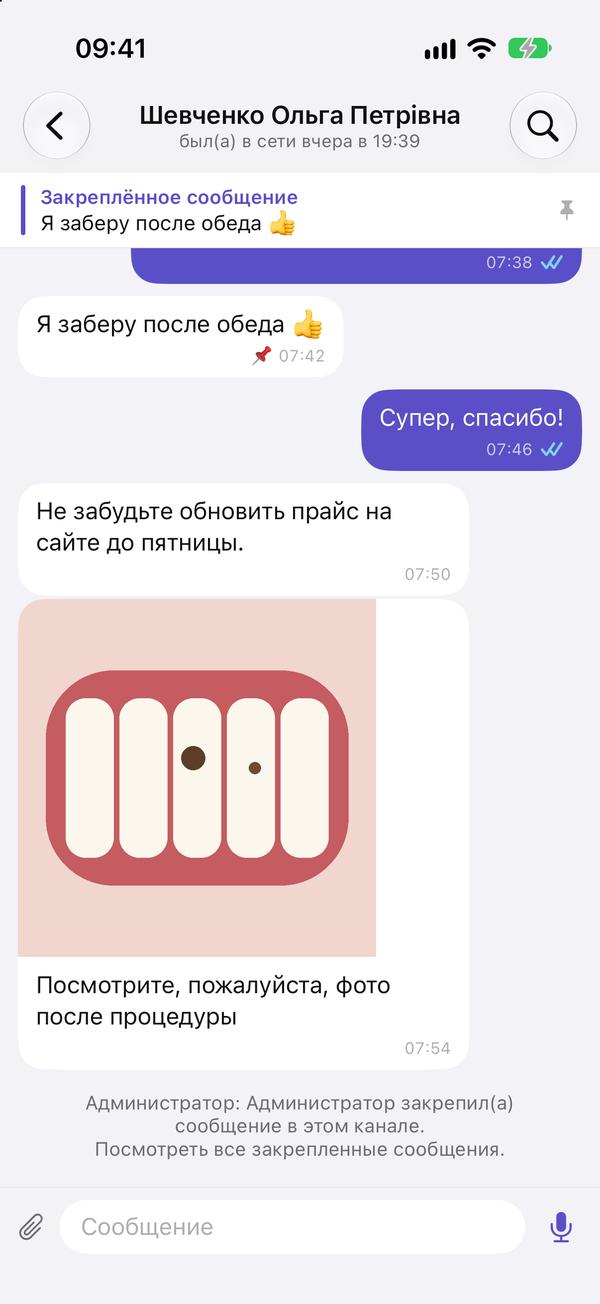
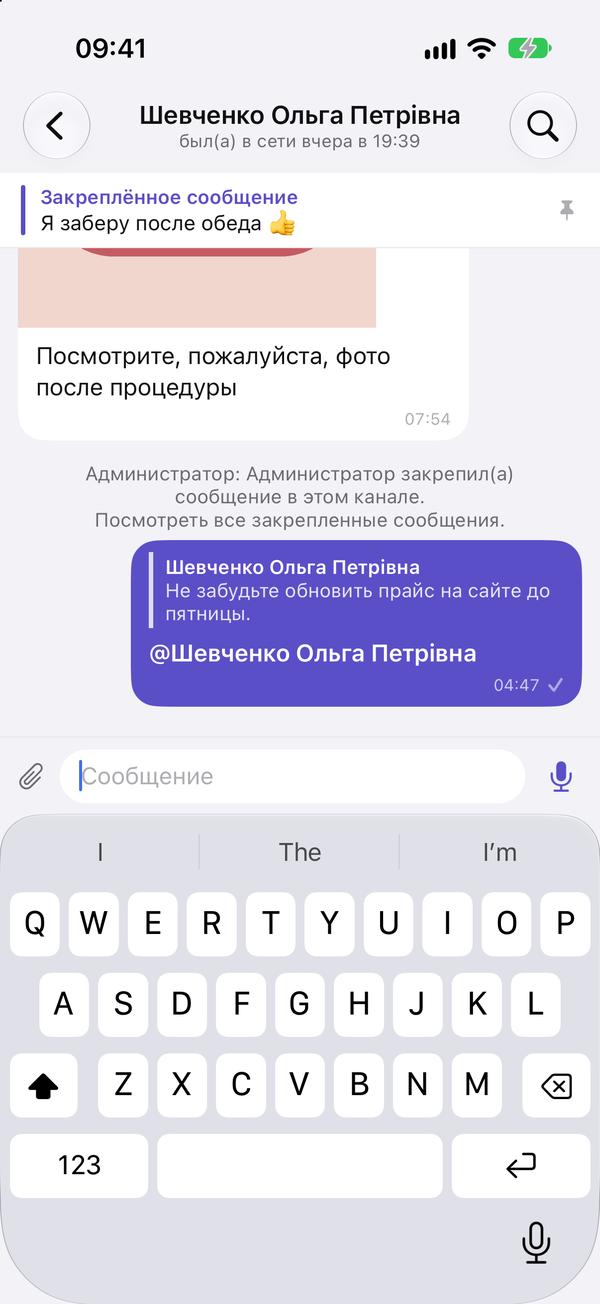
  4. Закреплённое сообщение видно всем вверху чата. Нажмите на плашку, чтобы перейти к нему.

    Закреплённое сообщение видно всем вверху чата. Нажмите на плашку, чтобы перейти к нему.
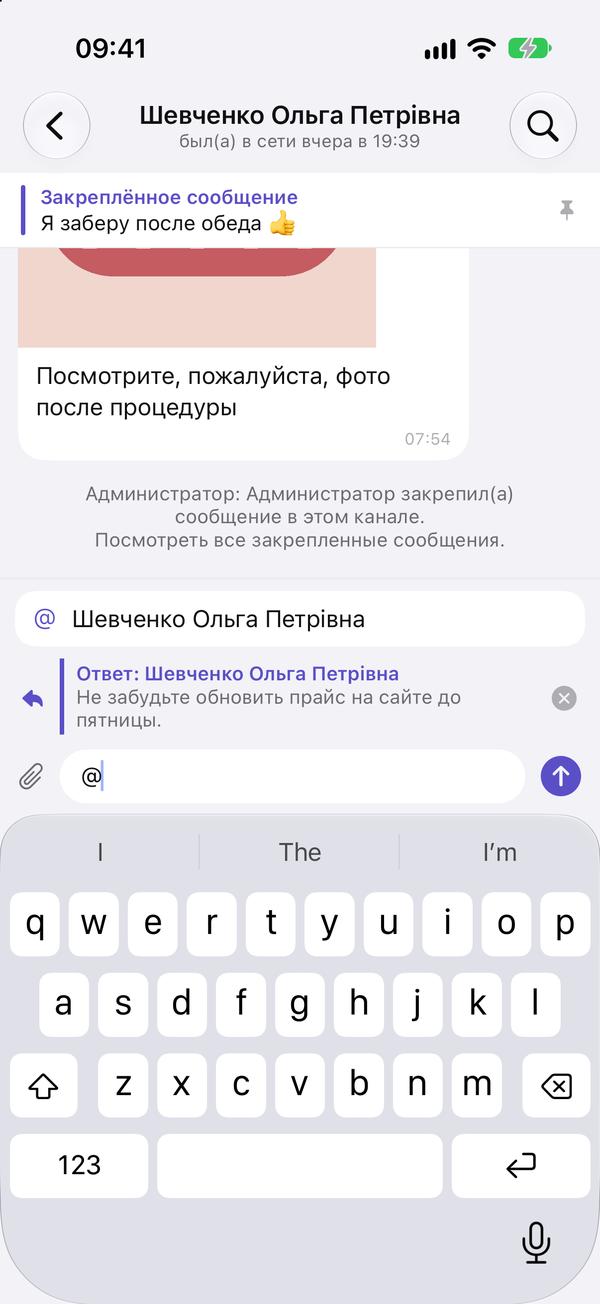
  5. Чтобы ответить, смахните сообщение влево. Чтобы позвать коллегу, наберите «@» и выберите его: ему придёт уведомление.

    Чтобы ответить, смахните сообщение влево. Чтобы позвать коллегу, наберите «@» и выберите его: ему придёт уведомление.
  6. Ответ покажет цитату, а упоминание выделится.

    Ответ покажет цитату, а упоминание выделится.
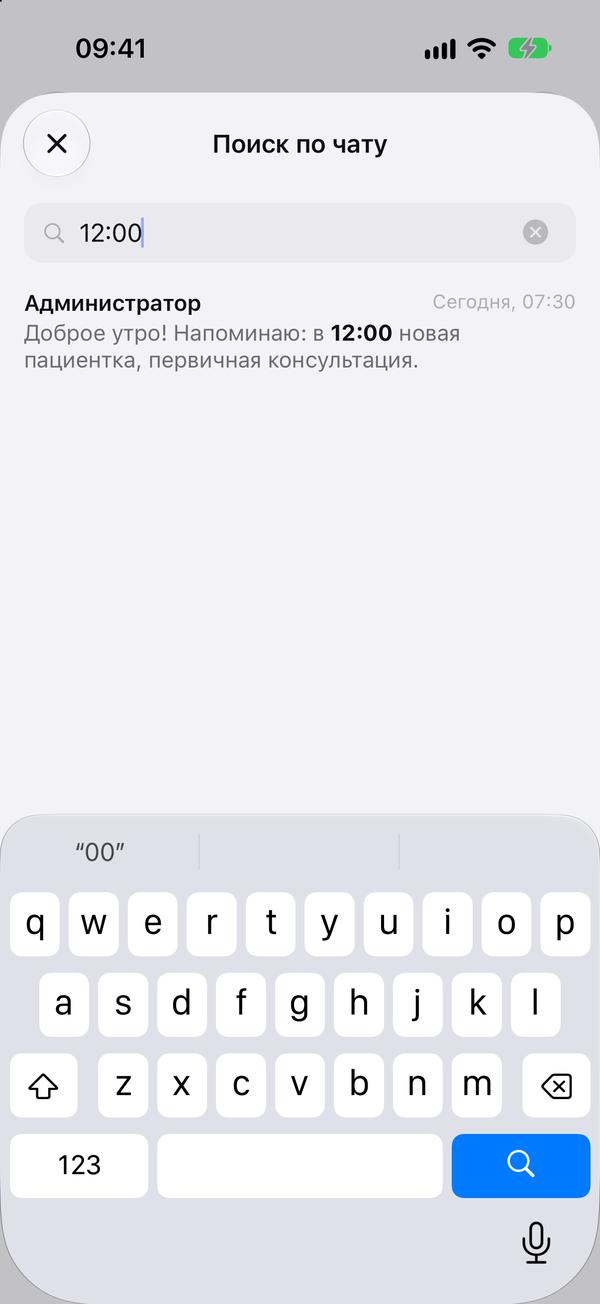
  7. Лупа вверху — поиск по сообщениям чата. Нажмите на результат, и чат прокрутится к нему.

    Лупа вверху — поиск по сообщениям чата. Нажмите на результат, и чат прокрутится к нему.

Карточку пациента или визита можно отправить в чат кнопкой «Отправить в чат» — коллега откроет её одним нажатием.

Исправить своё сообщение: подержите его → «Изменить», поправьте текст и нажмите галочку. У сообщения появится пометка «изменено», коллеги увидят новый текст.

↑ Наверх

Голосовые, пересылка и статусы

Голосовые сообщения, «Переслать», галочки и «в сети»

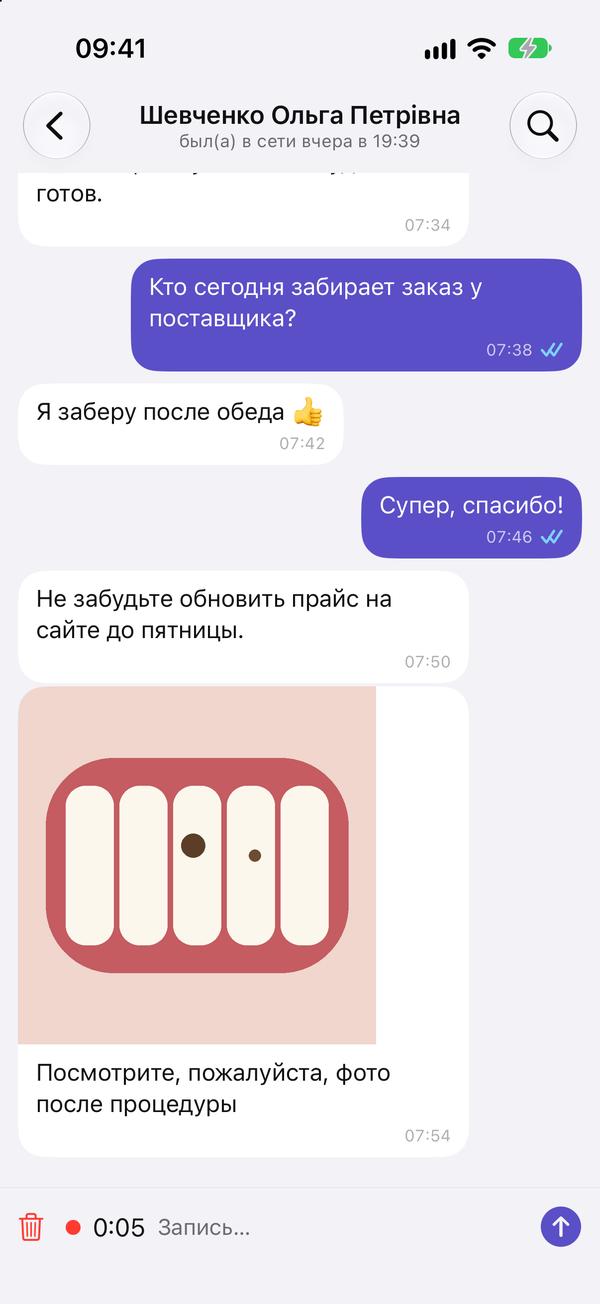
  1. Голосовое: когда в поле ничего не набрано, справа микрофон. Нажмите — идёт запись; стрелка отправляет, корзина удаляет.

    Голосовое: когда в поле ничего не набрано, справа микрофон. Нажмите — идёт запись; стрелка отправляет, корзина удаляет.
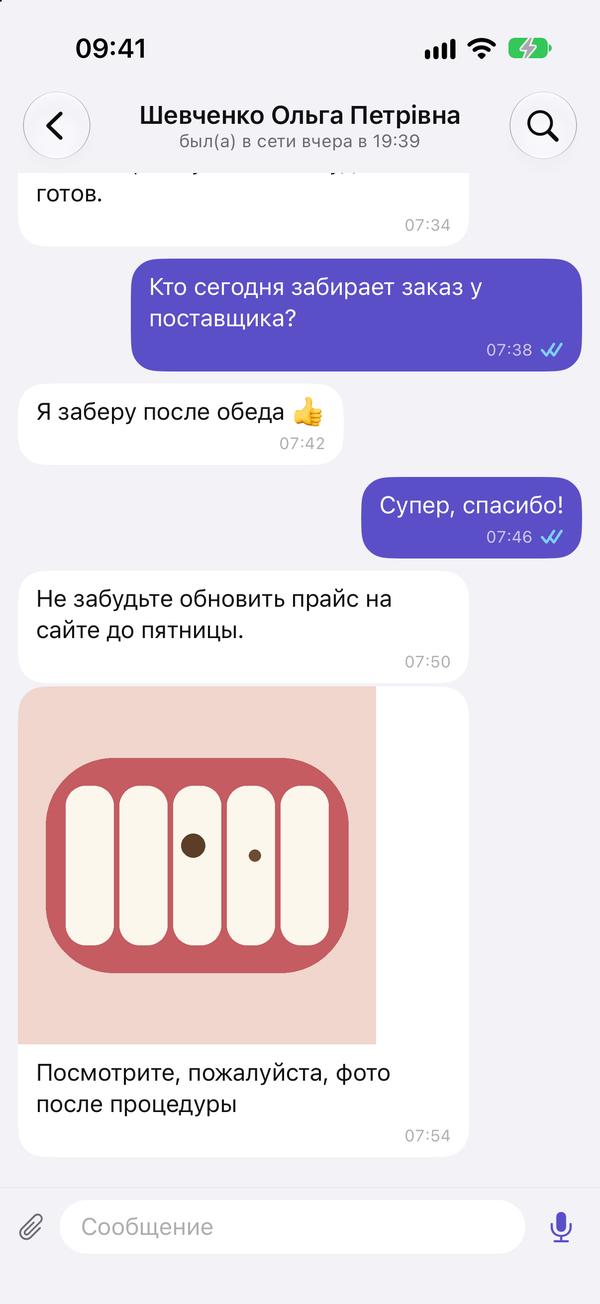
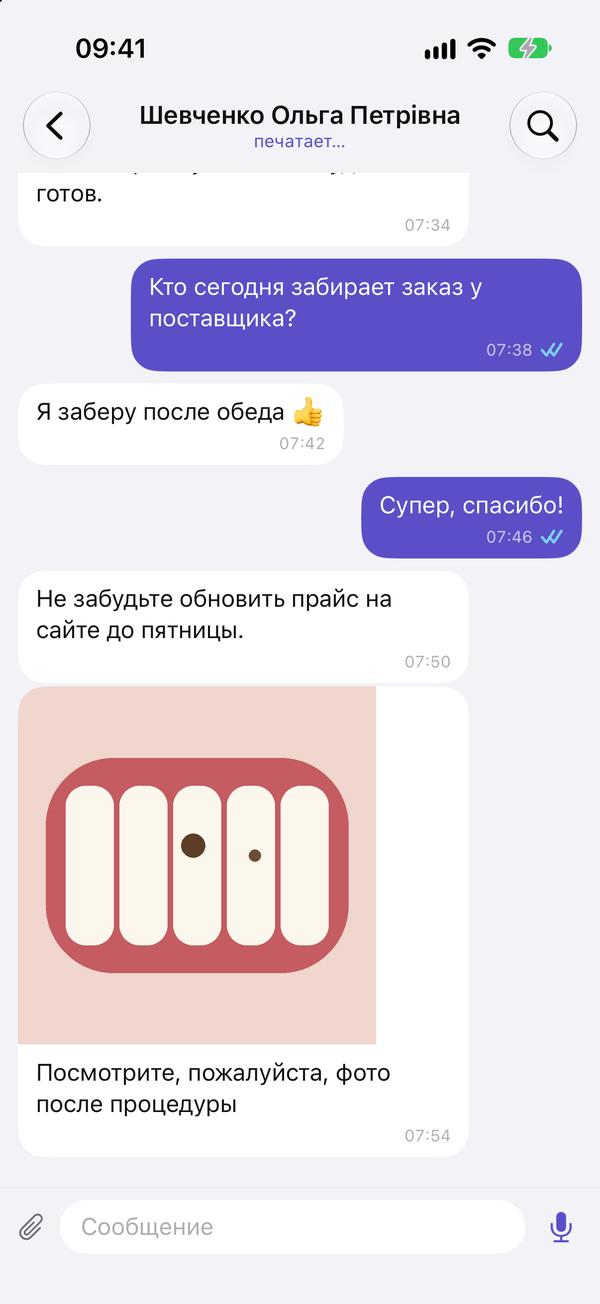
  2. Под именем собеседника видно «в сети» или «был(а) в сети …». Галочки: одна — отправлено, две серые — доставлено, две голубые — прочитано.

    Под именем собеседника видно «в сети» или «был(а) в сети …». Галочки: одна — отправлено, две серые — доставлено, две голубые — прочитано.
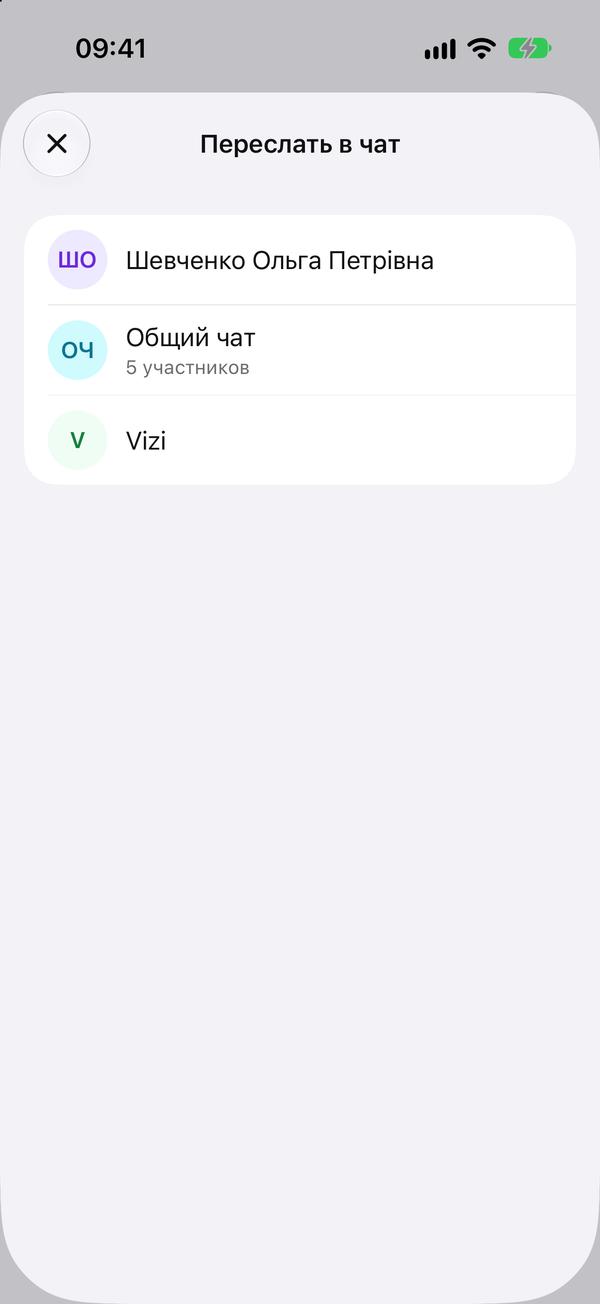
  3. Переслать сообщение (из чата или задачи): подержите его → «Переслать».

    Переслать сообщение (из чата или задачи): подержите его → «Переслать».
  4. Выберите чат — сообщение уйдёт туда вместе с фото и карточками.

    Выберите чат — сообщение уйдёт туда вместе с фото и карточками.
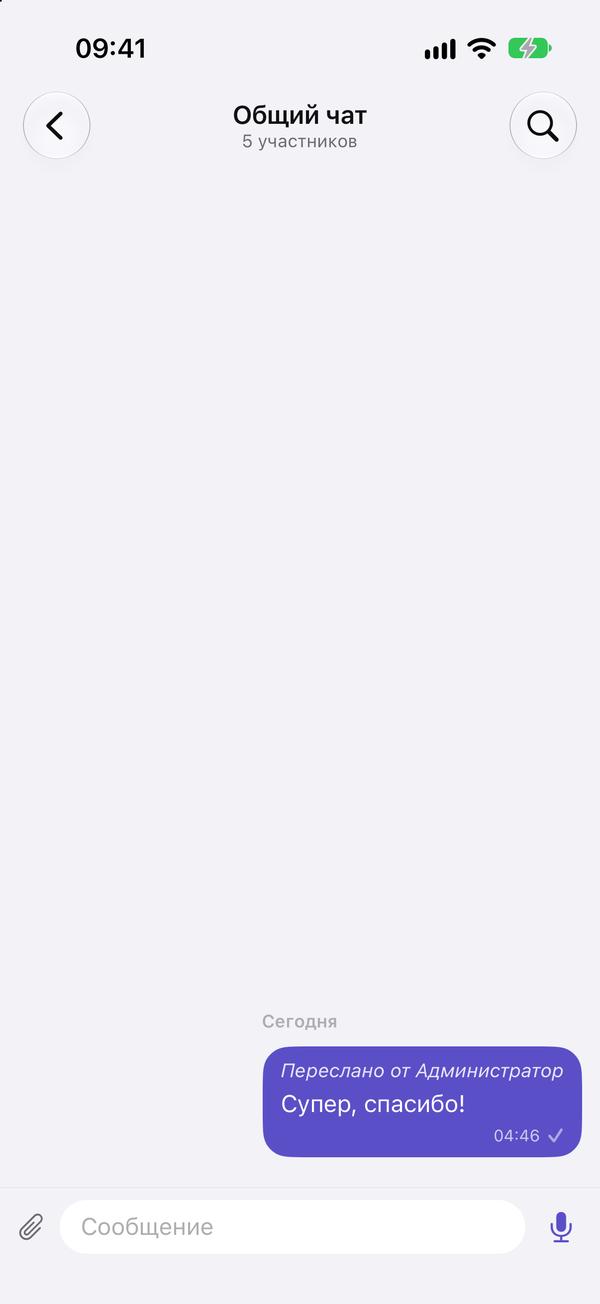
  5. В чате оно подписано «Переслано от …» с именем автора.

    В чате оно подписано «Переслано от …» с именем автора.
  6. Когда коллега набирает сообщение, под названием чата видно «печатает…».

    Когда коллега набирает сообщение, под названием чата видно «печатает…».
↑ Наверх

Пометки на фото и вставка скриншота

Обвести, выделить, показать стрелкой — и сразу в чат

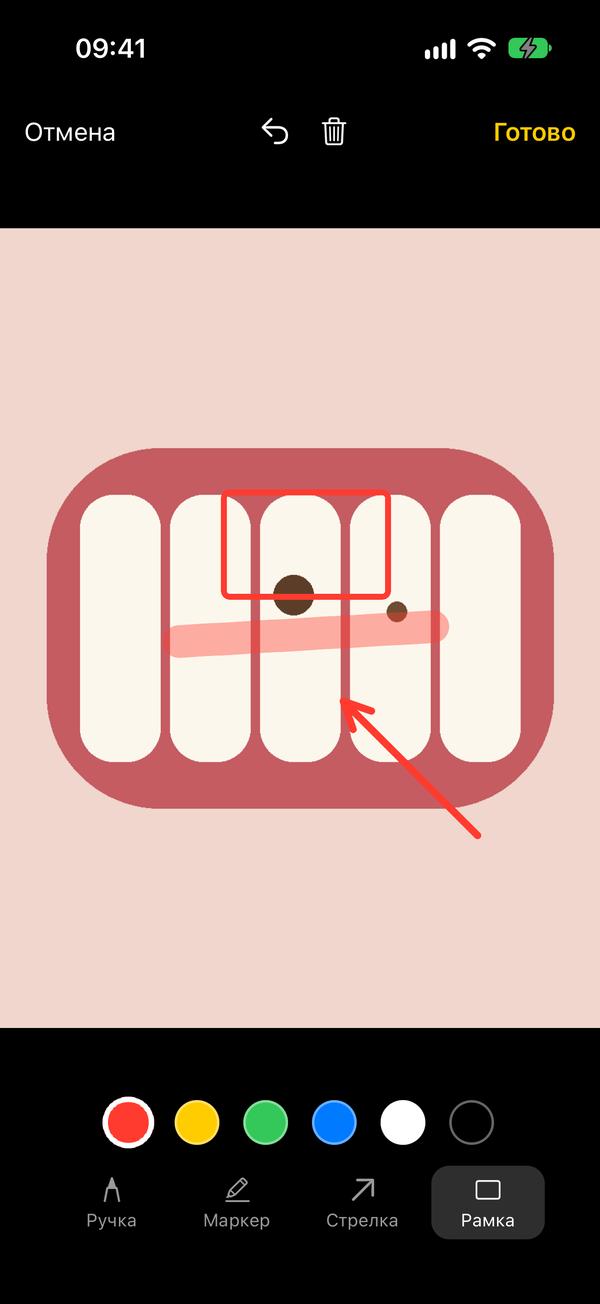
  1. Откройте фото в чате и нажмите карандаш вверху.

    Откройте фото в чате и нажмите карандаш вверху.
  2. Внизу выберите цвет и инструмент: ручка, маркер (полупрозрачный, чтобы выделить), стрелка, рамка. Стрелка вверху отменяет последнее, корзина стирает всё. Затем «Готово».

    Внизу выберите цвет и инструмент: ручка, маркер (полупрозрачный, чтобы выделить), стрелка, рамка. Стрелка вверху отменяет последнее, корзина стирает всё. Затем «Готово».
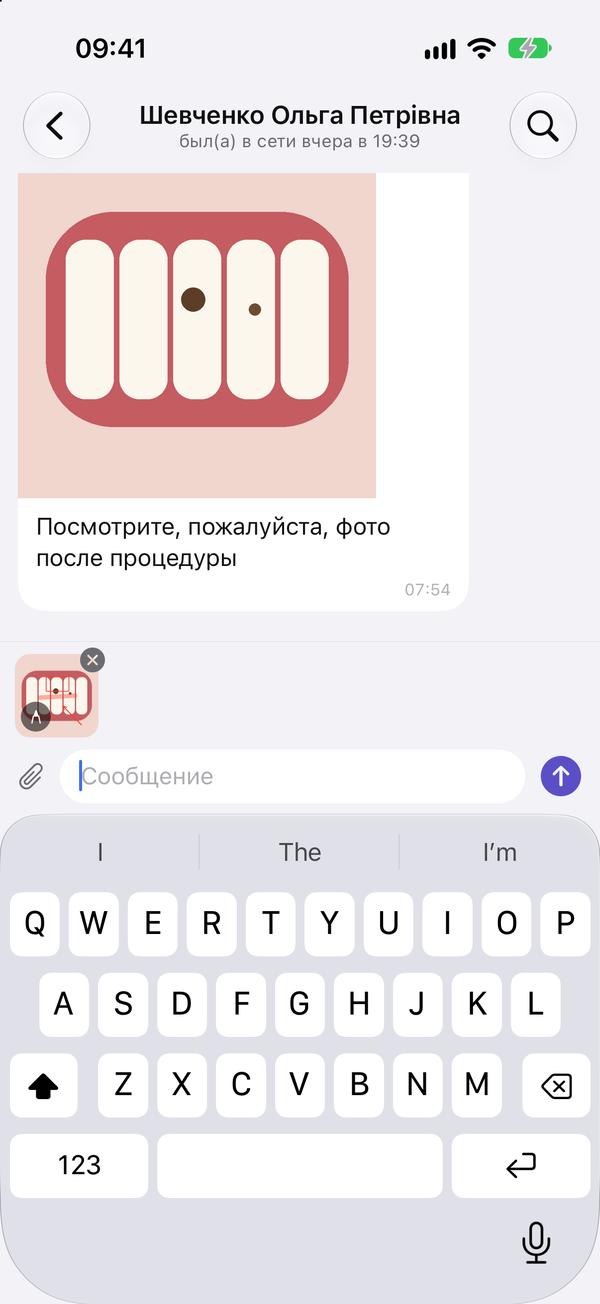
  3. Фото с пометками встаёт в поле сообщения — допишите текст и отправьте.

    Фото с пометками встаёт в поле сообщения — допишите текст и отправьте.
  4. Скриншот: в «Фото» нажмите «Скопировать» (или «Скопировать и удалить»), вернитесь в чат — над полем появится «Скопированное фото» → «Вставить».

Отметить можно и фото перед отправкой: нажмите на его миниатюру над полем ввода.

То же в меню скрепки: «Вставить скопированное фото».

iPhone может спросить «Разрешить вставку?» — нажмите «Разрешить» (или один раз: Настройки → Vizi → Вставка из других приложений → Разрешить).

↑ Наверх

Telegram-бот для пациентов

Подключение к боту

Пациент получает ссылку и подтверждает, что это он

  1. На карточке пациента нажмите «Telegram» (в вебе или в приложении): ссылка на бота и QR-код. Отправьте ссылку сообщением или дайте пациенту отсканировать код.

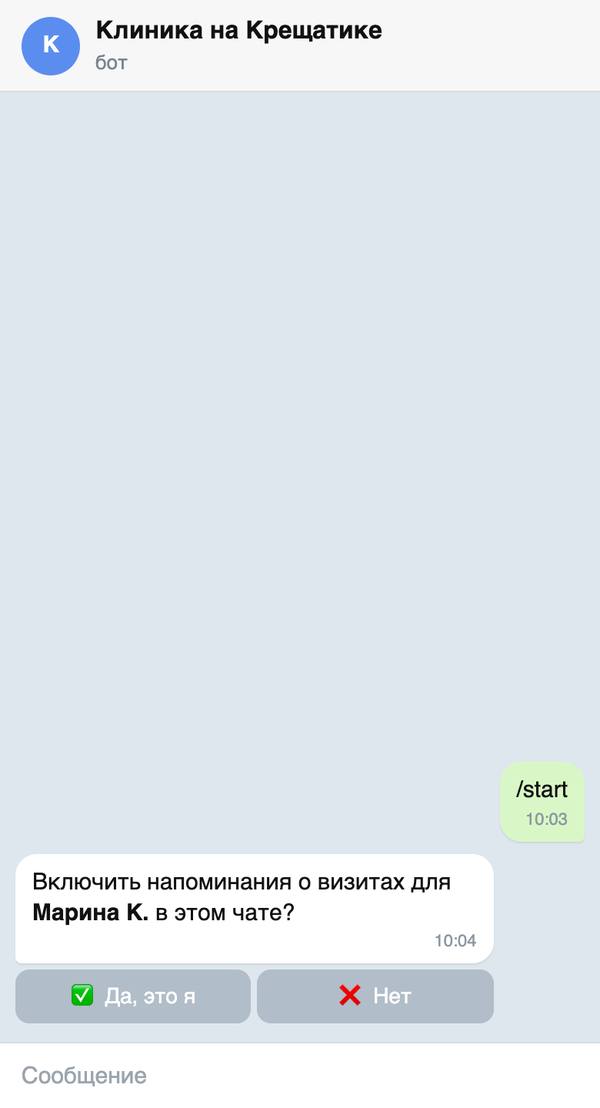
  2. Пациент открывает ссылку: Telegram открывает вашего бота. Он нажимает кнопку запуска внизу чата, и бот спрашивает, присылать ли сюда напоминания для этого человека.

    Пациент открывает ссылку: Telegram открывает вашего бота. Он нажимает кнопку запуска внизу чата, и бот спрашивает, присылать ли сюда напоминания для этого человека.
  3. «Да, это я»: бот подтверждает это и показывает своё меню под полем ввода. Если пациент ещё не подписал согласие, бот сразу присылает его с кнопкой «Прочитать и подписать»: он читает и подписывает пальцем на телефоне, а бот благодарит.

    «Да, это я»: бот подтверждает это и показывает своё меню под полем ввода. Если пациент ещё не подписал согласие, бот сразу присылает его с кнопкой «Прочитать и подписать»: он читает и подписывает паль
  4. «Нет»: ничего не подключается, а на карточке пациента появляется заметка, что ссылку открыл кто-то другой. Ссылка продолжает работать.

Ссылка срабатывает один раз: пересланная ссылка никого другого не подключит.

В один чат могут приходить напоминания нескольких людей, например родителей и детей: откройте ссылку каждого в том же чате.

На карточке видно, на чей аккаунт Telegram приходят напоминания и с какого времени.

↑ Наверх

Напоминания о визите

За день, с «Приду» и «Перенести»

  1. За день до визита, днём, бот присылает напоминание: дата и время, врач, адрес и кнопки «Приду» и «Перенести».

    За день до визита, днём, бот присылает напоминание: дата и время, врач, адрес и кнопки «Приду» и «Перенести».
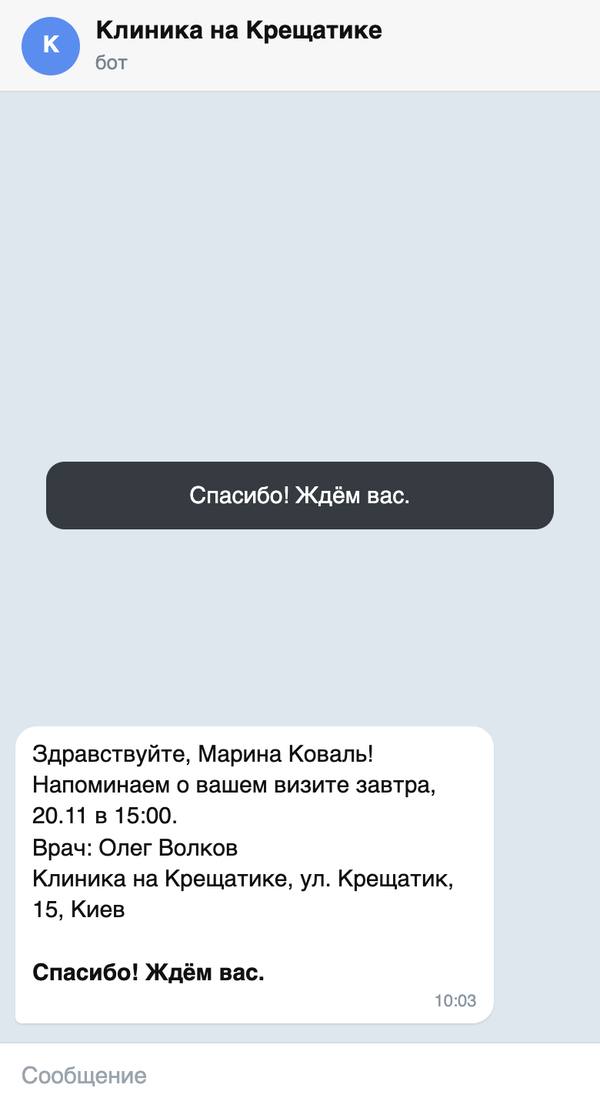
  2. «Приду»: бот благодарит, а в визите видно, что он подтверждён.

    «Приду»: бот благодарит, а в визите видно, что он подтверждён.
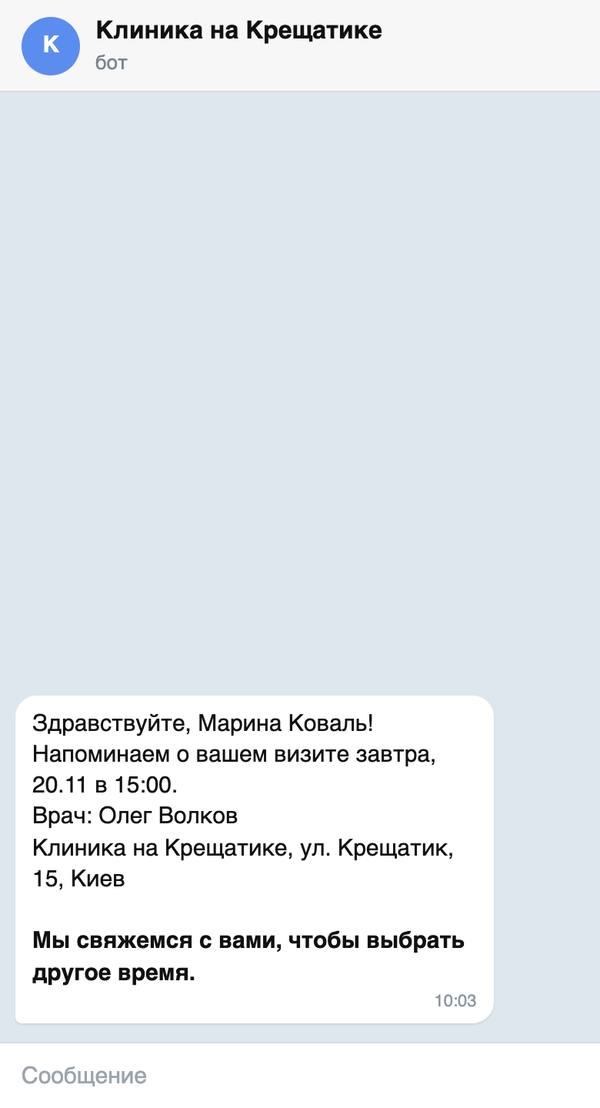
  3. «Перенести»: если пациентам разрешено переносить визиты самим, бот предлагает свободные дни и время (см. «Перенос визита»). Иначе, или когда до визита уже близко, бот отвечает, что вам позвонят, а врачу и администраторам филиала приходит поручение позвонить пациенту.

    «Перенести»: если пациентам разрешено переносить визиты самим, бот предлагает свободные дни и время (см. «Перенос визита»). Иначе, или когда до визита уже близко, бот отвечает, что вам позвонят, а вра

«Настройка → Основные настройки» → Telegram: «Напоминания с (час)» и «Напоминания до (час)» (по умолчанию 10 и 21, по времени филиала). Ночью никто сообщений не получает.

Визит, записанный онлайн и ещё не подтверждённый филиалом, напоминания не получает.

Перенесённый визит получает новое напоминание — на свой новый день.

Когда SMS-напоминания включены, пациент с Telegram получает SMS, только если не ответил в Telegram: «SMS, если нет ответа в Telegram (часов)» (по умолчанию 3).

↑ Наверх

«Мой следующий визит»

Когда и куда пациент записан

  1. «Мой следующий визит» в меню бота: дата, день недели и время, врач и адрес, с «Приду» и «Перенести», пока пациент не ответил.

    «Мой следующий визит» в меню бота: дата, день недели и время, врач и адрес, с «Приду» и «Перенести», пока пациент не ответил.
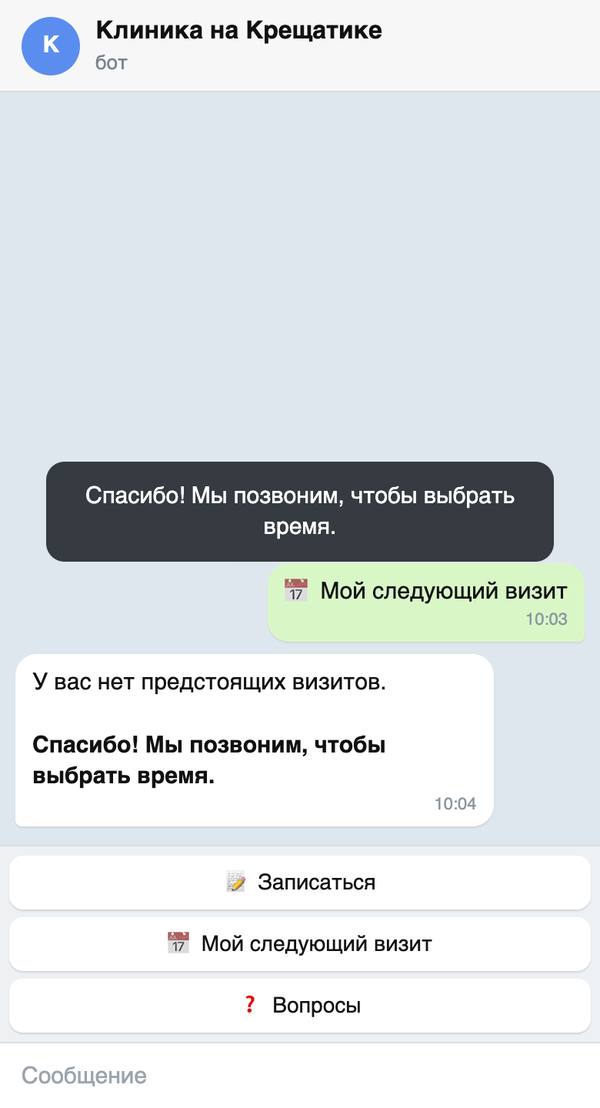
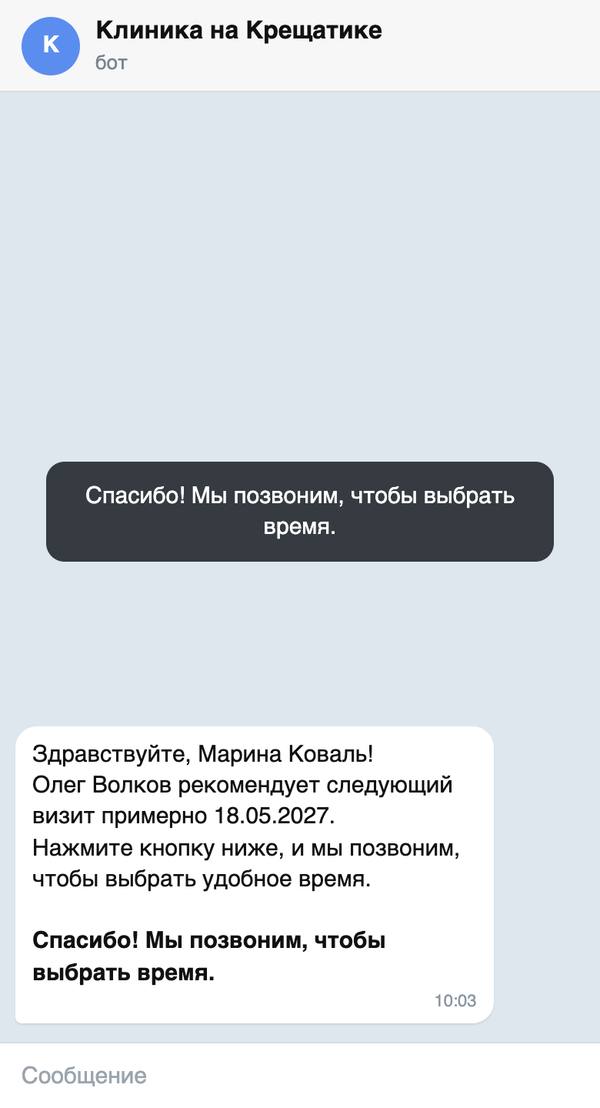
  2. Визитов впереди нет: бот так и говорит и предлагает «Попросить записать»: врачу и администраторам приходит поручение позвонить и подобрать время.

    Визитов впереди нет: бот так и говорит и предлагает «Попросить записать»: врачу и администраторам приходит поручение позвонить и подобрать время.
↑ Наверх

Перенос визита

Пациент сам выбирает другое свободное время

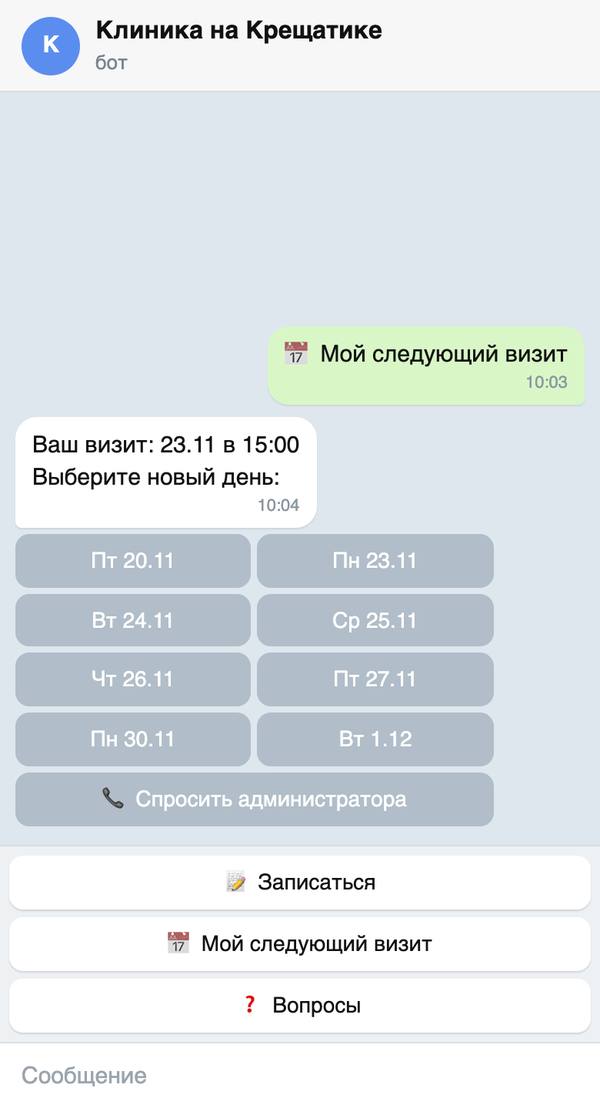
  1. «Перенести» под визитом: дни ближайших трёх недель, когда у того же врача есть свободное время для визита такой длительности.

    «Перенести» под визитом: дни ближайших трёх недель, когда у того же врача есть свободное время для визита такой длительности.
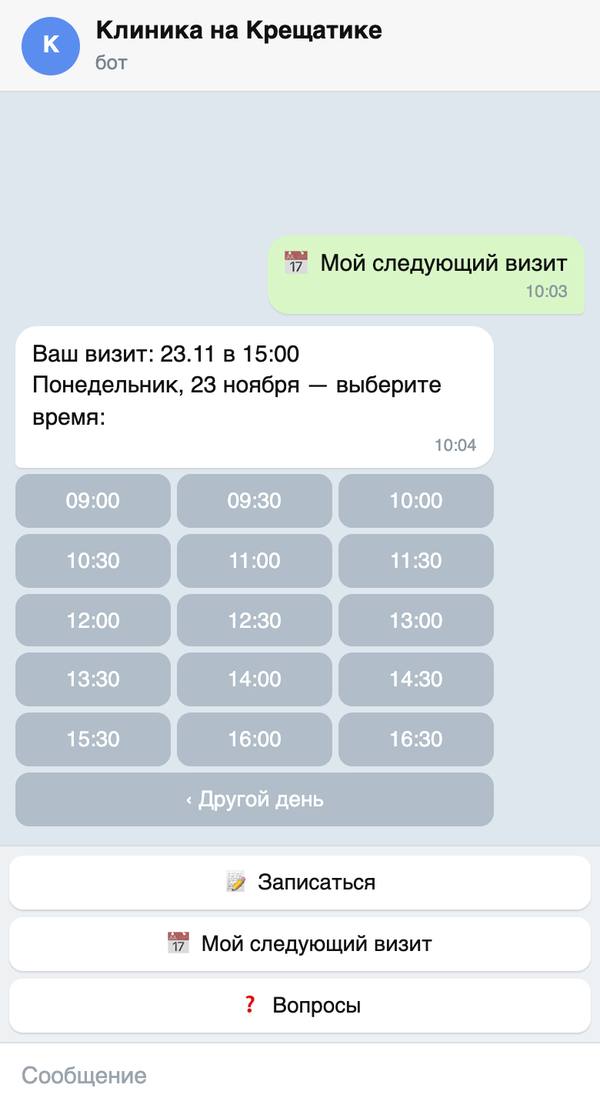
  2. День: его свободное время. «Другой день» возвращает к дням.

    День: его свободное время. «Другой день» возвращает к дням.
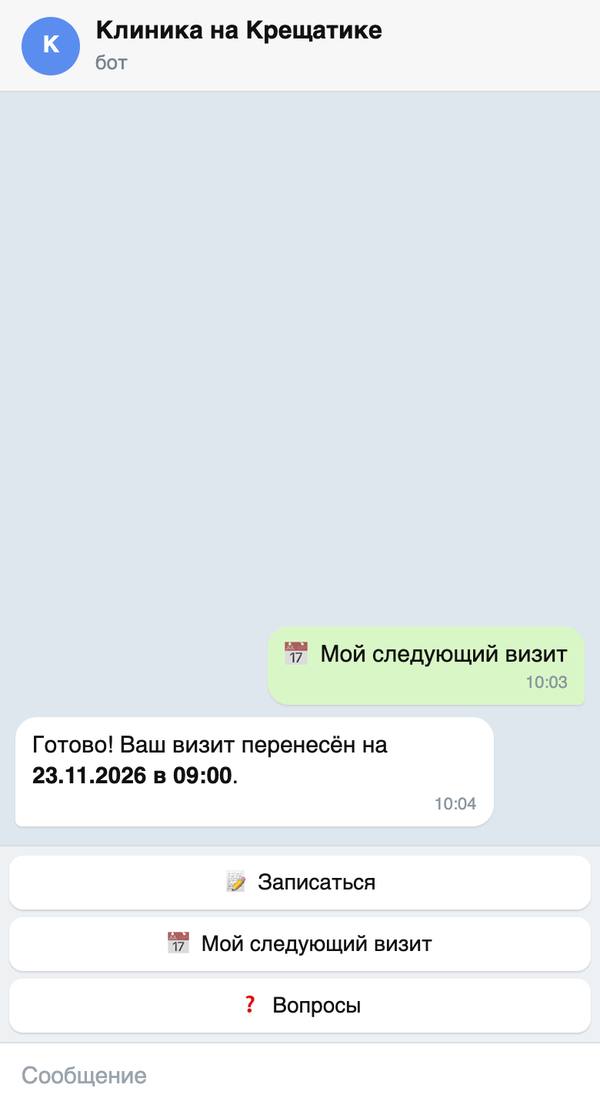
  3. Время: визит сразу переносится, и бот это подтверждает. Врач и администраторы получают уведомление в приложении, а в истории визита остаются старое и новое время.

    Время: визит сразу переносится, и бот это подтверждает. Врач и администраторы получают уведомление в приложении, а в истории визита остаются старое и новое время.
  4. «Спросить администратора» под днями: вместо этого позвонит администратор.

«Настройка → Основные настройки» → Telegram: «Пациенты сами переносят визиты» и «Перенос не позднее чем (часов до визита)» (по умолчанию 24). Ближе к визиту бот передаёт просьбу администратору.

Если это время только что кто-то занял, бот об этом скажет и предложит другой день.

↑ Наверх

Запись через бота

Новый визит из Telegram

  1. «Записаться» в меню бота открывает вашу страницу онлайн-записи прямо в Telegram: услуга, врач и время. Telegram сам сообщает Vizi, кто этот пациент.

    «Записаться» в меню бота открывает вашу страницу онлайн-записи прямо в Telegram: услуга, врач и время. Telegram сам сообщает Vizi, кто этот пациент.
  2. После визита с рекомендованным следующим (например, через полгода) бот пишет, когда врач советует прийти, с кнопкой «Попросить записать».

    После визита с рекомендованным следующим (например, через полгода) бот пишет, когда врач советует прийти, с кнопкой «Попросить записать».
  3. «Попросить записать»: бот благодарит, а врачу и администраторам приходит поручение позвонить и подобрать время.

    «Попросить записать»: бот благодарит, а врачу и администраторам приходит поручение позвонить и подобрать время.

«Записаться» есть в меню, когда в «Настройка → Основные настройки» → Telegram включено «Запись в Telegram», онлайн-запись включена и Vizi открывается по адресу https.

↑ Наверх

Вопросы

Готовые ответы и вопросы администратору

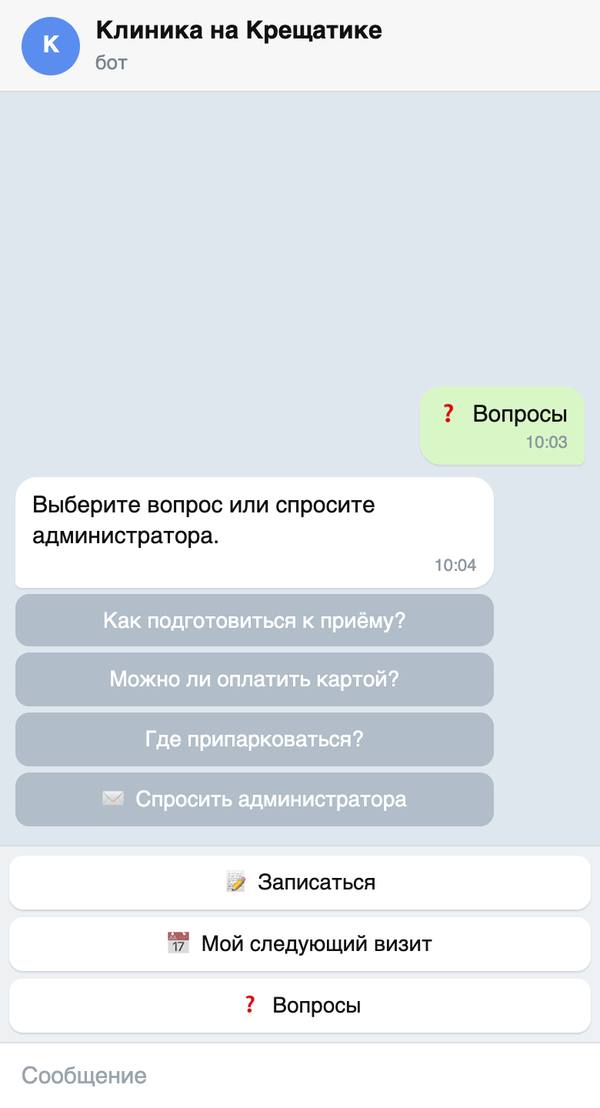
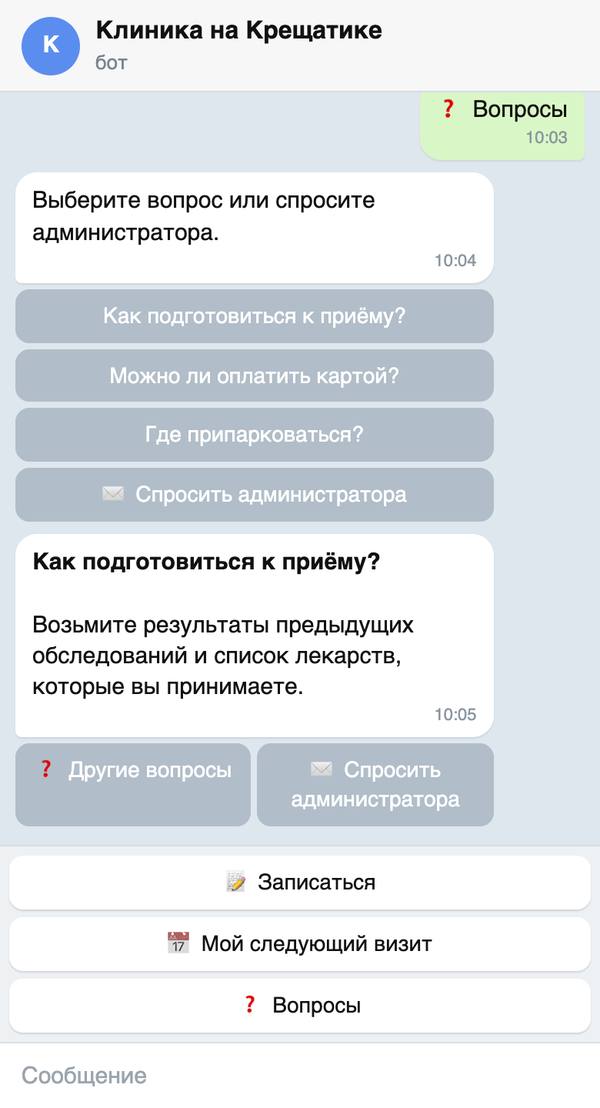
  1. «Вопросы» в меню бота: ваши готовые ответы кнопками и «Спросить администратора».

    «Вопросы» в меню бота: ваши готовые ответы кнопками и «Спросить администратора».
  2. Кнопка: её ответ, с «Другие вопросы» и «Спросить администратора».

    Кнопка: её ответ, с «Другие вопросы» и «Спросить администратора».
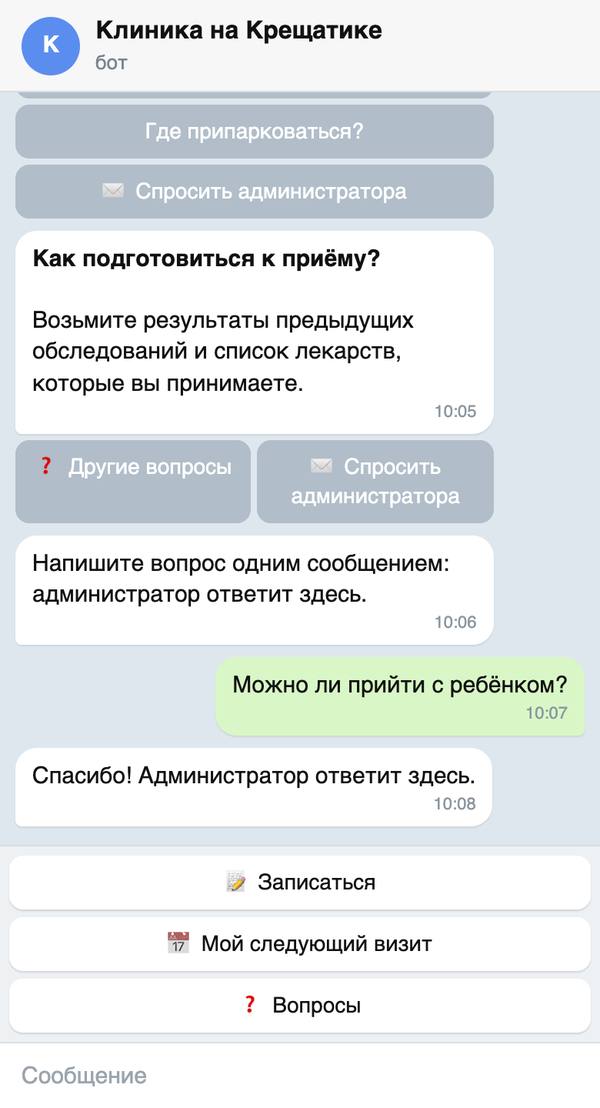
  3. «Спросить администратора»: пациент пишет вопрос одним сообщением, а бот говорит, что администратор ответит здесь.

    «Спросить администратора»: пациент пишет вопрос одним сообщением, а бот говорит, что администратор ответит здесь.
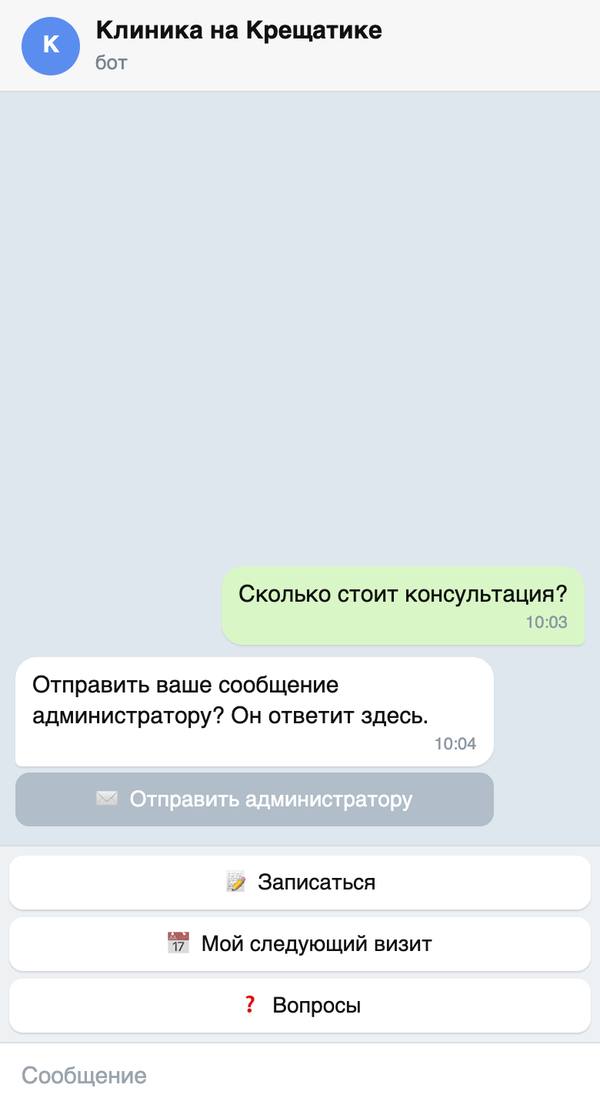
  4. Что-то своими словами: бот предлагает подходящие ответы и «Отправить администратору».

    Что-то своими словами: бот предлагает подходящие ответы и «Отправить администратору».
  5. С вашей стороны: вопрос приходит врачу и администраторам филиала как задача и уведомление в приложении. Отвечайте в «Пациенты → Вопросы из Telegram» кнопкой «Отправить ответ» или прямо из уведомления: пациент получит ответ в чате вместе со своим вопросом.
Готовые ответы: «Настройка → Telegram: вопросы и ответы». Ключевые слова помогают боту найти ответ по другим словам.

↑ Наверх

Отключение напоминаний

Пациент или вы

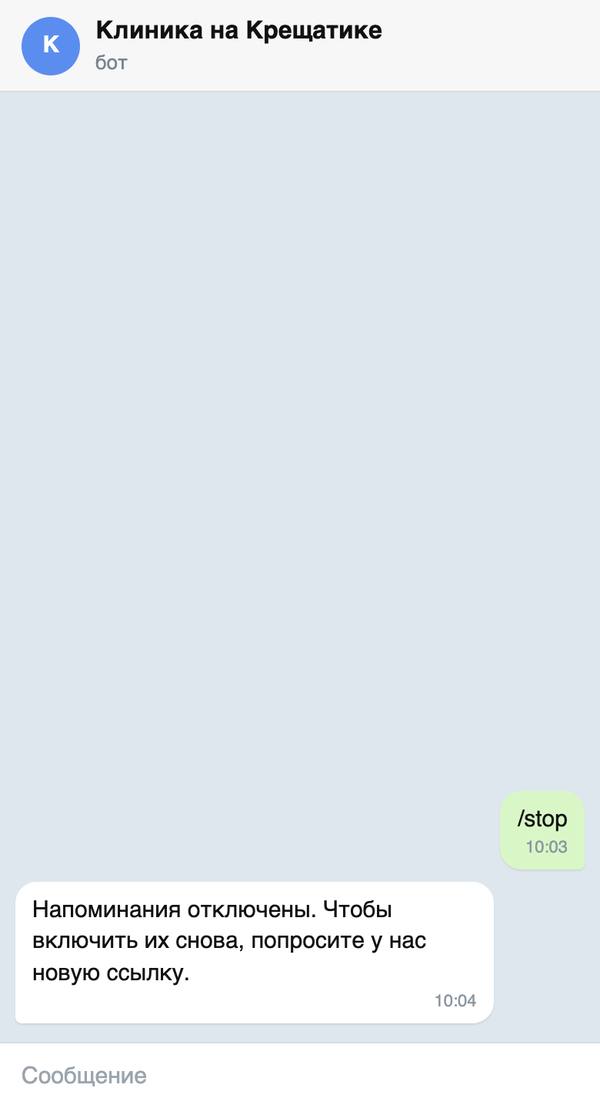
  1. Команда /stop (в списке команд бота): бот больше не пишет, а на карточке появляется заметка. Чтобы снова получать напоминания, пациенту нужна новая ссылка.

    Команда /stop (в списке команд бота): бот больше не пишет, а на карточке появляется заметка. Чтобы снова получать напоминания, пациенту нужна новая ссылка.
  2. Вы тоже можете отключить: на карточке «Telegram» → «Отключить». В чат придёт сообщение, что напоминания выключены.

Если пациент заблокирует бота, Vizi сам отключит чат, и напоминания снова пойдут по SMS (когда SMS-напоминания включены).

↑ Наверх

Интеграции

Telegram, SMS и касса подключаются один раз, в настройках. Это делает владелец: раздел «Настройка» → «Основные настройки» видит только он.

Что можно подключить

Telegram, TurboSMS и Checkbox: зачем каждый и что нужно.

  1. Telegram — бесплатно. Свой бот клиники отправляет пациентам напоминания о визитах, принимает «Приду» / «Перенести», а в тарифе Premium ещё и записывает, переносит визиты и отвечает на вопросы. Нужен только аккаунт в Telegram.

  2. TurboSMS — SMS и Viber для тех, кто не пользуется Telegram. Сообщения платные (по тарифам TurboSMS), деньги списываются с вашего счёта в TurboSMS. SMS-напоминания есть в тарифах Business и Premium.

  3. Checkbox — программный РРО: фискальный чек на каждую оплату, смена и Z-отчёт. Нужны зарегистрированные в налоговой касса и кассир в кабинете Checkbox.

  4. Всё настраивается в «Настройка» → «Основные настройки», в блоке «Функции клиники», и на карточке филиала (вкладка «Checkbox»).

↑ Наверх

Telegram: свой бот клиники

Создайте бота в @BotFather, вставьте токен — и напоминания пойдут в Telegram.

  1. Откройте @BotFather в Telegram, отправьте команду /newbot, введите название (его видят пациенты, например «Клиника на Крещатике») и имя бота латиницей, оканчивающееся на bot (например khreshchatyk_clinic_bot).

  2. BotFather ответит сообщением с токеном — строкой вида 123456789:AA… Скопируйте его. Никому его не пересылайте: у кого токен, тот управляет ботом. Инструкция Telegram.

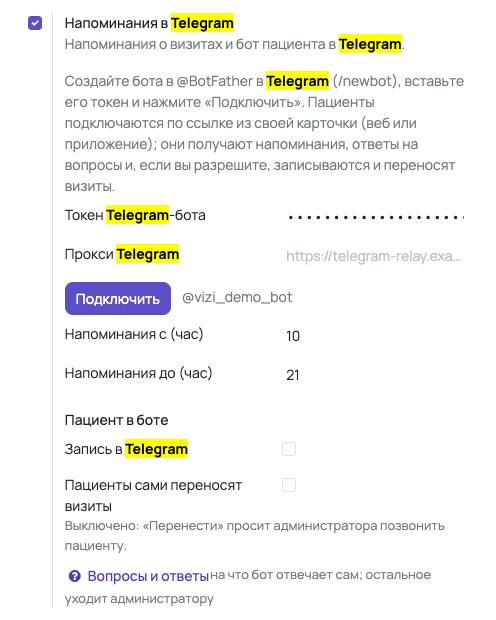
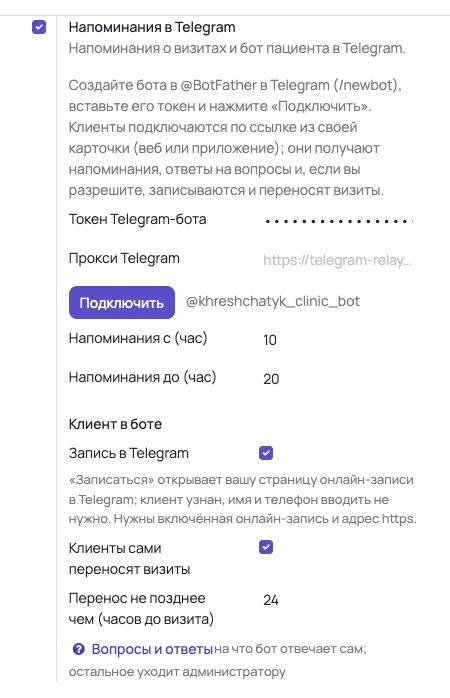
  3. В Vizi: «Настройка» → «Основные настройки», блок «Функции клиники», включите «Напоминания в Telegram». Вставьте токен в поле «Токен Telegram-бота» и нажмите «Подключить». Рядом появится @имя вашего бота — бот подключён.

    В Vizi: «Настройка» → «Основные настройки», блок «Функции клиники», включите «Напоминания в Telegram». Вставьте токен в поле «Токен Telegram-бота» и нажмите «Подключить». Рядом появится @имя вашего бо
  4. «Напоминания с (час)» и «Напоминания до (час)» — в какие часы напоминания отправляются накануне визита по времени клиники.
  5. Поле «Прокси Telegram» оставьте пустым: оно нужно только серверу без доступа к Telegram.
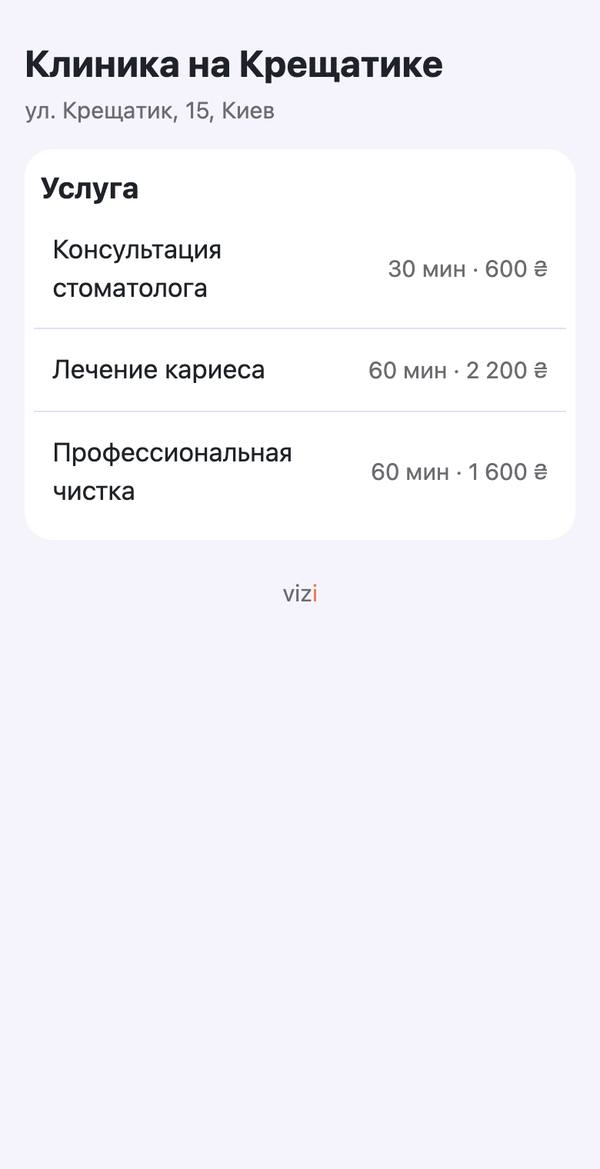
  6. Premium, блок «Пациент в боте»: «Запись в Telegram» — в меню бота появляется «Записаться», страница онлайн-записи открывается прямо в Telegram; «Пациенты сами переносят визиты» — под визитом кнопка показывает свободное время, и визит переносится сразу. Позже, чем за «Перенос не позднее чем (часов до визита)», выбор уходит администратору на подтверждение. «Вопросы и ответы» — ответы, которые бот даёт сам (адрес, парковка, подготовка); остальные вопросы он передаёт администратору.

  7. Пациенты подключаются сами: на карточке пациента кнопка «Telegram» даёт ссылку и QR-код. Отправьте ссылку (или покажите код) — человек открывает бота и подтверждает «Да, это я». Что дальше происходит в боте — в разделе Telegram-бот.

Аватар и описание бота меняются в @BotFather: /setuserpic, /setdescription.

↑ Наверх

TurboSMS: SMS и Viber

Регистрация, токен API, имя отправителя — и напоминания пойдут SMS или в Viber.

  1. Зарегистрируйтесь на turbosms.ua и пополните счёт (цены).

  2. Добавьте имя отправителя — название, которое пациенты видят вместо номера (до 11 символов: латинские буквы, цифры, пробел, . & -). Его активируют мобильные операторы, это занимает несколько дней; до этого SMS идут с общей подписью TurboSMS. Правила имени отправителя.

  3. Для Viber нужен договор с TurboSMS и отдельный Viber-отправитель с ежемесячной платой (договор). Viber дешевле и показывает название и логотип клиники.
  4. Токен: в кабинете TurboSMS откройте настройки API и отметьте «HTTP API» в блоке «Способы подключения» — появится ключ. Скопируйте его. Документация API.
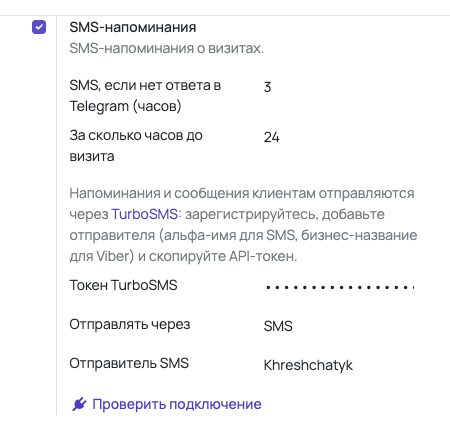
  5. В Vizi: «Настройка» → «Основные настройки», блок «Функции клиники», включите «SMS-напоминания». Вставьте ключ в «Токен TurboSMS», выберите «Отправлять через» (SMS, Viber или «Viber, затем SMS, если не доставлено») и впишите «Отправитель SMS» / «Отправитель Viber» точно как в TurboSMS.

    В Vizi: «Настройка» → «Основные настройки», блок «Функции клиники», включите «SMS-напоминания». Вставьте ключ в «Токен TurboSMS», выберите «Отправлять через» (SMS, Viber или «Viber, затем SMS, если не
  6. Нажмите «Проверить подключение»: Vizi сохранит настройки и покажет баланс TurboSMS — значит, ключ работает.

  7. «За сколько часов до визита» — когда отправлять напоминание. Если подключён и Telegram, пациенты получают SMS только тогда, когда не ответили в Telegram за «SMS, если нет ответа в Telegram (часов)».

Ночью SMS не отправляются: сообщение ждёт утра.

Кириллица занимает больше места: одно SMS — 70 символов кириллицей или 160 латиницей, длиннее делятся на части.

↑ Наверх

Checkbox: фискальные чеки

Касса и кассир в Checkbox, ключ и PIN в Vizi — и каждая оплата получает чек.

  1. Зарегистрируйтесь в кабинете Checkbox. Добавьте торговую точку, кассу (инструкция) и кассира (инструкция). Регистрацию в налоговой кабинет делает сам, с вашим КЭП.

  2. Скопируйте лицензионный ключ кассы (кабинет Checkbox → «Каси») и PIN-код кассира (→ «Касири»). Вместо PIN можно логин и пароль кассира.

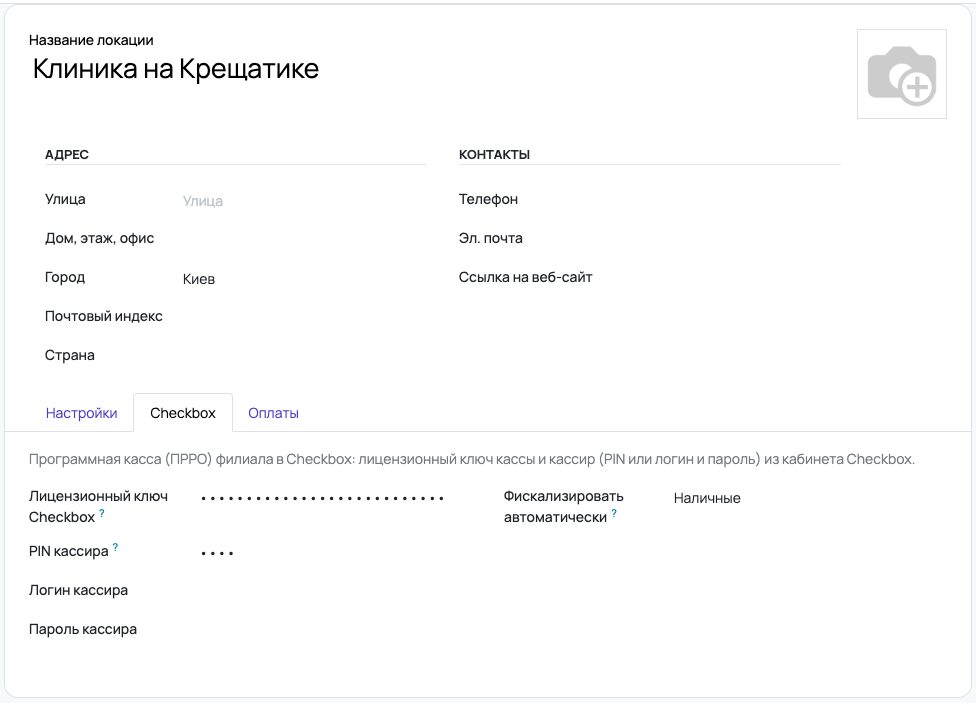
  3. В Vizi: «Команда» → «Локации» → ваш филиал → вкладка «Checkbox». Заполните «Лицензионный ключ Checkbox» и «PIN кассира» (или «Логин кассира» и «Пароль кассира»).

    В Vizi: «Команда» → «Локации» → ваш филиал → вкладка «Checkbox». Заполните «Лицензионный ключ Checkbox» и «PIN кассира» (или «Логин кассира» и «Пароль кассира»).
  4. «Фискализировать автоматически»: «Наличные» — чек на каждую оплату наличными, «Наличные и карта» — и картой. Остальные оплаты фискализируют кнопкой «Фискализировать» на оплате.

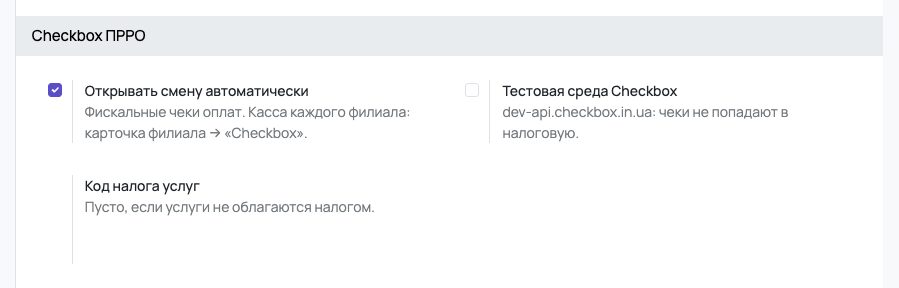
  5. «Настройка» → «Основные настройки», блок «Checkbox ПРРО»: «Открывать смену автоматически» (первый чек дня открывает смену), «Тестовая среда Checkbox» и «Код налога услуг» — буква или цифра ставки из кабинета Checkbox (налоговые ставки); пусто, если услуги без НДС (большинство ФЛП).

    «Настройка» → «Основные настройки», блок «Checkbox ПРРО»: «Открывать смену автоматически» (первый чек дня открывает смену), «Тестовая среда Checkbox» и «Код налога услуг» — буква или цифра ставки из к
  6. Каждый день: «Финансы» → «Checkbox ПРРО» — «Открыть смену», «Внесение» / «Изъятие» и «Закрыть смену (Z-отчёт)» в конце дня. Все чеки — в «Архив чеков».

    Каждый день: «Финансы» → «Checkbox ПРРО» — «Открыть смену», «Внесение» / «Изъятие» и «Закрыть смену (Z-отчёт)» в конце дня. Все чеки — в «Архив чеков».
  7. В приложении: «Профиль» → «Касса Checkbox» — открыть и закрыть смену с телефона (для администраторов).

«Тестовая среда Checkbox» — для проверки с тестовыми данными Checkbox: чеки не уходят в налоговую. Для работы выключите.

Каждый филиал — отдельная касса Checkbox.

↑ Наверх

Не нашли ответа? Напишите на support@vizi.com.